كيفية تحويل PDF إلى Word دون فقدان التنسيق (مجاناً وقابل للتعديل)
الإجابة المباشرة والنقاط الجوهرية
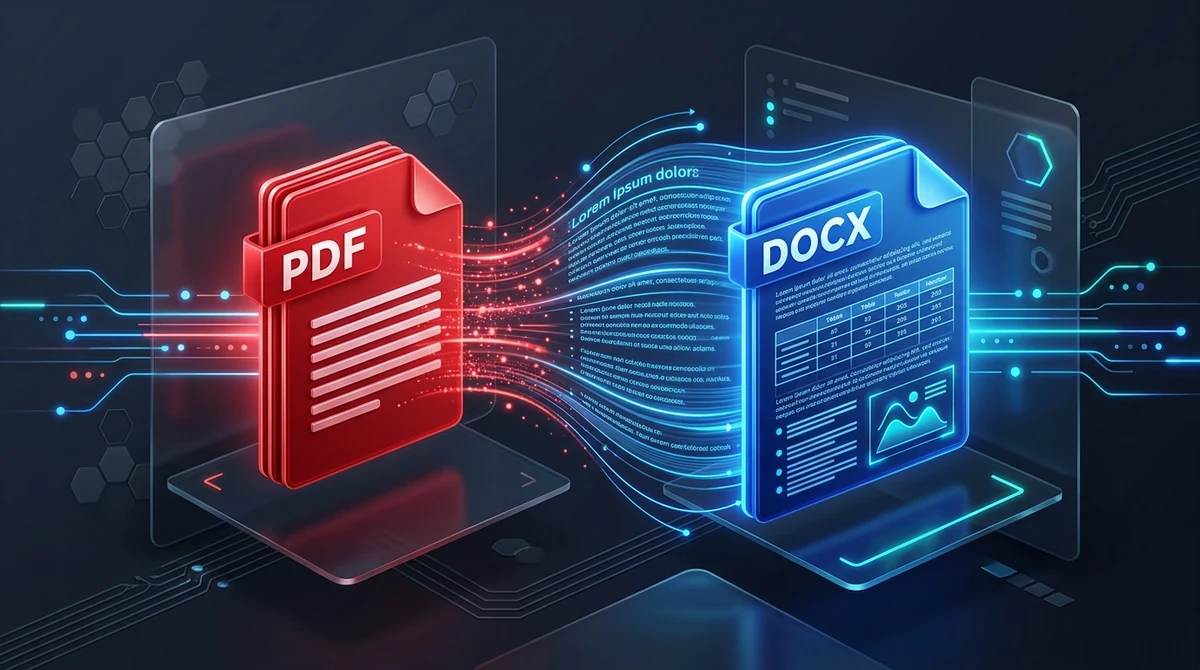
لتحويل ملف PDF إلى Word مع الحفاظ الكامل على التنسيق، يعمل محول AZ2PDF PDF إلى Word على تحليل نصوص المتجهات وحدود الجداول والخطوط لإعادة بنائها كفقرات انسيابية طبيعية في Microsoft Word. تتم المعالجة بأمان داخل الذاكرة المؤقتة RAM مع الحذف التلقائي بعد 5 دقائق، مما يمنحك مستند DOCX قابلاً للتحرير دون أي تخزين على الخوادم.
- فقرات انسيابية بدلاً من مربعات النصوص: يحول المحول عالي الجودة إحداثيات PDF الثابتة إلى فقرات Word مترابطة بدلاً من حصر الجمل في مربعات عائمة تعيق التعديل.
- إعادة بناء الجداول الأصلية بدقة: يتم تحويل بيانات جداول PDF إلى خلايا جداول حقيقية في Microsoft Word، مما يتيح لك تعديل الأرقام وإضافة الصفوف وإعادة الحساب.
- ملفات PDF الممسوحة ضوئياً تتطلب OCR: إذا تم إنشاء المستند عبر الماسح الضوئي أو كاميرا الهاتف، فيجب استخدام ميزة التعرف الضوئي على الحروف (OCR) لاستخراج النصوص القابلة للتعديل.
- معالجة سرية وآمنة 100%: تتم معالجة ملفاتك داخل الذاكرة العشوائية RAM وتُحذف نهائياً بعد 5 دقائق بواسطة نظام آلي لضمان الخصوصية التامة.
لماذا تفقد مستندات Word المحولة تنسيقها الأصلي؟
لقد واجه كل من يعمل مع المستندات الرقمية تقريباً هذا الموقف المزعج: تتلقى تقريراً أو عقداً مهماً بصيغة PDF، وتقوم بتحويله إلى Microsoft Word لإجراء تعديلات، ولكن عند فتح الملف تفاجأ بفوضى بصرية كاملة. الأعمدة مزاحة عن مكانها، وحدود الجداول اختفت، والعناوين انتقلت لصفحات أخرى والجمل تنكسر في منتصف السطور.
لفهم سبب حدوث ذلك، يجب النظر إلى التباين الجذري بين بنية Portable Document Format (PDF) ومعالجات الكلمات مثل Microsoft Word (DOCX):
- ملف PDF عبارة عن مطبوعة رقمية ذات إحداثيات ثابتة: نظراً لتطويره انطلاقاً من لغة PostScript، فإن ملف PDF لا يخزن مفاهيم مثل الفقرات أو الهوامش أو الالتفاف التلقائي للنصوص. كل حرف وخط مثبت عند إحداثيات رياضية صارمة (محور X وY). يخبر PDF الشاشة ببساطة: "ارسم الحرف A عند الموضع X=120, Y=450"، دون أن يدرك ما إذا كان هذا الحرف جزءاً من جملة أو جدول.
- برنامج Word عبارة عن محرك نصوص انسيابي ديناميكي: في المقابل، يعتمد Word على نموذج Office Open XML المخصص للمحتوى القابل لإعادة التدفق. تنتمي الكلمات إلى فقرات تتكيف تلقائياً عند تغيير حجم الخط أو تعديل الهوامش أو كتابة جُمل إضافية.
- تحدي عملية التحويل: تحويل PDF إلى Word ليس مجرد تغيير لاحقة الملف. يجب أن يعمل برنامج التحويل كالمحقق الذكي: فحص آلاف الأحرف المتناثرة على سطح ثنائي الأبعاد، واستنتاج قصد الكاتب الأصلي، وإعادة بناء فقرات انسيابية وجداول حقيقية وقوائم نقطية متناسقة.
وللجسر بين متجهات الإحداثيات الثابتة والنصوص القابلة للتعديل، يقوم محول AZ2PDF PDF إلى Word بتحليل الخطوط والشبكات وحدود الجداول بذكاء فائق لإعادة تشكيل عناصر Word الأصلية لتتمكن من التعديل دون انهيار التنسيق.
النصوص الانسيابية مقابل مربعات النصوص: سر سهولة التعديل
تعتمد العديد من الأدوات البسيطة على حيلة سهلة: بدلاً من إعادة تجميع الفقرات الحقيقية، تضع كل سطر أو جملة داخل مربع نص عائم (floating text box). وعلى الرغم من أن المستند قد يبدو مشابهاً للأصل للوهلة الأولى، إلا أن محاولة تحريره تصبح تجربة محبطة للغاية.
إليك سبب تدمير مربعات النصوص لسير عملك:
فخ مربعات النصوص: إذا حذفت كلمتين داخل مربع نص في السطر الأول، فلن يرتفع نص السطر الثاني لملء الفراغ. والأسوأ من ذلك، إذا أضفت جملة جديدة، فسيتوسع المربع ويتداخل مع السطر الموجود أسفله، مما يخلق فوضى لا يمكن قراءتها. ولتعديل الملف، ستضطر إلى تحريك عشرات المربعات الصغيرة يدوياً في كل صفحة.
ميزة الفقرات الانسيابية: تستخدم المحركات المتقدمة مثل محرك AZ2PDF خوارزميات تحسب خطوط الأساس والمسافات وارتفاعات الأسطر لدمج الأحرف في فقرات متكاملة. عند الضغط على Enter أو كتابة نص في Word، يتدفق الكلام بسلاسة ويدفع ما بعده للأسفل، تماماً كما لو كُتب المستند في Word منذ البداية.
كيفية تحويل أي ملف PDF إلى Word في 3 خطوات بسيطة
يستغرق تحويل ملفات PDF المقفلة إلى مستندات Word قابلة للتحرير بضع ثوانٍ فقط:
الخطوة 1: اختر مستند PDF الخاص بك
افتح أداة التحويل في متصفحك على Mac أو Windows أو Linux أو iPhone أو Android. اسحب ملف PDF وأفلته في منطقة التحميل أو انقر فوق الزر لاختياره من جهازك.
الخطوة 2: دع المحرك يحلل التخطيط ويعيد بناءه
بمجرد استلام الملف، يبدأ المحرك بالفحص فوراً. يكتشف خطوط المتجهات وحدود الجداول والصور وتقسيمات الأعمدة، ويترجمها إلى عناصر Word XML القياسية.
الخطوة 3: نزّل مستند DOCX وابدأ التحرير
انقر على زر التنزيل لحفظ ملف .docx المنسق. يمكنك فتحه وتعديله فوراً في Microsoft Word أو Google Docs أو LibreOffice دون علامات مائية أو متطلبات تسجيل. بمجرد الانتهاء من مراجعة وتنسيق المستند في Word، يمكنك بسهولة استخدام محول Word إلى PDF من AZ2PDF لتثبيت التنسيق النهائي وتصدير ملف PDF احترافي جاهز للطباعة أو الإرسال.
ملفات PDF الرقمية الأصلية مقابل المستندات الممسوحة ضوئياً: متى تحتاج OCR؟
يتساءل الكثيرون عن سبب تحول بعض ملفات PDF إلى نصوص قابلة للتحرير فوراً، بينما تنتج ملفات أخرى مجرد صور ثابتة داخل Word. يكمن السر في طريقة إنشاء ملف PDF أصلاً.
الحالة 1: ملفات PDF الرقمية المتجهية الأصلية
تم تصدير هذه الملفات مباشرة من برامج مثل Word أو Google Docs أو Canva أو InDesign أو المتصفح. تتوفر الحروف كأكواد رقمية ومنحنيات واضحة، مما يتيح للمحول قراءتها ونقلها إلى فقرات Word مع الحفاظ الكامل على دقة الخطوط.
الحالة 2: الأوراق الممسوحة ضوئياً والصور
إذا تم إنشاء الملف عبر ماسح ضوئي مكتبي أو كاميرا الهاتف، فهو لا يحتوي على نصوص رقمية، بل هو مجرد صور فوتوغرافية للأوراق. عند تحويله إلى Word، سيتم لصق صورة ثابتة في الصفحة ولن تتمكن من تحديد الكلمات أو تصحيح الأخطاء.
لتحويل مستند ممسوح ضوئياً إلى نص قابل للتعديل، يلزم تطبيق تقنية التعرف الضوئي على الحروف (OCR) أولاً. يقرأ الـ OCR أشكال الحبر ويحولها إلى نصوص رقمية قبل إنشاء ملف Word.
الخصوصية أولاً: لماذا تحمي المعالجة في الذاكرة العشوائية بياناتك
تحتوي مستندات PDF التي يتم تحويلها إلى Word غالباً على أكثر المعلومات سرية: عقود عمل، سير ذاتية، اتفاقيات عدم إفشاء (NDA)، ملفات قضائية وتقارير تدقيق مالي.
تحتفظ العديد من الخدمات المجانية بالملفات على خوادمها لعدة أيام وتستغلها أحياناً لتدريب نماذج الذكاء الاصطناعي. إن رفع مستنداتك الحساسة إلى هذه المنصات يمثل مخاطرة جسيمة بخصوصية البيانات.
لذلك صُممت AZ2PDF وفق بنية أمان صارمة. تُنفذ جميع عمليات التحويل داخل الذاكرة العشوائية RAM المؤقتة. لا تُحفظ ملفاتك على أقراص تخزين دائمة، ولا تتم مشاركتها، وتُحذف نهائياً بعد 5 دقائق بواسطة برنامج تنظيف آلي. سرعة فائقة مع خصوصية مطلقة.
3 فحوصات سريعة في Word بعد اكتمال التحويل
على الرغم من دقة الخوارزميات المتقدمة، قد تظهر اختلافات بصرية بسيطة بين عرض PDF وبرنامج Word. تضمن لك هذه المراجعات الثلاث الحصول على مستند مثالي:
1. التحقق من استبدال الخطوط
إذا استخدم ملف PDF خطاً غير مثبت على حاسوبك، فسيختار Word خطاً بديلاً مثل Calibri أو Arial. ونظراً لاختلاف أبعاد الحروف، حدد النص واختر خطاً قياسياً مثل Arial أو Times New Roman لإعادة ضبط المسافات بدقة.
2. ضبط هوامش الخلايا وعرض الأعمدة في الجداول
جداول PDF محددة بالمليمتر. في Word، قد تتسبب الهوامش الافتراضية في انقسام الأرقام الطويلة إلى سطرين. انقر داخل الجدول وقم بتوسيع العمود قليلاً من علامة تبويب تخطيط الجدول.
3. مراجعة الرأس والتذييل
تضع المحولات المتميزة أرقام الصفحات داخل مساحات الرأس والتذييل الخاصة بـ Word. ألقِ نظرة سريعة على صفحة الغلاف للتأكد من عدم ظهور ترقيم غير مرغوب فيه.
متى يجب التحويل إلى Word ومتى يُفضل التعديل المباشر على PDF
ليس من الضروري تحويل كل ملف إلى Word. اختيار الأداة المناسبة يوفر لك الكثير من الوقت:
حول إلى Word عندما: تحتاج إلى إعادة كتابة أجزاء كبيرة، أو حذف فقرات كاملة، أو إعادة هيكلة الفصول، أو إدراج جداول جديدة، أو استخدام ميزة تعقب التغييرات في Word للعمل المشترك.
عدل مباشرة على PDF عندما: تحتاج فقط إلى تصحيح خطأ إملائي، أو تغيير تاريخ، أو إضافة توقيع إلكتروني، أو ملء استمارة، أو طمس رقم سري. يتيح لك محرر AZ2PDF عبر المتصفح إنجاز ذلك في ثوانٍ مع الحفاظ التام على التصميم الأصلي.
بفضل المعالجة المحلية الآمنة، توفر أدوات AZ2PDF المجانية للـ PDF عبر الإنترنت بيئة عمل موثوقة تضمن عدم وصول وثائقك الحساسة إلى خوادم خارجية أبداً.
حلول سريعة لأشهر مشاكل التحويل إلى Word
إذا لم تكن النتيجة مطابقة لتوقعاتك، فإليك خطوات التعامل مع المشكلات الشائعة:
1. يظهر النص في Word كصورة لا يمكن تعديلها
الملف الأصلي مستند ممسوح ضوئياً. لا يمكن لـ Word تعديل نصوص الصور. استخدم أداة OCR لاستخراج النصوص أو اطلب ملفاً رقمياً أصلياً من المنشئ.
2. فشل التحويل أو ظهور خطأ في الأذونات
إذا كان ملف PDF محمياً بكلمة مرور تمنع نسخ المحتوى، فلن يتمكن المحول من قراءة النصوص. يجب إزالة قيود المستند قبل بدء التحويل.
3. تبدو الأعمدة متداخلة أو غير متناسقة
في التخطيطات الصحفية متعددة الأعمدة، قد تؤدي الفواصل الرسومية إلى تشتيت خوارزمية تمييز الفقرات. حدد النص في Word واضبط عدد الأعمدة يدوياً من قائمة تخطيط.
❓ الأسئلة الشائعة (FAQ)
يحدث هذا عندما تستخدم الأدوات البسيطة الإحداثيات المطلقة وتضع كل سطر داخل مربع نص عائم. يستخدم AZ2PDF تحليلاً تخطيطياً ذكياً لدمج السطور في فقرات Word طبيعية ومتصلة.
مقالات ذات صلة بالموضوع
تعرف على المزيد من التقنيات الاحترافية لتنظيم الصفحات وإدارة المستندات.

كيفية تحويل Word إلى PDF دون فقدان التنسيق (مجاني وآمن)
تعرف على كيفية تحويل مستندات Word بصيغتي DOCX و DOC إلى ملفات PDF قياسية مع تثبيت الخطوط وهوامش الصفحات ومنع تداخل السطور. سريع ومجاني وخاص 100%.

كيفية تحويل Excel إلى PDF أونلاين مجاناً بدون قطع الأعمدة (تنسيق منظم)
قم بتحويل جداول بيانات Excel (.xlsx, .xls, .csv) إلى مستندات PDF نظيفة أونلاين مجاناً. تخلص من مشكلة الأعمدة المقطوعة، اختر الاتجاه الأفقي واحمِ المعادلات.

كيفية تحويل PDF إلى Excel مجاناً وبدقة عالية دون تداخل أو فقدان الأعمدة
حوّل جداول PDF إلى جداول بيانات Microsoft Excel (.xlsx) قابلة للتعديل أونلاين مجاناً. استخرج كشوف الحسابات المصرفية والفواتير دون اختلاط الأعمدة.

كيفية تحويل PDF إلى شرائح PowerPoint أونلاين مجانا (قابلة للتعديل)
قم بتحويل شرائح PDF إلى عروض Microsoft PowerPoint PPTX قابلة للتعديل أونلاين مجانا. استعد النصوص المتجهية والأشكال والصور دون فقدان التنسيق.

كيفية تحويل ملفات HTML إلى PDF أونلاين دون فقدان التنسيق
تعرف على كيفية تحويل ملفات HTML وأكواد CSS إلى مستندات PDF جاهزة للطباعة مجانا عبر الإنترنت. احتفظ بدقة الخطوط وفواصل الصفحات والتخطيط دون علامات مائية.

كيفية تحويل PDF إلى HTML أونلاين مجاناً (كود نظيف وتنسيق دقيق)
تعلم كيفية تحويل مستندات PDF إلى صفحات ويب HTML5 وCSS متجاوبة أونلاين مجاناً. حافظ على الخطوط والتنسيقات والرسومات المتجهة بدون علامات مائية.