كيفية استخراج النص من ملف PDF ممسوح ضوئياً باستخدام OCR (مجاناً وآمن)
الإجابة المباشرة والنقاط الجوهرية
لاستخراج النص من ملف PDF ممسوح ضوئياً أو صورة مستند، تقوم تقنية التعرف الضوئي على الحروف (OCR) بتحليل الأنماط الهندسية للبكسلات والتعرف على أشكال الحروف عبر أكثر من 100 لغة، ثم تدرج طبقة نصية متجهة غير مرئية أسفل الصورة الأصلية. باستخدام أداة OCR PDF من AZ2PDF، يتم إنتاج ملف PDF سندوتش قابل للبحث مباشرة في متصفحك بخصوصية كاملة وحذف تلقائي من ذاكرة RAM خلال 5 دقائق.
- تحرير النصوص المحبوسة: يحول الصور الممسوحة والنسخ الورقية إلى مستندات رقمية قابلة للتحديد والنسخ والبحث الكامل عبر Ctrl+F.
- الحفاظ على الأصل والمصداقية: ينشئ ملف PDF سندوتش يحافظ على التوقيعات اليدوية والأختام الرسمية وتنسيق الورق مع إضافة طبقة نصية خفية.
- دقة فائقة في أكثر من 100 لغة: يتعرف بدقة عالية على الحروف العربية وعلامات التشكيل والحروف الدولية عبر قواميس لغوية متخصصة.
- أمان مطلق في ذاكرة RAM المؤقتة: تتم معالجة المستندات الحساسة حصرياً داخل الذاكرة العشوائية وتُحذف نهائياً بعد 5 دقائق بواسطة برنامج تنظيف آلي.
لماذا تحبس ملفات PDF الممسوحة النصوص (وماذا تفعل تقنية OCR حقاً)
كل من يتعامل مع المستندات الرقمية واجه هذا الموقف المحبط: تتلقى عقداً مهماً، أو أرشيفاً قضائياً، أو إيصال مصروفات بصيغة PDF، وتضغط على Ctrl+F أو Command+F للبحث عن بند أو مبلغ محدد، فلا تظهر أي نتيجة. تحاول سحب مؤشر الفأرة فوق إحدى الفقرات لنسخها في بريد إلكتروني، فينزلق المؤشر كيد تتحرك فوق لوح زجاجي أملس دون أن يمسك بكلمة واحدة.
لفهم سبب حدوث ذلك، يفيدنا التمييز بين طريقة إنشاء أنواع ملفات PDF المختلفة:
- ملفات PDF المتجهة الرقمية الأصلية: عند تصدير مستند من برامج مثل Microsoft Word أو Google Docs أو InDesign إلى صيغة PDF، يقوم البرنامج بتضمين رموز الأحرف الأبجدية الرقمية الحقيقية (Unicode) وخطوط المتجهات. يدرك قارئ PDF الترتيب الدقيق للكلمات، مما يجعل النص قابلاً للبحث والنسخ على الفور.
- ملفات PDF النقطية الممسوحة ضوئياً (Bitmaps): عندما تُمرر ورقة عبر ماسح مكتبي أو كاميرا الهاتف، فإن الجهاز لا يفهم اللغة البشرية. تسجل المستشعرات الضوئية مجرد شبكة ثنائية الأبعاد من النقاط الملونة (صورة فوتوغرافية). ورغم أن العين البشرية تقرأ الجمل بسهولة، إلا أن ملف PDF يحتوي فقط على صورة لورقة.
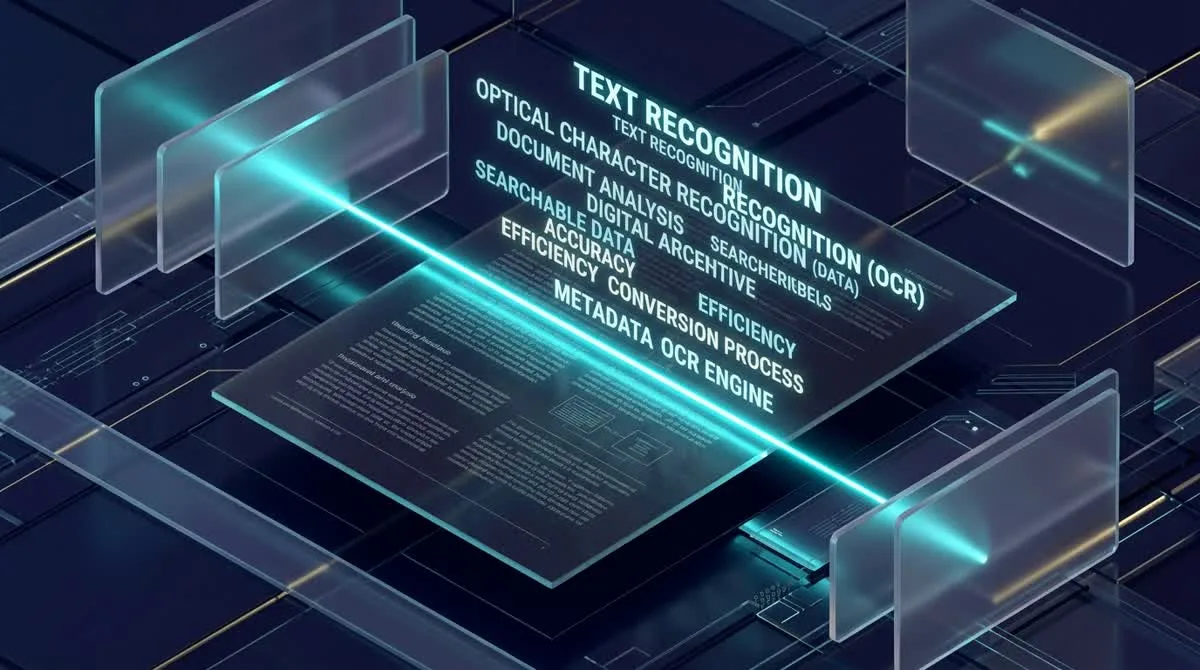
هنا تبرز الأهمية القصوى لتقنية التعرف الضوئي على الحروف (Optical Character Recognition - OCR). إنها تقنية هندسة مستندات متقدمة تحلل هندسة أنماط البكسلات الفاتحة والداكنة، وتتعرف على أشكال الحروف في مختلف الأبجديات، وتحول تلك الكتل المرئية إلى تدفقات نصوص رقمية أصيلة.
حرر المحتوى المحبوس داخل الصور المسطحة باستخدام محرك OCR PDF من AZ2PDF. تكتشف خوارزمياته العصبية الطباعة متعددة اللغات وتنشئ طبقة نصية خفية قابلة للبحث ومتطابقة مع الصورة الأساسية بدقة متناهية.
هندسة ملفات PDF سندوتش: كيف تعمل طبقة النص الخفية
يخشى العديد من المستخدمين عند تحويل PDF ممسوح ضوئياً إلى نص من تشوه التنسيق الأصلي، أو زحزحة شعار الشركة، أو فقدان التوقيعات القانونية المكتوبة بخط اليد. تحل هندسة PDF الحديثة هذه المشكلة عبر معيار معماري بارع يُعرف باسم سندوتش PDF (أو PDF ذو الصورة القابلة للبحث).
يتكون ملف سندوتش PDF من طبقتين بصريتين متزامنتين ومتطابقتين تماماً:
- الطبقة العلوية (صورة المسح الأصلية عالية الدقة): تظل صورة المسح مرئية وسليمة بنسبة 100% في الواجهة. تظل التوقيعات الحبرية والأختام الرسمية وملمس الورق في مواضعها الأصلية تماماً.
- الطبقة السفلية (نص متجه غير مرئي): تحت الصورة مباشرة، يولد محرك OCR دفقاً نصياً محاذياً رياضياً. وفقاً لمعيار ISO 32000 لملفات PDF، يتم تقديم هذا النص في وضع العرض 3 (غير ممتلئ وغير محدد)، مما يجعله شفافاً تماماً أمام عين المستخدم.
نظراً لأن الأحرف غير المرئية تطابق تماماً إحداثيات الكلمات الظاهرة في الصورة العلوية، فإن تجربة المستخدم تبدو طبيعية للغاية: فعند التظليل بالفأرة، أنت تظلل في الواقع طبقة النص الخفية، وCtrl+C ينسخ النص إلى الحافظة، وCtrl+F يحدد الكلمات المطابقة في مكانها الفعلي على الشاشة فوراً.
عوامل الدقة والإضاءة: لماذا تتطلب تقنية OCR دقة 300 DPI على الأقل
ترتبط دقة محرك OCR ارتباطاً وثيقاً بالجودة الضوئية للمستند المدخل. وكما يعاني الإنسان في قراءة الخطوط المشوشة، تحتاج خوارزميات الرؤية الحاسوبية إلى تباين بكسلات حاد للتفريق بين الحروف المتقاربة:
- المعيار الذهبي 300 DPI: بالنسبة للمستندات المكتبية، يمنح المسح بدقة 300 نقطة في البوصة (DPI) التوازن الأمثل بين دقة القراءة وحجم الملف. بدقة 300 DPI، تكون حلقات الحروف مثل 'e' و'c' و'o' والهمزات العربية واضحة دون التباس.
- مخاطر الدقة المنخفضة (أقل من 150 DPI): تؤدي المسوحات بدقة 72 أو 100 DPI أو المضغوطة بشدة بصيغة JPEG إلى أخطاء استبدال؛ حيث تندمج الحروف المتجاورة وتتحول النقاط إلى شوائب.
- استعدال الميلان التلقائي: إذا تم إدخال الورقة مائلة في الماسح، تصبح الأسطر منحرفة. تكتشف محركات OCR المتطورة زاوية الميلان وتعدلها رقمياً قبل مباشرة عملية التعرف.
- إضاءة متوازنة لصور الهواتف: عند تصوير مستند بالهاتف، تجنب الظلال الحادة والانعكاسات على الورق المصقول للحفاظ على حواف نصية واضحة.
كيفية تطبيق OCR على ملف PDF ممسوح ضوئياً في 3 خطوات بسيطة
تحويل مستنداتك الممسوحة إلى ملفات PDF تفاعلية قابلة للبحث يستغرق ثوانٍ معدودة فقط من خلال حاسوبك أو هاتفك:
الخطوة 1: ارفع ملف PDF الممسوح ضوئياً
اسحب ملف PDF وأفلته مباشرة في مساحة العمل، أو انقر فوق الزر لاختياره من جهازك. تدعم الأداة الكتب الممسوحة متعددة الصفحات، والعقود الرسمية، والإيصالات الفردية.
الخطوة 2: حدد لغة المستند
اختر اللغة الأساسية لمستندك. يدعم AZ2PDF أكثر من 100 لغة عالمية، بما فيها العربية، الإنجليزية، الفرنسية، الألمانية، الإسبانية، الصينية، واليابانية. تحديد اللغة الصحيحة يفعل قواميس متخصصة تضمن التعرف المتقن على الحروف وعلامات التشكيل.
الخطوة 3: نزّل ملف PDF القابل للبحث
انقر على زر المعالجة. يقوم المحرك بفحص الصفحات، ومحاذاة الطبقة النصية الشفافة، وإنتاج ملف سندوتش PDF قياسي. اضغط على تنزيل لحفظ الملف دون علامات مائية وبدون اشتراك بالبريد.
بمجرد فهرسة المستند، يمكنك أيضاً استخراج المحتوى النصي الخام مباشرة بتنسيق ASCII أو UTF-8 للاستخدام في قواعد البيانات والتحليلات الآلية.
حالات استخدام واقعية: متى توفر تقنية OCR ساعات من إعادة الكتابة اليدوية
بينما تكتفي برامج العرض العادية بعرض المسوحات كصور ساكنة، يفتح تطبيق OCR آفاقاً إنتاجية هائلة في مجالات العمل الاحترافية:
1. التحقيقات القانونية وإدارة ملفات القضايا
تتعامل مكاتب المحاماة والمحاكم مع مئات الصفحات من شهادات الشهود والوثائق العقارية القديمة. باستخدام OCR، يمكنك البحث عن تاريخ معين، أو اسم شاهد، أو مادة قانونية في 5 ثوانٍ عبر Ctrl+F بدلاً من التصفح اليدوي المرهق.
2. المحاسبة المالية، معالجة الفواتير، ومراجعة الضرائب
تستلم الإدارات المالية أكواماً من الإيصالات وفواتير الموردين. يجعل OCR أرقام الحسابات، والسجلات الضريبية، وإجماليات المبالغ قابلة للنسخ المباشر، مما يمنع أخطاء الإدخال في برامج المحاسبة وExcel.
3. البحث الأكاديمي ورقمنة كتب المكتبات
يمكن للباحثين والجامعيين الذين يرقمنون الكتب والمراجع النادرة استخراج الاقتباسات مباشرة في برامج التوثيق وفهرسة أرشيفات رقمية ضخمة.
4. إمكانية الوصول الرقمي وقارئات الشاشة
تفرض معايير الوصول (WCAG) توفير مستندات ملائمة لضعاف البصر. ملفات الصور البحتة تعجز برامج القراءة الصوتية عن نطقها؛ وتتيح إضافة طبقة OCR لبرامج مثل NVDA وVoiceOver قراءة المستند بصوت مسموع وواضح.
الخصوصية أولاً: لماذا تحمي المعالجة المؤقتة في الذاكرة RAM مستنداتك الحساسة
تحتوي الوثائق الممسوحة غالباً على بيانات شخصية وأسرار عالية الأهمية: بطاقات الهوية، وجوازات السفر، والإقرارات الضريبية، وعقود التوظيف، والسجلات الطبية.
تحتفظ العديد من المنصات بالملفات على أقراص صلبة أو تستخدم بيانات المستخدمين لتدريب نماذج الذكاء الاصطناعي. في AZ2PDF، تم تأسيس الأمان كركيزة بنيوية أساسية:
- معالجة في ذاكرة RAM المؤقتة فقط: تُفتح ملفاتك فقط في الذاكرة العشوائية المتطايرة على وحدات NVMe السريعة، ولا تُسجل أبداً في أقراص تخزين دائمة.
- حذف آلي دائم خلال 5 دقائق: يتولى برنامج خلفي محو كافة البيانات المؤقتة نهائياً في غضون 5 دقائق من انتهاء العملية.
- لا تدريب للذكاء الاصطناعي ولا جمع بيانات: لا نقوم مطلقاً بفحص أو فهرسة مستنداتك. تبقى ملفاتك ملكك الخاص بنسبة 100%.
- مجاني بالكامل ودون قيود: تمتع بكافة الأدوات دون الحاجة لبطاقات بنكية ودون تسجيل حساب.
سير العمل المتصل: ما يمكنك فعله بعد أن يصبح ملف PDF قابلاً للبحث
بمجرد أن يصبح مستندك الممسوح قابلاً للبحث، يمكنك متابعة العمل عليه بسهولة عبر أدوات AZ2PDF المتكاملة:
- التحويل إلى Word قابل للتحرير: هل ترغب في إعادة صياغة الفقرات أو تعديل الجداول؟ استخدم أداة تحويل PDF إلى Word لتوليد ملف DOCX متدفق وسلس.
- تصدير الجداول إلى Excel: إذا كان المستند يشتمل على كشوفات حساب، حول الصفوف والأعمدة إلى جدول بيانات XLSX منظم.
- ضغط ملفات المسح الضوئي الكبيرة: تؤدي المسوحات بدقة 300 DPI إلى ملفات تتجاوز 30 ميجابايت. استخدم أداة ضغط PDF لتقليص الحجم بنسبة تصل إلى 75% مع الحفاظ على وضوح النص.
- إضافة الملاحظات والتوقيع الرقمي: افتح الملف في محرر PDF لإبراز النقاط الجوهرية بقلم التظليل أو إضافة توقيعك الإلكتروني مباشرة من المتصفح.
طوّر إدارة وثائقك مع حزمة أدوات المستندات والتعرف الضوئي AZ2PDF – دقة رائدة في التعرف على الحروف مع ضمان بقاء ملفاتك الخاصة تحت سيطرتك الكاملة.
حلول سريعة لأشهر مشاكل المسح الضوئي والتعرف على الحروف
إذا لم تكن نتيجة التعرف مطابقة لتوقعاتك، فإليك ثلاث نصائح لحل الحالات الأكثر شيوعاً:
1. ظهور رموز غريبة أو عدم دقة الحروف العربية
تأكد من اختيار اللغة العربية في إعدادات الأداة قبل النقر فوق زر المعالجة. هذا الإجراء يستدعي القاموس المخصص لربط الحروف العربية ونقاطها بدقة.
2. التصاق الكلمات ببعضها أو ظهور مسافات غير طبيعية
ينجم هذا غالباً عن مسح المستند بدقة رديئة (أقل من 150 DPI) أو وجود ضبابية في التصوير. إعادة المسح بدقة 300 DPI مع ضبط التركيز تحل المشكلة فوراً.
3. عدم تحويل الخط اليدوي أو التوقيعات إلى نص
تم تحسين محركات OCR الكلاسيكية للنصوص المطبوعة آلياً. وبينما يحقق النص المطبوع دقة 99%، تبقى الملاحظات والتوقيعات اليدوية محفوظة كصورة في الطبقة المرئية.
الأسئلة الشائعة (FAQ)
طوّر إدارة وثائقك مع حزمة أدوات المستندات والتعرف الضوئي AZ2PDF – دقة رائدة في التعرف على الحروف مع ضمان بقاء ملفاتك الخاصة تحت سيطرتك الكاملة.
❓ الأسئلة الشائعة (FAQ)
ملف PDF الممسوح ضوئياً العادي هو مجرد غلاف رقمي يحتوي على صورة نقطية للصفحة بأكملها. لا يحتوي على نصوص برمجية رقمية، مما يمنع البحث عبر Ctrl+F أو تظليل الجمل. أما ملف PDF المعالج بتقنية OCR (والمعروف بملف سندوتش PDF)، فيدمج طبقة نصية متجهة غير مرئية خلف الصورة الأصلية، مما يجعل كل كلمة قابلة للنسخ والبحث دون تغيير المظهر العام للوثيقة.
مقالات ذات صلة بالموضوع
تعرف على المزيد من التقنيات الاحترافية لتنظيم الصفحات وإدارة المستندات.

كيفية تحويل PDF إلى شرائح PowerPoint أونلاين مجانا (قابلة للتعديل)
قم بتحويل شرائح PDF إلى عروض Microsoft PowerPoint PPTX قابلة للتعديل أونلاين مجانا. استعد النصوص المتجهية والأشكال والصور دون فقدان التنسيق.

كيفية تحويل PDF إلى Word دون فقدان التنسيق (مجاناً وقابل للتعديل)
تعلم كيفية تحويل مستندات PDF إلى ملفات Word DOCX قابلة للتحرير بالكامل دون تشوه الخطوط أو الجداول أو مربعات النصوص. سريع وآمن 100%.

كيفية تحويل Word إلى PDF دون فقدان التنسيق (مجاني وآمن)
تعرف على كيفية تحويل مستندات Word بصيغتي DOCX و DOC إلى ملفات PDF قياسية مع تثبيت الخطوط وهوامش الصفحات ومنع تداخل السطور. سريع ومجاني وخاص 100%.

كيفية تحويل Excel إلى PDF أونلاين مجاناً بدون قطع الأعمدة (تنسيق منظم)
قم بتحويل جداول بيانات Excel (.xlsx, .xls, .csv) إلى مستندات PDF نظيفة أونلاين مجاناً. تخلص من مشكلة الأعمدة المقطوعة، اختر الاتجاه الأفقي واحمِ المعادلات.

كيفية تسطيح نماذج وملاحظات PDF بشكل دائم
تعلم كيفية تسطيح حقول نماذج PDF وخانات الاختيار والتوقيعات والتعليقات التوضيحية إلى طبقات طباعة ثابتة لمنع العبث وضمان دقة العرض بنسبة 100%.

كيفية إصلاح ملفات PDF التالفة أونلاين (مجاناً وبأمان تام)
أصلح ملفات PDF التالفة والمعطوبة عبر الإنترنت مجاناً. إعادة بناء جداول xref وإصلاح أخطاء الفتح واستعادة الصفحات بأمان عبر ذاكرة RAM المؤقتة.