كيفية تحويل صفحات PDF إلى صور JPG عالية الدقة أونلاين (مجاناً بدقة 300 DPI)
الإجابة المباشرة والنقاط الجوهرية
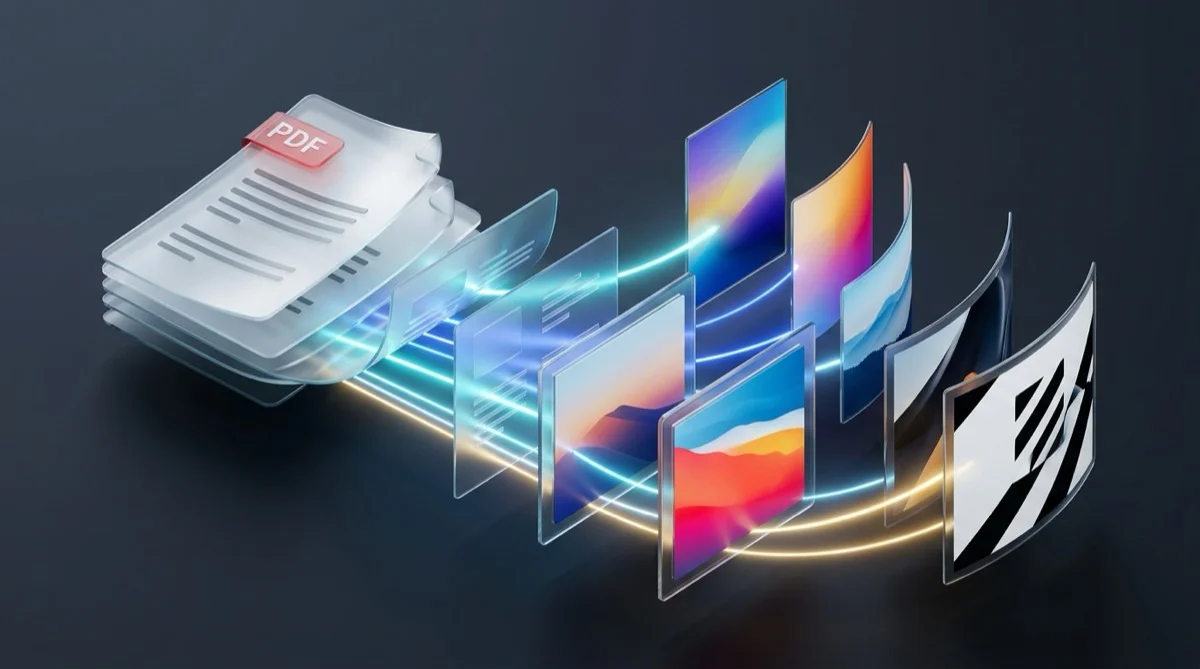
لتحويل صفحات PDF إلى صور JPG عالية الوضوح دون تثبيت برامج، استخدم أداة تحويل PDF إلى JPG من AZ2PDF لتنقيط الإحداثيات المتجهة بدقة تصل إلى 300 DPI. تتم المعالجة بشكل آمن داخل الذاكرة المؤقتة المتطايرة (RAM) مع حذف تلقائي خلال 5 دقائق.
- دقة التحويل المتجهي إلى نقطي: معالجة دقيقة للخطوط والرسومات المتجهة وتحويلها إلى شبكات بكسل كثيفة بدقة 150 أو 300 DPI دون حواف باهتة.
- تجميع تلقائي في ملف ZIP: يتم تحويل المستندات المتعددة الصفحات وترقيمها بدقة وضغطها في ملف ZIP واحد للتنزيل الفوري بنقرة واحدة.
- حرية الاختيار بين JPG وPNG: اختر JPG للوثائق الغنية بالصور الفوتوغرافية وأحجام الملفات الخفيفة، أو PNG للمخططات التقنية ذات التفاصيل الدقيقة.
- أمان الذاكرة المؤقتة: تتم معالجة الملفات في الذاكرة العشوائية وتُحذف نهائياً دون حفظها على أقراص الخادم لحماية الخصوصية المطلقة.
لماذا تحتاج إلى تحويل صفحات PDF إلى صور JPG عالية الدقة؟
يُعد تنسيق المستندات المحمولة (PDF) المعيار العالمي بلا منازع لتبادل الوثائق الرقمية مع الحفاظ الكامل على التنسيق الأصلي. ومع ذلك، فإن جمود هذا التنسيق يمثل عائقاً حقيقياً عندما ترغب في نشر المحتوى عبر شبكات التواصل الاجتماعي، أو إرساله في محادثات الهواتف الذكية، أو دمجه داخل العروض التقديمية.
إن تحويل صفحات PDF إلى صور JPG فردية يحل العديد من التحديات اليومية بمرونة فائقة:
- المشاركة عبر منصات التواصل الاجتماعي: لا تدعم منصات مثل LinkedIn أو Instagram أو Facebook عرض ملفات PDF التفاعلية المتعددة الصفحات مباشرة داخل المنشورات. ويتيح لك التحويل إلى JPG نشر الشهادات، والتقارير الملخصة، والكتيبات التسويقية مباشرة في خلاصة الأخبار.
- التضمين داخل رسائل البريد الإلكتروني: يتعذر على معظم برامج البريد الإلكتروني عرض مستندات PDF المضمنة داخل نص الرسالة. بينما تظهر صور JPG فوراً أمام المستلم بمجرد فتح البريد.
- المعاينة الفورية عبر تطبيقات الدردشة: إرسال ملف PDF عبر WhatsApp أو Slack أو Telegram يضطر المستلم إلى تنزيل قارئ خارجي. أما صورة JPG عالية الدقة فتُعرض فوراً على شاشة الهاتف الذكي دون عناء.
- إعداد العروض التقديمية: عند إعداد شرائح PowerPoint أو Keynote، يكون إدراج لقطة واضحة للصفحة كصورة JPG أسرع بكثير وأكثر استقراراً من محاولة تضمين كائن PDF معقد.
توقف عن الاعتماد على لقطات الشاشة اليدوية التي تفتقر للدقة وتظهر أشرطة التمرير المشوهة. مع أداة تحويل PDF إلى JPG من AZ2PDF، ستحصل على صور JPEG واضحة ومطابقة للألوان الأصلية بكل سهولة.
فهم عملية التنقيط (Rasterization): كيف يتحول PDF المتجهي إلى بكسلات مثالية
لفهم الجودة الفائقة للمخرجات، من المفيد إدراك الفارق الهندسي بين الصيغتين:
- ملف PDF هو مخطط متجهي رياضي: بموجب معيار ISO 32000، فإن ملف PDF ليس مجرد صورة، بل هو نظام إحداثيات يحتوي على معادلات رياضية لمنحنيات بيزييه وخطوط الطباعة. ولذلك يمكن تكبيره إلى ما لا نهاية دون أن يفقد حدته.
- صورة JPG هي مصفوفة بكسلات ثابتة: تتألف صورة JPEG من شبكة بكسلات منفصلة، يحمل كل منها قيمة لونية محددة.
- مرحلة التنقيط: يُطلق على تحويل المتجهات إلى صورة نقطية اسم التنقيط (Rasterization)، حيث يقرأ محرك الرسوميات هيكل المستند ويطبق خوارزميات متطورة لتنعيم الحواف وتحويل التصميم إلى شبكة بكسلات فائقة الكثافة.
يعتمد موقع AZ2PDF على محرك Poppler عالي الكفاءة، مما يضمن ظهور أدق الخطوط والنصوص والرسومات التوضيحية بمنتهى الوضوح والنقاء.
تحويل PDF إلى JPG عبر الإنترنت في 3 خطوات بسيطة
تتم عملية التحويل في ثوانٍ معدودة عبر المتصفح دون تعقيد:
الخطوة 1: رفع مستند PDF
اسحب ملف PDF وأفلته مباشرة في منطقة الرفع، أو انقر لاختيار الملف من جهازك أو هاتفك المحمول لبدء المعالجة فوراً.
الخطوة 2: اختيار صيغة الصورة والدقة المطلوبة
حدد الخيارات التي تتناسب مع احتياجات مشروعك:
- اختيار الصيغة: اختر JPG لتقليل حجم الملف وتناسب الصور الفوتوغرافية، أو اختر PNG للمخططات التقنية ذات الخطوط الحادة.
- اختيار الدقة: اختر 150 DPI لمشاركات الويب والبريد، أو 300 DPI للحصول على أعلى دقة صالحة للطباعة الفاخرة.
الخطوة 3: تنزيل حزمة الصور المضغوطة
انقر على زر التحويل. يقوم النظام بترقيم الصفحات ومعالجتها بسرعة وتجميعها في ملف ZIP واحد منظم لتنزيله فوراً خالياً من أي علامات مائية.
150 DPI مقابل 300 DPI: كيفية اختيار الدقة المناسبة لعملك
تحدد كثافة النقاط في البوصة (DPI) الموازنة المثالية بين وضوح الصورة وحجم الملف:
72 DPI: معيار الشاشات القديمة
تبدو هذه الدقة غير واضحة ومشوشة على شاشات الهواتف الحديثة وشاشات Retina، ولا يُنصح بها للأعمال الاحترافية.
150 DPI: التوازن المثالي للويب والبريد الإلكتروني
تنتج حوالي 1240 × 1754 بكسل لورقة A4 (بحجم يتراوح بين 200 و500 كيلوبايت للصفحة)، مما يضمن قراءة مريحة مع سرعة فائقة في التحميل.
300 DPI: المعيار المعتمد للطباعة والأرشفة
تنتج 2480 × 3508 بكسل لورقة A4. تضمن بقاء النصوص الدقيقة والباركود والرسومات الهندسية في غاية الحدة والوضوح عند الطباعة الورقية.
مقارنة بين JPG وPNG: أي صيغة صور ينبغي عليك اختيارها؟
اختر الصيغة بناءً على نوعية محتوى المستند الخاص بك:
- اختر JPG للوثائق الغنية بالصور الفوتوغرافية: تقلل خوارزمية الضغط الحجم بنسبة 70 إلى 80% مع الاحتفاظ بتدرجات ألوان طبيعية.
- اختر PNG للنصوص والمخططات الدقيقة والشعارات الشفافة: الضغط غير المنقوص يمنع حدوث تشوهات حول حواف الحروف. وإذا كنت ترغب فقط في الحصول على الصور الأصلية الموضوعة داخل الملف دون نصوص الصفحة، يمكنك أيضاً الاستفادة من أداة استخراج الصور.
إذا كان مستندك يحتوي على أشكال ورسوم بيانية بدلاً من تركيبات الصفحة الكاملة، يمكنك أيضاً استخراج الصور الأصلية المضمنة في PDF لاستعادة الصور غير المضغوطة دون تحويل الصفحات إلى نقطية.
الفرق بين تحويل الصفحة الكاملة واستخراج الصور المضمنة
يقوم تحويل PDF إلى JPG بتحويل كامل مساحة الصفحة (بما في ذلك الفقرات والهوامش والعناوين) إلى صورة واحدة شاملة. بينما تقتصر ميزة استخراج الصور على سحب ملفات الصور الفوتوغرافية المجردة التي أدرجها صاحب المستند فقط.
الخصوصية أولاً: لماذا تحمي معالجة الذاكرة المؤقتة مستنداتك؟
غالباً ما تحتوي ملفات PDF على بيانات شخصية أو مالية بالغة السرية. في AZ2PDF، نضع الأمان في صدارة أولوياتنا:
- معالجة مؤقتة في الذاكرة العشوائية (RAM): لا يتم تخزين ملفاتك على أقراص الخوادم الدائمة على الإطلاق.
- حذف آلي خلال 5 دقائق: تعمل عملية تنظيف خلفية على محو كافة بيانات الجلسة المؤقتة بعد اكتمال التحويل.
- حظر تدريب الذكاء الاصطناعي: لن يتم فحص مستنداتك أو مشاركتها مع أي طرف ثالث أو استخدامها في تدريب نماذج الذكاء الاصطناعي.
مسارات عمل متكاملة بعد إتمام تحويل الصور
بعد تنزيل صور JPG، يمكنك تحريرها في برامج التصميم، أو تحسين حجمها لتسهيل إرسالها عبر البريد، أو تحويلها إلى نصوص قابلة للنسخ بواسطة تقنية التعرف الضوئي على الحروف (OCR).
استمتع بتجربة سلسة لإدارة ملفاتك الرقمية عبر أدوات PDF المجانية عبر الإنترنت على AZ2PDF بأعلى درجات الأمان والكفاءة.
حلول سريعة للمشاكل الشائعة
إذا بدت النصوص الدقيقة غير واضحة، أعد التحويل مع اختيار دقة 300 DPI. وإذا لم يبدأ تنزيل ملف ZIP، تحقق من إعدادات النوافذ المنبثقة في متصفحك وتأكد من فك قفل الملفات المحمية بكلمة مرور قبل التحويل.
❓ الأسئلة الشائعة (FAQ)
لا يحدث أي تشويش عند اختيار الدقة المناسبة. عند اختيار 300 DPI (حوالي 2480 × 3508 بكسل لمقاس A4)، يتم تنقيط النصوص المتجهة بجودة تضاهي الطباعة التجارية الفاخرة.
مقالات ذات صلة بالموضوع
تعرف على المزيد من التقنيات الاحترافية لتنظيم الصفحات وإدارة المستندات.

تحويل الصور إلى PDF أونلاين مجاناً (سريع وآمن)
ادمج صور JPG وPNG وWebP في مستند PDF منظم واحد أونلاين مجاناً. حافظ على جودة الصور الأصلية بدون علامات مائية وبخصوصية تامة.

كيفية تحويل JPG إلى PDF أونلاين مجاناً (بسرعة وأمان تام)
قم بتحويل صور JPG و JPEG إلى مستندات PDF متعددة الصفحات أونلاين مجاناً. حافظ على دقة الصور الأصلية بدون فقدان جودة وبخصوصية تامة في متصفحك.

كيفية تحويل صور PNG إلى PDF أونلاين مجاناً (بدون فقدان وبدقة عالية)
حول صور PNG ولقطات الشاشة إلى مستندات PDF متعددة الصفحات أونلاين مجاناً. حافظ على حدة الخطوط وشفافية ألفا والخصوصية التامة في متصفحك.
كيفية تحويل صور WebP إلى PDF أونلاين مجاناً (بدون فقدان الجودة)
تعرف على كيفية تحويل صور WebP إلى مستندات PDF عالية الجودة عبر الإنترنت مجاناً. ادمج عدة صور في ملف PDF واحد نقي دون علامات مائية وبأمان تام.

كيفية قص هوامش صفحات PDF وضبط حدودها أونلاين مجاناً
تعلم كيفية قص هوامش ملفات PDF وإزالة الحواف السوداء الناتجة عن المسح الضوئي أونلاين مجاناً. قم بضبط الصفحات لأجهزة كيندل وطباعة البوليصات بأعلى دقة.

كيفية تغيير حجم وتكبير وتصغير صفحات PDF أونلاين إلى مقاسات الورق القياسية (مجاناً وبدقة عالية)
تعلم كيفية تغيير حجم وتكبير صفحات PDF إلى أحجام الورق القياسية مثل A4 و Letter و A3 أونلاين مجاناً. حل مشكلة هوامش الطباعة المقتطعة مع الحفاظ على دقة الفيكتور 100%.