如何在线免费将PNG转换为PDF(无损高清且安全)
核心解答与重点摘要
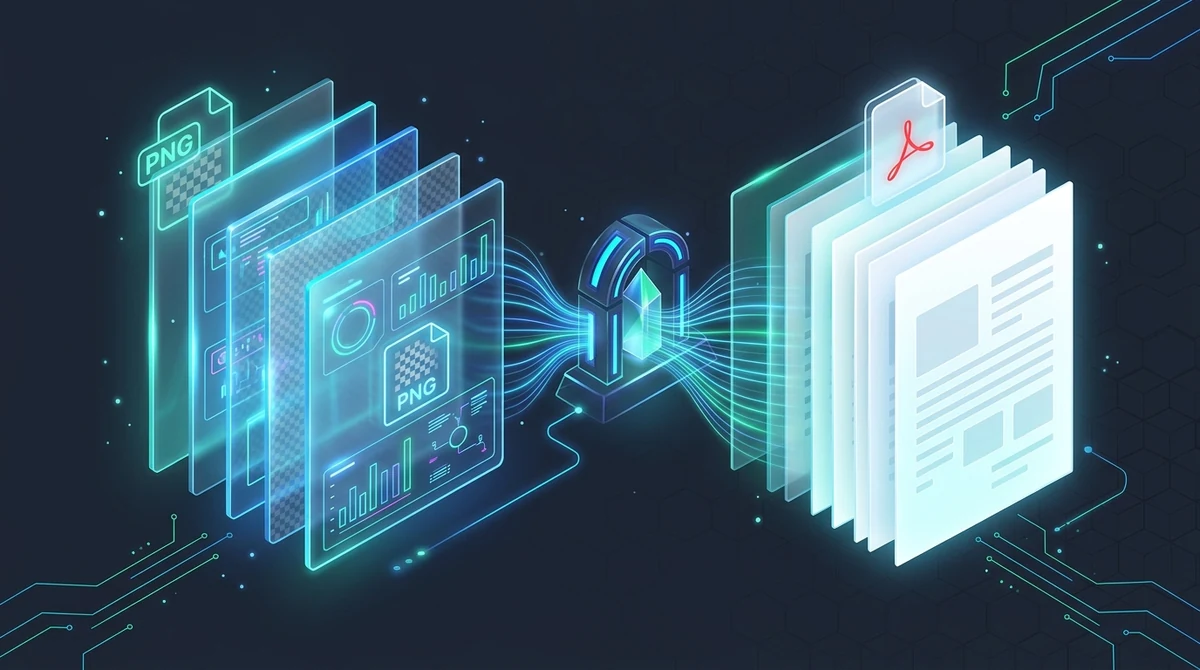
如需在线免费将PNG图像转换为PDF,只需将PNG文件或屏幕截图上传到AZ2PDF PNG转PDF转换器。转换引擎会将无损光栅图像直接封装为匹配原始尺寸的标准PDF页面,完美保留Alpha透明度与像素清晰度,无水印且5分钟后自动清除内存。
- 100%免费且无水印:无限次转换PNG图像、UI模型和数据图表,无需注册账户,无隐形扣费,不加水印。
- 保留无损压缩:图像在PDF容器中采用Deflate zlib流,杜绝JPEG转换常见的文字模糊光晕与噪点。
- 精准处理Alpha透明度:透明背景平滑合成至标准白色PDF画布,彻底消除难看的黑框错误。
- 临时RAM内存安全:文档仅在隔离的RAM缓冲区中处理,并在5分钟内永久清除,保障数据隐私。
为什么需要将PNG图像与屏幕截图转换为PDF?
在现代数字化办公场景中,便携式网络图形(PNG)格式是视觉沟通无可争议的首选。无论您是在macOS或Windows上截取软件缺陷界面的截图、从商业智能系统导出数据分析仪表板、保存来自Figma的高清矢量图表,还是对带有透明背景的公司印章进行数字化,PNG格式始终能完整保留每一处微小细节,绝不产生模糊失真。
然而,在实际工作协作中直接发送大量分散的PNG文件往往会带来诸多不便。邮件中堆满零散附件不仅容易引起邮箱拥堵,还会造成浏览顺序错乱,尤其在移动端查看体验极差。更关键的是,企业法务、政府审批平台以及高校档案系统通常拒绝接收零散图片,强制要求提交格式统一的标准PDF文件。
将PNG图片整理合并为标准PDF文档能够彻底解决这些分发痛点:
- 确保明确的按序阅读: 零散图片在不同的文件管理器或邮件客户端中往往排序混乱,而PDF能严格锁定每一页的呈现次序。
- 跨平台视觉一致性: 遵循ISO 32000国际标准的PDF文档,在iPhone、Android、Mac或Windows电脑上打开均能呈现完全相同的排版,无需专用图片查看器。
- 纸张打印清晰规范: 直接打印PNG经常会出现页边距裁剪或缩放失衡。PDF预先设定了标准的物理图纸尺寸(如A4或Letter),保证打印效果整齐如一。
- 符合机构存档标准: 将测试证据或票据图片整合成单份PDF卷宗,能够直接满足各类正规商务审批与档案留存要求。
使用AZ2PDF PNG转PDF转换器,您可以轻松保留透明通道与清晰边框。它将PNG图形嵌入规范的PDF容器中,杜绝任何杂乱光晕或背景失真。
PNG的图像科学:无损压缩机制与Alpha透明度处理
理解PNG图片在PDF内部为何能保持惊人清晰度,需要探究其与传统JPEG照片在底层构架上的差异:
- 无损Deflate压缩: 相比JPEG使用有损离散余弦变换(DCT)永久舍弃色彩细节,PNG采用无损Deflate(zlib)算法。它在扫描行中查找重复的字节模式以缩减体积,而不丢失任何一个像素,特别适合高对比度图表与文字。
- 杜绝边缘压缩噪点: 劣质转换工具常会在文字边缘留下脏兮兮的光晕噪点。AZ2PDF通过PDF原生的FlateDecode流直接封装像素数据,完整保留原图的线条锐度。
- Alpha透明通道的解析: 很多PNG图像包含32位RGBA透明通道,但传统的PDF规范通常基于不透明的色彩空间(DeviceRGB)。
低端网络工具往往无法解析透明蒙版,从而将透明区域直接渲染为死板的纯黑块,破坏了印章与签名的美感。AZ2PDF采用智能光栅合成算法,将Alpha透明层平滑融入纯白无瑕的底色中,无论在屏幕上还是打印纸上都自然清晰。
屏幕截图、高DPI视网膜屏与页面缩放管理
将PNG截图汇总至PDF时,必须妥善处理各类显示分辨率与像素密度的差异:
- 标准屏幕像素密度(72至96 DPI): 普通台式机显示器通常输出1920×1080像素的标准截图。
- 视网膜Retina与4K高清屏(144至288 DPI): 现代高规格笔记本电脑采用2倍或3倍像素缩放,单个窗口截图即可高达3840×2160像素,蕴含着丰富细腻的视觉细节。
AZ2PDF提供两种科学的排版模式供您灵活选择:
1. 适应图像(1:1坐标边界)
PDF页面尺寸将严格匹配PNG图像的原始像素规格。不裁剪、不留空白边框、不拉伸变形。非常适合交付界面UI规范和CAD图纸。
2. 适应页面并保留整齐页边距(A4与Letter)
对于需要纸质打印或装订成册的收据和通知,选用标准的A4尺寸最为合适。转换流程会按比例缩放图像并留出安全装订边距,防止重要文字被打孔机或订书针损坏。
在线将PNG转换为PDF的3个简单步骤
将您的PNG图片集合整理为专业规范的PDF文档只需几秒钟:
第1步:上传PNG图片文件
将PNG文件或屏幕截图拖放至操作区,或点击按钮从本地设备中选择。缩略图即刻加载,支持直观拖拽调换页面次序。
第2步:选择布局与纸张方向
可将方向设为“自动”以兼容横屏与竖屏图片,亦可统一步调。根据用途选择贴合原图无边距,或选用整齐的A4打印格式。
第3步:下载合成的PDF文档
点击“转换”按钮,内置处理引擎将在瞬间完成封装。直接下载最终文件,全程无水印,无弹窗广告打扰。
若您的项目中同时包含PNG图章和JPEG拍摄照片,您可以轻松将多种图形格式整合至单份PDF中,在统一的文档内协调不同的图片长宽比。
常见应用场景:PNG转PDF大显身手的关键时刻
针对性的PNG转PDF方案能在诸多业务场景中带来显著效率提升:
1. 软件QA缺陷跟踪与开发技术文档
技术开发与测试人员将一系列问题截图编排成单个PDF文档,清晰按时间线呈现在Jira工作流或GitHub Pull Request中。
2. 管理层数据大屏与财务分析报表
从BI分析工具导出的图表以PNG保存时数据线条绝不失真。整合成PDF后,即可直接作为汇报材料递交管理层审阅。
3. 建筑工程图纸与CAD电路图
极细的矢量标注线条在JPEG压缩下极易模糊。通过高清PNG转为PDF后,工程师在平板电脑或绘图仪上都能精确测算。
4. 数字化印章与抠图签名应用
带有透明背景的PNG公章或手写签名嵌入PDF中,能完美与文档底色融为一体,不留下多余的白框或黑块。
隐私至上:为什么临时RAM内存处理能保障数据安全
截图中经常出现业务财务指标、内部代码或个人私密信息。许多旧式转换网站将用户文件长久储存在硬盘上,甚至抓取图片用于商业AI模型训练。
AZ2PDF坚持将用户隐私保护贯彻到底:
- 纯RAM易失性内存处理: 上传的图片仅在高速NVMe存储的独立临时内存空间中转换,杜绝写入永久磁盘或数据库。
- 5分钟自动完全清除: 系统后台守护进程会在转换完成后5分钟内自动彻底抹除所有临时内存数据。
- 不索引、不用于AI训练: 我们绝不窥视或转让您的图像内容,您的文档资产永远属于您自己。
- 100%免费开放: 无需注册账户,无需填写付款信息,即可畅享所有工具。
已转换PDF文档的后续衍生工作流
完成PDF转换后,您可以继续使用AZ2PDF的其他实用免费功能进一步完善文档:
- 压缩大体积图形PDF: 图片过多的PDF可以通过AZ2PDF压缩工具将文件体积减少多达75%,同时文字依然清晰。
- 直接批注与数字签名: 在AZ2PDF编辑器中打开文件,直接对核心区域进行高亮标记、添加说明或录入电子签名。
- 合并并入现有项目报告: 使用合并PDF功能,将截图附件紧凑地拼接到完整策划方案的末尾。
- 重新导出为独立图片: 若后续需要将特定页面再次提取为高清图片,PDF转JPG工具数秒内即可搞定。
借助AZ2PDF图形文档工具套件,您可以在浏览器中直接获得像素级精准的透明度与锐利排版表现。
PNG转PDF常见问题及快速解决方法
若转换后的文档需要细微调整,这些实用建议能为您提供帮助:
1. 透明背景在老旧软件中显现为黑块
某些陈旧的查看器不支持高级透明图层。AZ2PDF在转换时会自动添加纯白背景衬底,保证在所有设备上都能完美浏览。
2. 生成的PDF文件偏大
无损PNG记录了所有图形细节。如果多张截图导致文件偏大,可使用我们的免费压缩功能优化传输,便于邮件分发。
3. 截图在A4页面中显示过小
较小的局部窗口放在A4纸上会显得居中落单。只需在设置中勾选“适应图像”,PDF页面就会自动贴合截图的原始尺寸。
常见问题解答 (FAQ)
借助AZ2PDF图形文档工具套件,您可以在浏览器中直接获得像素级精准的透明度与锐利排版表现。
❓ 常见问题解答 (FAQ)
是的。该工具100%免费使用,无需注册账号,无需绑定信用卡,没有每日转换次数限制,下载的PDF文件绝对不会添加任何水印。
同主题精选文章
进一步探索专业的 PDF 页面管理与文档组织技巧。

如何在线免费提取PDF中的图片(无损画质原图)
了解如何在线免费提取PDF文档中内嵌的图片且不损失画质。将原始JPG照片与透明PNG图形打包保存为整洁的ZIP文件。

如何在线将PDF转换为高清JPG图片(免费、300 DPI超清无损)
学习如何免费在线将PDF页面转换为300 DPI高清JPG图片。画质清晰细腻,支持自动打包ZIP一键下载,内存临时处理全面保护数据隐私。

在线免费将图片转换为PDF(快速且安全)
在线将JPG、PNG、WebP图片免费合并为一个整洁的PDF文档。保留原始画质,零水印,内存瞬时安全处理,保护个人隐私。

如何保持原始格式将 PDF 转换为 Word(免费且可编辑)
了解如何将 PDF 文档转换为完全可编辑的 Word DOCX 文件,避免字体缺失、表格错位或文本框困扰。快速且 100% 保护隐私。

如何将 Word 转换为 PDF 且不丢失排版格式(免费且安全)
学习如何将 Word DOCX 和 DOC 文档转换为标准化 PDF,锁定字体、保留页边距、杜绝排版错位。快捷、免费且 100% 保护隐私。

如何在线免费将Excel转换为PDF(排版规整且无列截断)
免费在线将Excel表格(.xlsx、.xls、.csv)转换为规整的PDF文档。解决列被截断的问题,支持横向布局,安全保护公式。