PDF'yi Excel'e Ücretsiz Dönüştürme: Sütun Kayması ve Bozulma Olmadan Tablo Çıkarma
Doğrudan Yanıt & Temel Çıkarımlar
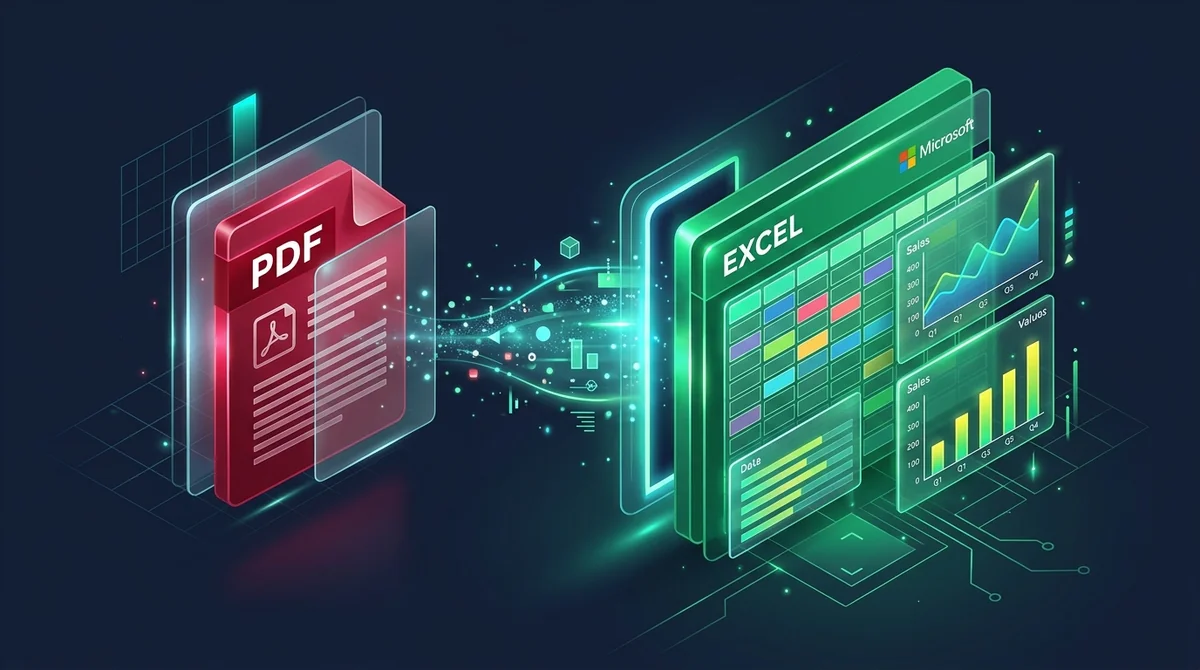
Bir PDF tablosunu sütunları bozulmadan veya birbirine karışmadan düzenlenebilir bir Excel tablosuna dönüştürmek için belgenizi AZ2PDF'e yükleyin. Bu ücretsiz araç, hücrelerin geometrik koordinatlarını analiz eder, satırları yerel .xlsx formatına aktarır ve dosyaları veri saklamaksızın geçici RAM belleğinde işleyerek formülleri hemen kullanmanıza olanak tanır.
- Kusursuz sütun hizalaması: Mekansal ızgara analizi, yatay satırları ve dikey sınırları çakışma olmadan bağımsız Excel hücrelerine yerleştirir.
- Hesaplamaya hazır sayılar: Ayıklanan tutarlar gerçek sayısal değerlere dönüştürülür; TOPLA, ORTALAMA ve DÜŞEYARA formülleri hemen çalışır.
- Kuruluma gerek yok ve %100 ücretsiz: Pahalı Adobe Acrobat Pro abonelikleri olmadan banka ekstrelerini ve faturaları doğrudan tarayıcınızda dönüştürün.
- Üst düzey finansal gizlilik: Dosyalar geçici bellek arabelleklerinde işlenir ve beş dakika sonra tamamen silinerek maaş ve hesap bilgileriniz korunur.
PDF'den Excel'e tablo kopyalamanın başarısız olma nedeni
Bir PDF dosyasındaki bilançoyu, hesap ekstresini veya stok listesini Microsoft Excel'e kopyalamayı deneyen herkes aynı hayal kırıklığını yaşamıştır: tabloyu seçersiniz, Kopyala dersiniz, Excel'e yapıştırırsınız ve tüm sütunların A sütununa iç içe sıkıştığını görürsünüz. Para tutarları ürün açıklamalarıyla karışır, tarihler boş satırlara savrulur ve yüzlerce satırı elle yeniden yazma zorunluluğu doğar.
Bunun temelinde Portable Document Format (PDF) yapısının özellikleri yatar. Verileri satırlar, sütunlar ve adresli hücreler (B2 veya C10 gibi) halinde tutan Excel veya Google E-Tablolar'ın aksine, bir PDF belgesinin "tablo" kavramından haberi yoktur. Hatta bir paragrafın nerede bittiğini bile bilmez.
PDF dijital bir çizim tuvali gibi çalışır. Dosyadaki her kelime, sayı ve çizgi sol alt köşeden ölçülen X ve Y koordinatlarına yerleştirilir. Metni fareyle seçtiğinizde işletim sisteminin panosu yalnızca karakterleri dosyaya yazılış sırasına göre toplar. Ekranda gördüğünüz düzenli tablo, gözlerimizin çizgili metinleri birleştirmesiyle oluşan görsel bir yanılsamadır.
Bu ham metin dizisini yapıştırmak tüm düzeni bozar. Hesaplanabilir bir tablo elde etmek mekansal ayrıştırma gerektirir. Elle kopyalama zahmetinden kurtulmak için satır sınırlarını, sayı sütunlarını ve başlıkları otomatik olarak tanıyarak kusursuz Microsoft Excel (.xlsx) dosyaları üreten AZ2PDF PDF - Excel Dönüştürücü aracını kullanın.
Modern tablo çıkarma teknolojisi arka planda nasıl çalışır?
İleri düzey tablo ayıklama teknolojisi şu aşamalardan geçer:
1. Vektör çizgileri ve kenarlıkların tespiti
Ayrıştırıcı ilk olarak tablo kenarlıklarını oluşturan vektör çizgilerini tarar. Bu çizgilerin kesişim noktaları hesaplanarak hücre ızgarası matematiksel bir kesinlikle çizilir.
2. Beyaz boşluk ve dikey sütun kanallarının analizi (Whitespace Gutters)
Birçok modern hesap ekstresinde sütunlar yalnızca boşluklarla ayrılır. Algoritma, dikey beyaz boşluk şeritlerini tespit etmek için metnin yatay dağılımını inceler.
3. Satır kümeleme ve taban çizgisi hizalaması
Aynı yatay taban çizgisinde (Y koordinatı) yer alan kelimeler gruplanır. Böylece iki satıra taşan açıklamalar alttaki satırları kaydırmadan tek bir hücrede tutulur.
4. Hücre veri tipini otomatik belirleme
PDF'teki metinler normalde düz yazı karakteridir. Dönüştürücü her hücreyi inceleyerek para tutarlarını, tarihleri ve sayıları tanır; Excel'de formüllerin hemen çalışması için uygun biçimi atar.
5. Resmi OpenXML (.xlsx) formatında derleme
Son olarak veriler, Excel, Google E-Tablolar ve LibreOffice ile tam uyumlu resmi Microsoft Office OpenXML (.xlsx) dosyası olarak bir araya getirilir.
3 basit adımda PDF'yi online olarak Excel'e dönüştürme
1. Adım: PDF belgenizi yükleyin
Aracı tarayıcınızda açın. Tabloları içeren PDF dosyasını yükleme alanına sürükleyip bırakın. Muhasebe ve fatura sistemlerinden alınan dosyaları hesap açmadan işleyebilirsiniz.
2. Adım: Sistemin tabloyu yeniden kurmasını bekleyin
Dönüştürme motoru sayfa düzenini analiz eder ve sayıları uygun hücrelere dağıtır. Hızlı bellek işleme sayesinde çok sayfalı büyük raporlar bile birkaç saniyede hazır olur.
3. Adım: Düzenlenebilir Excel dosyasını indirin
Oluşturulan .xlsx dosyasını cihazınıza kaydetmek için İndir butonuna tıklayın. Excel'de açarak hemen filtreleme, sıralama ve formül hesaplamalarına başlayın.
Karmaşık finansal belgeleri işleme: Hesap ekstreleri ve faturalar
İş hayatındaki belgeler karmaşık düzenlere sahip olabilir:
1. Banka hesap özetleri ve kredi kartı ekstreleri
Hareket listesinden önce her sayfanın üstünde hesap bilgileri ve dönem başı bakiyesi yinelenir. Dönüştürmede sayfalar düzenli aktarılarak harcamaların filtrelenmesi kolaylaşır.
2. Ticari faturalar ve sipariş formları
Genellikle üstteki kenarlıksız başlık bilgileriyle alttaki kalem tablosunu birleştirir. Gelişmiş ayrıştırıcı bu iki alanı ayırarak adres bilgilerinin ürün sütun genişliklerini bozmasını önler.
3. Çok sayfalı mizanlar ve büyük defterler
Geniş raporlarda araç, sütun genişliklerini tüm sayfalarda tutarlı tutarak özet tablo (Pivot Table) oluşturmayı pratikleştirir.
4. Taranmış makbuzlar ve fotoğraflar
Tarayıcıdan veya telefondan gelen dosyalar metin değil piksel resmidir. Bu tür belgeleri Excel'e aktarmadan önce bir OCR aracıyla metin katmanına kavuşturun.
Veri bütünlüğünü koruma: Para birimleri, sayılar ve ondalıklar
Muhasebede yanlış algılanan bir ondalık virgülü tüm mali tabloyu yanıltabilir:
1. Değer olarak saklanan sayılar ve metin sayılar
Elle yapıştırmada sayılar genellikle metin olarak saklanır ve yeşil üçgen uyarısı verir; bu durumda =TOPLA(A1:A20) formülü 0 sonucunu verir. AZ2PDF bu sorunları temizleyerek sayıları işleme hazır hale getirir.
2. Binlik ve ondalık ayırıcı standartları
Türkiye'de binlikler için nokta, kuruşlar için virgül (1.250,50 TL) kullanılırken, İngilizce belgelerde tersi ($1,250.50) geçerlidir. İhtiyaç halinde Excel gelişmiş seçeneklerinden ayırıcıları belgeye göre ayarlayabilirsiniz.
3. Negatif sayılar ve muhasebe parantezleri
Mali tablolarda eksi sayılar çoğunlukla (4.500,00) şeklinde parantez içinde gösterilir. Ayrıştırıcı bu kuralı tanıyarak giderlerin yanlışlıkla gelire dönüşmesini engeller.
Veritabanı aktarımları veya otomatik süreçler için tabloları doğrudan virgülle ayrılmış CSV formatında da dışa aktarabilirsiniz.
Gizlilik önceliği: Geçici belleğin gizli verileri koruma gücü
Excel'e aktarılacak PDF dosyaları genellikle şirketin en hassas verilerini taşır: maaşlar, hesap numaraları veya maliyetler.
Bazı web siteleri dosyaları haftalarca sunucularında tutar veya yapay zeka modellerini eğitmek için kullanır. Gizli muhasebe kayıtlarını belirsiz servislere yüklemek ciddi güvenlik açıkları yaratır.
AZ2PDF katı bir güvenlik mimarisiyle çalışır:
- Geçici RAM belleğinde işleme: Dosyalar yalnızca geçici bellek tamponlarında işlenir ve kalıcı disklere asla kaydedilmez.
- Otomatik temizlik: Dönüştürme tamamlandıktan sonra beş dakika içinde arka plan süreci tüm geçici verileri tamamen siler.
- İndeksleme veya yapay zeka eğitimi yok: Verilerinizi görüntülemiyor, dizine eklemiyor veya yapay zeka için kullanmıyoruz.
- Tamamen ücretsiz: Tüm işlevler gizli ücret veya kredi kartı şartı olmadan kullanıma sunulur.
Ters iş akışı: Tabloyu tekrar PDF olarak dışa aktarma zamanı
Ofis rutininde e-tablolar ile PDF belgeleri birbirini tamamlayan bir döngü oluşturur:
PDF'yi Excel'e dönüştürme: Kilitli bir rapor aldığınızda rakamları doğrulamak, hareketleri filtrelemek veya formüllerle yeni modeller kurmak istediğinizde gereklidir.
Excel'i tekrar PDF'e aktarma: Hesaplamalar bittiğinde kesinleşen bilançoyu veya faturayı müşterilere ya da yöneticilere göndereceğiniz zaman uygundur. PDF, formülleri değişikliklere karşı kilitler ve yatay sayfada şık bir baskı düzeni sağlar.
Şirketinizin muhasebe işlemlerini pratikleştiren AZ2PDF finansal ve elektronik tablo belge araçları ile tüm dönüşümleri tarayıcınızda güvenle gerçekleştirin.
Excel'de sık karşılaşılan biçimlendirme sorunlarına pratik çözümler
İndirilen tabloda küçük bir düzenleme gerekirse şu üç adım işinizi hemen çözer:
1. Birleştirilmiş hücreler sıralamayı engelliyor
Başlıklar hücreleri birleştirdiyse Excel sıralamaya izin vermez. Sayfayı seçin (Ctrl+A), Giriş sekmesinde Birleştir ve Ortala'ya tıklayarak hücreleri ayırın.
2. Sayılar sola yaslanmış ve toplanmıyor
Bir sütun metin olarak görünüyorsa sütunu seçin, Veri sekmesinde Metni Sütunlara Dönüştür'e tıklayın ve doğrudan Son'a basarak sayı biçimini etkinleştirin.
3. Taranmış belge boş bir sayfa oluşturuyor
Excel sayfası boş çıkıyorsa orijinal dosya taranmış bir resimdir. Excel'e aktarmadan önce dosyayı bir OCR programından geçirerek metin katmanı kazandırın.
Sıkça Sorulan Sorular (SSS)
PDF tablolarını Microsoft Excel'e hatasız, hızlı ve güvenli şekilde dönüştürmek için ihtiyacınız olan pratik yanıtlar.
❓ Sıkça Sorulan Sorular (SSS)
Evet. AZ2PDF'in mekansal ayrıştırma motoru yatay aralıkları hesaplayarak gerçek hücre sınırlarını yeniden kurar ve metinlerin tek sütuna sıkışmasını engeller.
Bu Konudaki İlgili Makaleler
Profesyonel sayfa yönetimi ve belge organizasyonu hakkında daha fazla bilgi edinin.

Taranmış PDF'ten OCR ile Metin Çıkarma (Ücretsiz ve Güvenli)
Taranmış kağıt belgeleri ve fotoğraf PDF'lerini ücretsiz çok dilli OCR ile aranabilir ve seçilebilir metne nasıl dönüştüreceğinizi öğrenin. Tarayıcınızda hızlı, hassas ve %100 gizli.

Online PDF'i metne ücretsiz dönüştürme (temiz TXT çıkarma)
PDF belgelerinden biçimlendirilmemiş düz metni çevrimiçi ve ücretsiz olarak nasıl çıkaracağınızı öğrenin. Çok sütunlu sayfaları temiz UTF-8 TXT dosyalarına dönüştürün.

Biçimlendirmeyi Kaybetmeden PDF'den Word'e Nasıl Dönüştürülür? (Ücretsiz)
Yazı tipleri bozulmadan, tablolar kaymadan ve metin kutuları olmadan PDF belgelerini tamamen düzenlenebilir Word DOCX dosyalarına dönüştürün. Hızlı ve güvenli.

Biçimlendirmeyi Kaybetmeden Word'ü PDF'e Dönüştürme (Ücretsiz ve Güvenli)
Yazı tiplerini kilitleyerek, kenar boşluklarını koruyarak ve satır kaymalarını önleyerek Word DOCX ve DOC belgelerini standart PDF'e nasıl dönüştüreceğinizi öğrenin. Hızlı, ücretsiz ve %100 gizli.

PDF Dosyasını Online JPG Resimlerine Dönüştürme (Ücretsiz, 300 DPI Yüksek Kalite)
PDF sayfalarını ücretsiz ve net 300 DPI JPG resimlerine nasıl dönüştüreceğinizi öğrenin. Hızlı ZIP arşivi indirme, kayıpsız netlik ve tam veri gizliliği.

Resimleri PDF'ye dönüştürme online ve ücretsiz (hızlı ve güvenli)
JPG, PNG ve WebP fotoğraflarını online ücretsiz olarak tek bir düzenli PDF belgesinde birleştirin. Filigransız, tam gizlilikle ve orijinal kalitede.