Biçimlendirmeyi Kaybetmeden Word'ü PDF'e Dönüştürme (Ücretsiz ve Güvenli)
Doğrudan Yanıt & Temel Çıkarımlar
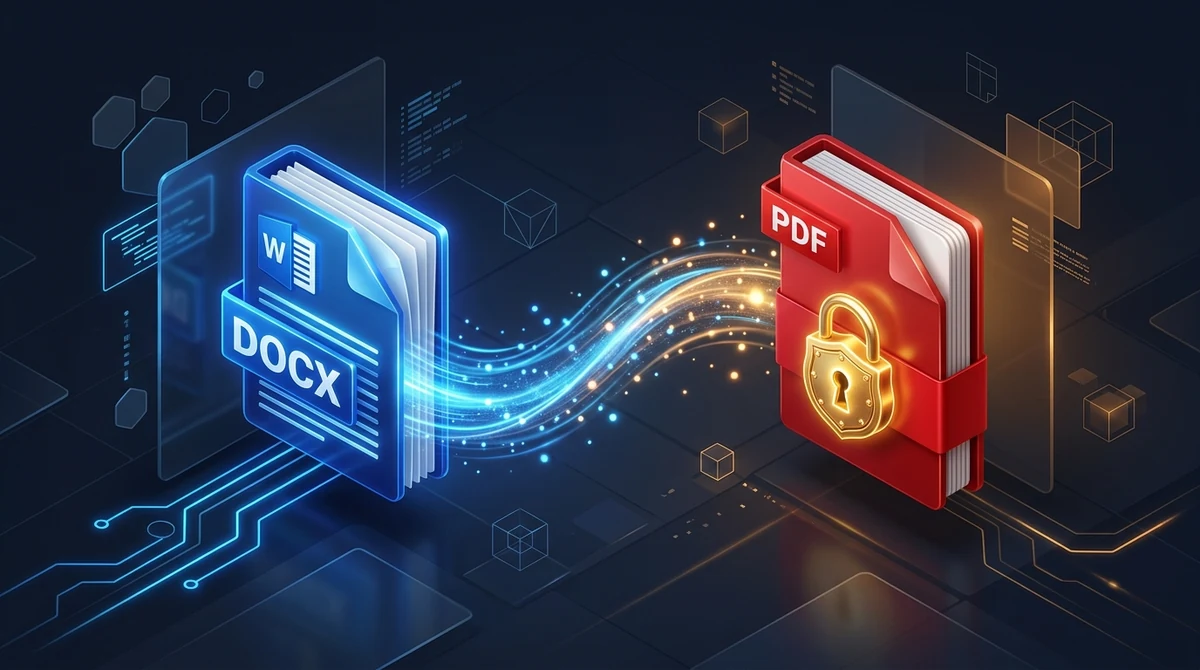
Word belgelerini biçimlendirme kaybı olmadan PDF'e dönüştürmek için bellek içi işleme motoru, akışkan Office Open XML etiketlerini sabit koordinatlı vektör sayfalarına (ISO 32000-1) dönüştürür. AZ2PDF Word'den PDF'e dönüştürücü ile yazı tipleriniz, kenar boşluklarınız, tablolarınız ve sayfa sonlarınız doğrudan tarayıcınızda kilitlenir, geçici RAM'de işlenir ve tam gizlilik için 5 dakika sonra otomatik olarak kalıcı şekilde silinir.
- Kalıcı kilitli sayfa düzeni: Yazı tiplerini, kenar boşluklarını, madde işaretlerini ve tabloları dondurarak belgenizin her ekranda ve işletim sisteminde tam olarak aynı görünmesini sağlar.
- Profesyonel güvenlik: İstenmeyen metin değişikliklerini önler, gizli düzeltme geçmişini ve Değişiklikleri İzle kayıtlarını kaldırır ve resmi başvuru portallarının standartlarını karşılar.
- Geçici RAM gizliliği: Belgeler güvenli şekilde yalnızca geçici bellekte işlenir ve sunucu disklerine kaydedilmeden 5 dakika sonra kalıcı olarak temizlenir.
- Sıfır yazılım maliyeti: Pahalı Microsoft 365 veya Adobe Acrobat lisanslarına ihtiyaç duymadan DOCX, DOC, ODT ve RTF dosyalarını doğrudan tarayıcınızda dönüştürür.
Word belgesinin biçimi başka cihazlarda neden kayar ?
Microsoft Word'de bir iş teklifi, müşteri faturası veya özgeçmiş hazırlamak için saatlerinizi harcamış olabilirsiniz. Tüm başlıklar hizalanmış, kenar boşlukları dengelenmiş ve imza ilk sayfanın en altına kusursuz biçimde yerleşmiştir. Ancak müşteri veya işe alım uzmanı dosyayı kendi bilgisayarında açtığında hayal kırıklığı yaşanır : tek bir cümle boş bir ikinci sayfaya taşar, madde işaretleri hizasını kaybeder ve özel yazı tipleri sıradan fontlarla değiştirilir.
Bu sorun, akışkan kelime işlemci formatı ile sabit sayfa formatı arasındaki temel farktan kaynaklanır :
- Dinamik Office Open XML mimarisi : Bir Word belgesi (.docx) sabit baskı sayfaları depolamaz. Temelde metin akışlarını ve stil kurallarını barındıran sıkıştırılmış bir XML paketidir. Word, dosya her açıldığında sayfa düzenini baştan hesaplar.
- Yerel yazıcı sürücüsü bağımlılığı : Word, sayfa sınırlarını ve satır sonlarını belirlemek için kullanıcının bilgisayarında varsayılan yazıcı sürücüsünün parametrelerini temel alır. İki farklı cihaz arasındaki milimetrik hesap farkları, bir satırın bir sonraki sayfaya fırlaması için yeterlidir.
- Hedef sistemde eksik yazı tipleri : Belgenizde kullandığınız şık bir yazı tipi alıcının bilgisayarında yüklü değilse, işletim sistemi bunu otomatik olarak Arial veya Times New Roman ile ikame eder. Karakter genişlikleri farklı olduğundan satır uzunlukları bozulur ve tablolar dağılır.
Belgenizi standart bir PDF dosyasına dönüştürmek, değişken metin akışını sabit vektör koordinatlarıyla değiştirerek bu uyuşmazlıkları tamamen ortadan kaldırır.
Farklı işletim sistemleri arasında rapor paylaşırken AZ2PDF Word'den PDF'e Dönüştürücü tercih etmek kusursuz bir görsel kararlılık sağlar. Sistem yazı tiplerini içine gömer, tabloları hizalar ve kenar boşluklarını tüm alıcılar için kilitler.
Word'ü PDF'e dönüştürmek belgelerinizi neden korur ?
Görsel estetiği muhafaza etmenin yanı sıra belgeleri Portable Document Format (PDF) haline getirmek hayati yasal ve güvenlik faydaları sunar :
1. Yetkisiz değişikliklere karşı koruma
Düzenlenebilir bir Word dosyası gönderdiğinizde, alıcı yanlışlıkla sözleşme maddelerini veya fiyatlandırma rakamlarını değiştirebilir. PDF formatı asıl şartlarınızı bağlayıcı ve güvenilir bir kayıt olarak korur.
2. Gizli düzeltme geçmişinin ve meta verilerin temizlenmesi
Word dosyaları Değişiklikleri İzle özelliği vasıtasıyla silinen paragrafları, yazar bilgilerini ve düzenleme sürelerini arka planda saklayabilir. Ham bir DOCX dosyası göndermek müzakere geçmişinizi açığa çıkarabilir. PDF'e dönüştürmek bu çalışma izlerini temizleyerek yalnızca onaylanmış son metni sunar.
3. İşe alım sistemleri (ATS) ve resmi kurumlarla tam uyum
Kurumsal şirketlerin aday takip sistemleri (ATS) ve resmi kurum portalları belgelerin PDF formatında yüklenmesini zorunlu tutar. Bu sayede makrolardan veya eski dosya uzantılarından kaynaklanan sistem hataları engellenir.
3 kolay adımda Word'ü online PDF'e dönüştürme
Ofis belgelerinizi saniyeler içinde paylaşıma hazır PDF dosyalarına dönüştürün :
1. Adım : Word veya ofis belgenizi seçin
Aracı internet tarayıcınızda açın. .docx, .doc, .rtf veya .odt dosyanızı sürükleyip bırakma alanına bırakın veya cihazınızdan seçin. Dosya anında güvenli belleğe yüklenir.
2. Adım : Bellek içi motorun düzeni işlemesini bekleyin
Belge motoru XML paketini analiz eder, geometrik koordinatları hesaplar, yazı tiplerini içine yerleştirir ve uluslararası ISO standartlarında bir PDF veri akışı oluşturur.
3. Adım : Kilitlenmiş PDF dosyanızı indirin
Korumalı belgenizi kaydetmek için İndir butonuna tıklayın. Çıktı dosyası tüm satır sonlarını, tablo sınırlarını ve görüntü netliğini filigransız ve üyeliksiz korur.
Dönüştürme sırasında korunan kritik biçimlendirme unsurları
Kaliteli bir dönüştürme aracı sayfanın basit bir ekran görüntüsünü almaz, her ögeyi yerel vektör nesnesi olarak muhafaza eder :
1. Kusursuz kenar boşlukları ve bölüm sonları
Belgeniz A4, Letter, yatay yönlendirme veya değişken üstbilgilere sahip karmaşık bölümler kullansa da, ölçüler metin kesintisi olmadan eksiksiz yansıtılır.
2. Karmaşık tablo yapıları ve hücre hizalaması
Birleştirilmiş hücreler, renkli başlıklar ve özel sütun genişliklerine sahip tablolar milimetrik dengesini korur. Tablo içindeki sayılar beklenmedik satır atlamaları yapmaz.
3. Vektör grafikler, çizimler ve gömülü fotoğraflar
Şirket logoları ve SmartArt şemaları her yakınlaştırma düzeyinde keskinliğini korur. Fotoğraflar aşırı sıkıştırma olmadan orijinal çözünürlüğünde muhafaza edilir.
4. Etkin köprüler, yer imleri ve içindekiler tablosu
Word'de tanımlanan web bağlantıları, e-posta adresleri ve başlık dizinleri PDF içinde tıklanabilir bağlantılara dönüşerek uzun raporlarda gezinmeyi kolaylaştırır.
Belge dağıtıldıktan sonra ekibinizin kapsamlı metin revizyonları yapması gerekirse, alışık olduğunuz ofis yazılımında çalışmaya devam etmek için PDF'i tekrar Word DOCX'e dönüştürmek oldukça pratiktir.
Yöntemlerin karşılaştırılması : Tarayıcı vs Microsoft 365 vs Bulut sunucuları
Çalışma ortamınıza ve güvenlik tercihlerinize göre değerlendirebileceğiniz üç temel yöntem vardır :
1. Seçenek : Modern bellek içi web dönüştürücüler (AZ2PDF)
Yazılım yüklemeye gerek kalmadan üstün pratiklik ve katı veri gizliliği sunar (Linux, Chromebook veya telefonlar için idealdir). Dosyalar geçici RAM'de işlenir ve 5 dakika sonra silinir. Ücretsizdir, üyelik ve filigran içermez.
2. Seçenek : Microsoft Word içerisinden dışa aktarma
Microsoft 365 aboneliğiniz ve bilgisayarınızda Word programı varsa Dosya > Dışa Aktar > PDF/XPS Oluştur yolunu izleyebilirsiniz. Kalitelidir ancak ücretli yazılım lisansı gerektirir.
3. Seçenek : Eski tip sunucu depolamalı siteler
Geleneksel web siteleri yüklenen dosyaları harici sunucularda saatlerce veya günlerce tutabilir. Gizli kurumsal veriler için dosyaları güvenilirliği belirsiz sunuculara yüklemek güvenlik açığı oluşturur.
Önce gizlilik : Geçici RAM işleme hassas belgelerinizi nasıl korur ?
PDF'e dönüştürülen Word dosyaları genellikle gizli kayıtlar içerir : iş sözleşmeleri, finansal tablolar, teklifler veya sağlık raporları.
Çevrimiçi araçlarda güvenlik asla göz ardı edilemez. Bu nedenle AZ2PDF geçici bellek içi işlem mimarisiyle çalışır :
- Sabit disklerde kalıcı depolama yapılmaz : Belgeniz yalnızca yüksek hızlı RAM belleğinde okunur, dönüştürülür ve sunulur. Sabit disklere yazılmaz.
- 5 dakika içinde otomatik imha : İşlem tamamlandıktan sonra arka plan servisi tüm geçici bellek alanlarını en geç 5 dakika içinde tamamen temizler.
- Veri paylaşımı ve yapay zeka eğitimi yoktur : Dosyalarınız asla incelenmez, üçüncü şahıslara aktarılmaz ve yapay zeka modellerinin eğitimi için kullanılmaz.
Gizliliğin ve doğruluğun güvence altına alındığı AZ2PDF çevrimiçi PDF araçları ile günlük ofis işlerinizi hızlı ve güvenle halledin.
Word'den PDF'e dönüştürmede sık karşılaşılan sorunlar için pratik çözümler
Oluşturulan PDF belgesinde beklenmedik bir durumla karşılaşırsanız şu basit yöntemleri deneyin :
1. PDF'in en sonunda fazladan boş bir sayfa çıkması
Bunun nedeni neredeyse her zaman Word belgesinin en sonundaki görünmez boş bir paragraf işaretidir. Word'de Paragraf İşaretlerini Göster (¶ simgesi) seçeneğini açın, son sayfaya gidin, boş işareti seçip Delete tuşuyla silin ve yeniden dönüştürün.
2. PDF dosya boyutunun gereğinden fazla büyük olması
Word belgesinde çok sayıda sıkıştırılmamış yüksek çözünürlüklü fotoğraf bulunmasından kaynaklanır. Dönüştürmeden sonra PDF sıkıştırma aracını kullanarak metin netliğinden ödün vermeden boyutu küçültebilirsiniz.
3. Dönüştürme sonrasında küçük bir yazım hatası fark edilmesi
Yalnızca bir tarihi veya harfi düzeltmeniz gerekiyorsa, Word'e geri dönüp baştan dışa aktarmak yerine belgenizi online PDF düzenleyicimizde açarak saniyeler içinde düzeltebilirsiniz.
4. Bölümlerin baştan sona yeniden yazılması gerekliliği
Büyük çaplı yapısal değişiklikler için en sağlıklı yöntem, orijinal Word dosyasında düzenlemeyi yapıp ardından yeni bir PDF çıktısı almaktır.
❓ Sıkça Sorulan Sorular (SSS)
Evet. Microsoft Word, yerel yazıcı sürücülerine ve yüklü yazı tiplerine bağımlı akışkan bir düzen kullanır, bu da farklı cihazlarda satır kaymalarına yol açar. Uluslararası standarttaki PDF formatına (ISO 32000-1) dönüştürmek, her harfi ve kenar boşluğunu sabit vektör koordinatlarına kilitler; Mac, Windows, iOS ve Android'de birebir aynı görünümü sağlar.
Bu Konudaki İlgili Makaleler
Profesyonel sayfa yönetimi ve belge organizasyonu hakkında daha fazla bilgi edinin.

Biçimlendirmeyi Kaybetmeden PDF'den Word'e Nasıl Dönüştürülür? (Ücretsiz)
Yazı tipleri bozulmadan, tablolar kaymadan ve metin kutuları olmadan PDF belgelerini tamamen düzenlenebilir Word DOCX dosyalarına dönüştürün. Hızlı ve güvenli.

Taranmış PDF'ten OCR ile Metin Çıkarma (Ücretsiz ve Güvenli)
Taranmış kağıt belgeleri ve fotoğraf PDF'lerini ücretsiz çok dilli OCR ile aranabilir ve seçilebilir metne nasıl dönüştüreceğinizi öğrenin. Tarayıcınızda hızlı, hassas ve %100 gizli.

Online PDF'i metne ücretsiz dönüştürme (temiz TXT çıkarma)
PDF belgelerinden biçimlendirilmemiş düz metni çevrimiçi ve ücretsiz olarak nasıl çıkaracağınızı öğrenin. Çok sütunlu sayfaları temiz UTF-8 TXT dosyalarına dönüştürün.

Excel'i PDF'ye online ücretsiz dönüştürme: Sütunlar kesilmeden temiz düzen
Excel tablolarını (.xlsx, .xls, .csv) ücretsiz online temiz PDF belgelerine dönüştürün. Kesilen sütunları düzeltin, yatay düzeni seçin ve formülleri koruyun.

Web sitesi URL'sini PDF'ye online dönüştürme (ücretsiz & tam sayfa yakalama)
Herhangi bir web sayfası URL'sini online ve ücretsiz olarak yüksek kaliteli PDF belgesine dönüştürün. 1440px yatay görünüm, CSS arka planları ve filigransız yazı tipleri.

Online PDF CSV dönüştürme ücretsiz (temiz tablo çıkarma rehberi)
PDF tablolarını online olarak ücretsiz, temiz CSV dosyalarına dönüştürmeyi öğrenin. Banka ekstrelerini ve faturaları sütun kayması olmadan çıkarın.