Biçimlendirmeyi Kaybetmeden PDF'den Word'e Nasıl Dönüştürülür? (Ücretsiz)
Doğrudan Yanıt & Temel Çıkarımlar
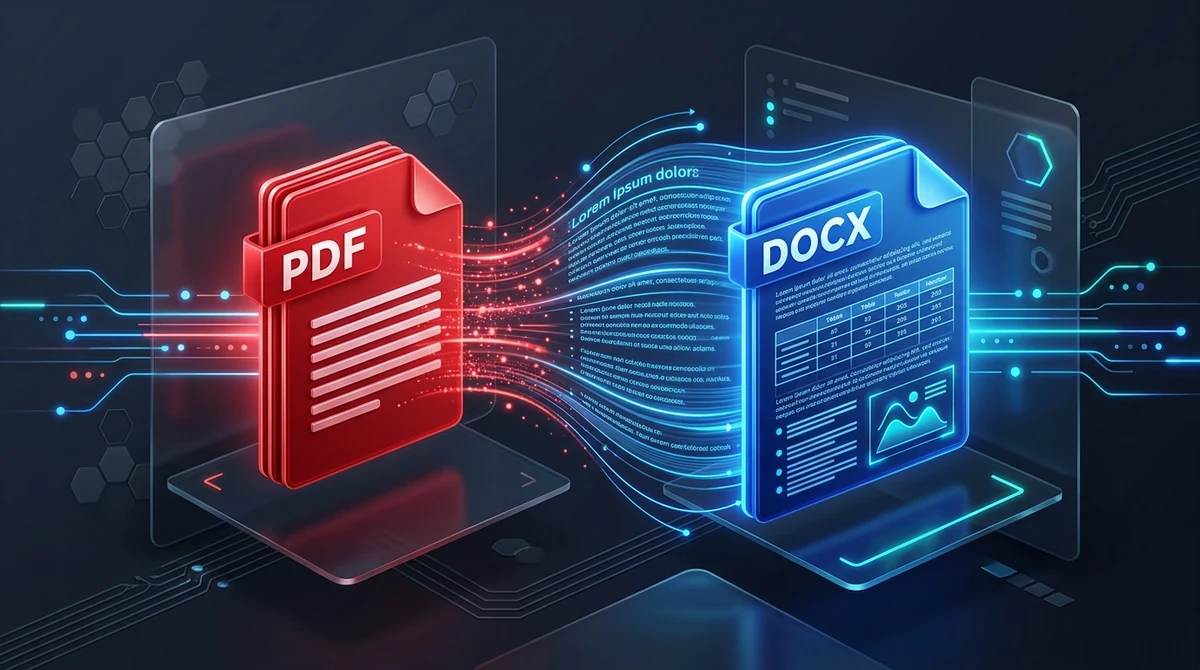
Orijinal mizanpajı kaybetmeden bir PDF'yi Word'e dönüştürmek için AZ2PDF PDF'den Word'e dönüştürücü vektör karakter dizilerini, tablo sınırlarını ve tipografiyi analiz ederek bunları doğal Microsoft Word paragrafları olarak yeniden yapılandırır. İşlemler uçucu RAM bellekte güvenle yürütülür ve 5 dakika sonra otomatik temizlenir; böylece sunucularda veri kalmadan tamamen düzenlenebilir bir DOCX belgesi elde edilir.
- Metin kutuları yerine akıcı paragraflar: Kaliteli bir dönüştürme, cümleleri kayan kutulara hapsetmek yerine statik PDF koordinatlarını doğal Word paragraflarına çevirir.
- Yerel tablo ve ızgara rekonstrüksiyonu: PDF içerisindeki tablo verileri gerçek Microsoft Word tablo hücrelerine dönüştürülerek sayıların, satırların ve formüllerin kolayca düzenlenmesine imkan tanır.
- Taranmış PDF'ler OCR gerektirir: Belge bir kağıt tarayıcıdan veya fotoğraftan oluşturulduysa, Word'e aktarılmadan önce optik karakter tanıma (OCR) uygulanmalıdır.
- 100% gizlilik ve güvenlik: Dosyalarınız geçici RAM bellekte işlenir ve 5 dakika sonra otomatik bir arka plan süreci tarafından kalıcı olarak silinir.
Dönüştürülen Word belgeleri neden biçimlendirmesini kaybeder?
Dijital belgelerle çalışan herkes bu can sıkıcı durumla karşılaşmıştır: Önemli bir PDF raporu veya sözleşme alır, üzerinde düzenleme yapmak için Microsoft Word belgesine dönüştürürsünüz; ancak dosyayı açtığınızda mizanpajın darmadağın olduğunu görürsünüz. Sütunlar kaymış, tablo kenarlıkları yok olmuş ve cümleler satır ortasında anlamsızca bölünmüştür.
Bu sorunun kaynağını anlamak için Portable Document Format (PDF) ile Microsoft Word (DOCX) arasındaki temel mimari farka bakmak gerekir:
- PDF, sabit koordinatlara sahip dijital bir çıktıdır: PostScript kökenli PDF formatı paragraf, kenar boşluğu veya otomatik satır kaydırma kavramlarını saklamaz. Her harf ve çizgi iki boyutlu düzlemde kesin matematiksel koordinatlara (X ve Y ekseni) çivilenmiştir. PDF ekrana yalnızca şunu söyler: "X=120, Y=450 konumuna A harfini çiz." Bu harfin bir cümlenin mi yoksa bir tablonun mu parçası olduğunu bilmez.
- Word akıcı bir metin düzenleme motorudur: Buna karşılık Microsoft Word, içeriğin boyutuna göre yeniden akması (reflow) için tasarlanmış Office Open XML modelini kullanır. Sözcükler paragraflara aittir; yazı boyutunu değiştirdiğinizde veya yeni cümleler eklediğinizde metin otomatik olarak aşağı kayar.
- Dönüştürme işleminin zorluğu: PDF'yi Word'e çevirmek sıradan bir uzantı değişikliği değildir. Dönüştürücü yazılım analitik bir dedektif gibi davranmalıdır: İki boyutlu sayfaya dağılmış binlerce karakteri incelemeli, yazarın orijinal amacını kavramalı ve akıcı paragraflar, tablolar ve listeler inşa etmelidir.
Sabit vektörler ile düzenlenebilir metin arasındaki bu mesafeyi kapatmak için AZ2PDF PDF'den Word'e dönüştürücü, tipografiyi ve tablo sınırlarını titizlikle analiz ederek mizanpaj bozulmadan doğrudan düzenleyebileceğiniz yerel Word ögeleri oluşturur.
Akıcı metin vs metin kutuları: Gerçek düzenlenebilirliğin anahtarı
Düşük kaliteli araçlar kolaya kaçar: Gerçek paragraflar oluşturmak yerine her satırı bağımsız bir kayan metin kutusuna (text box) yerleştirirler. İlk bakışta belge orijinale benzese de içeriği düzenlemeye çalıştığınızda büyük bir kabusa dönüşür.
Metin kutularının çalışma hızınızı yavaşlatmasının nedenleri şunlardır:
Metin kutusu tuzağı: 1. satırdaki kutudan iki kelime silerseniz, 2. satırdaki metin yukarı kaymaz. Daha da kötüsü, yeni bir cümle yazdığınızda kutu genişleyerek alttaki satırın üstüne biner ve okunaksız hale gelir. Belgeyi düzeltmek için her sayfadaki onlarca kutuyu tek tek elle taşımak zorunda kalırsınız.
Doğal paragrafların avantajı: AZ2PDF gibi gelişmiş motorlar taban çizgilerini, karakter aralıklarını ve satır yüksekliklerini hesaplayarak karakterleri tutarlı paragraflar halinde birleştirir. Word'de Enter'a bastığınızda veya yazı yazdığınızda metin kendiliğinden aşağı akar; tıpkı en başından beri Word'de yazılmış bir belge gibi pürüzsüzce düzenlenir.
Herhangi bir PDF 3 basit adımda Word'e nasıl dönüştürülür?
Kilitli PDF dosyalarını düzenlenebilir Microsoft Word belgelerine dönüştürmek yalnızca birkaç saniye sürer:
1. Adım: PDF belgenizi seçin
Dönüştürücüyü Mac, Windows, Linux, iOS veya Android cihazınızdaki tarayıcıda açın. Dosyanızı yükleme alanına sürükleyip bırakın veya cihazınızdan seçin.
2. Adım: Motorun mizanpajı yeniden oluşturmasını bekleyin
Dosya alındığı anda motor analize başlar. Vektör yazı tiplerini, tablo kenarlıklarını, görselleri ve sütunları tespit ederek bunları standart Word XML ögelerine dönüştürür.
3. Adım: DOCX dosyanızı indirin ve düzenleyin
Biçimlendirilmiş .docx dosyasını kaydetmek için İndir butonuna tıklayın. Filigransız ve kayıt zorunluluğu olmadan Microsoft Word, Google Docs veya LibreOffice'te anında açıp düzenleyebilirsiniz. Metin düzenlemelerinizi ve sayfa mizanpajını tamamladıktan sonra, belgeyi e-posta ile göndermeden veya yazdırmadan önce mizanpajı kilitlemek için AZ2PDF Word'den PDF'e dönüştürücüyü zahmetsizce kullanabilirsiniz.
Dijital vektör PDF'ler vs taranmış belgeler: Ne zaman OCR gerekir?
Birçok kullanıcı bazı PDF'lerin Word'de hemen seçilebilir metne dönüşürken bazılarının neden sadece tıklanamayan resimler olarak kaldığını merak eder. Cevap, belgenin oluşturulma biçiminde yatar.
1. Senaryo: Orijinal dijital vektör PDF'ler
Word, Google Docs, InDesign veya web tarayıcılarından doğrudan aktarılan dosyalardır. Harfler dijital kodlar ve vektörler olarak saklandığından dönüştürücü bunları kolayca ayıklayıp yazı tiplerini koruyarak Word paragraflarına aktarabilir.
2. Senaryo: Taranmış kağıtlar ve fotoğraflar
Belge bir fotokopi makinesi veya telefon kamerasıyla çekilmişse içinde dijital metin bulunmaz; sadece kağıdın fotoğrafları vardır. Doğrudan Word'e aktarıldığında sayfaya yalnızca bir resim yapıştırılır, metin seçilemez veya düzeltilemez.
Taranmış bir belgeyi düzenlenebilir hale getirmek için önce optik karakter tanıma (OCR) uygulanmalıdır. OCR mürekkep şekillerini okur ve Word dosyası oluşturulmadan önce bunları dijital karakterlere dönüştürür.
Önce gizlilik: RAM üzerinde işlem verilerinizi neden korur?
Word'e dönüştürülen PDF'ler genellikle en hassas verileri barındırır: İş sözleşmeleri, özgeçmişler, gizlilik anlaşmaları (NDA), hukuki evraklar ve bilanço raporları.
Pek çok çevrimiçi araç dosyaları sunucu disklerinde günlerce saklamakta ve bazen yapay zeka modellerini eğitmek için kullanmaktadır. Ticari sırların bu platformlara yüklenmesi ciddi veri güvenliği riskleri doğurur.
Bu sebeple AZ2PDF katı bir gizlilik prensibiyle tasarlanmıştır. Tüm işlemler uçucu RAM bellekte gerçekleştirilir. Dosyalarınız kalıcı disklere yazılmaz, kimseyle paylaşılmaz ve 5 dakika sonra otomatik temizleme süreciyle tamamen yok edilir. En yüksek hızı tavizsiz bir gizlilikle elde edersiniz.
Dönüştürme sonrasında Word'de yapılacak 3 hızlı kontrol
Gelişmiş algoritmalara rağmen PDF ve Word arasındaki küçük farklar ufak tefek kaymalara yol açabilir. Word'de şu 3 noktaya göz atmak belgenizin kusursuz olmasını sağlar:
1. Yazı tipi değişimini kontrol edin
Orijinal PDF'de bilgisayarınızda bulunmayan bir yazı tipi kullanılmışsa Word bunu Calibri veya Arial ile değiştirir. Harf genişlikleri farklı olduğundan bu durum satır sonlarını kaydırabilir. Metni seçip Arial veya Times New Roman gibi standart bir font atayarak düzeni kolayca eşitleyebilirsiniz.
2. Tablo hücre boşluklarını ve sütun genişliklerini inceleyin
PDF tabloları milimetriktir. Word'ün varsayılan hücre kenar boşlukları uzun sayıların veya tarihlerin iki satıra bölünmesine sebep olabilir. Tabloya tıklayıp Tablo Düzeni sekmesinden sütunu biraz genişleterek bunu hemen çözebilirsiniz.
3. Üstbilgi ve altbilgileri gözden geçirin
Nitelikli dönüştürücüler sayfa numaralarını Word'ün üstbilgi ve altbilgi alanlarına taşır. Kapak sayfasında istenmeyen bir sayfa numarası kalıp kalmadığını kontrol etmeniz faydalı olacaktır.
Word'e ne zaman dönüştürülmeli vs Doğrudan PDF'de ne zaman düzenlenmeli?
Her belgeyi Word'e çevirmek zorunda değilsiniz. İhtiyacınıza uygun aracı seçmek size vakit kazandırır:
Word'e dönüştürün: Çok sayfalı bir belgenin büyük bölümlerini yeniden yazmanız, uzun paragrafları silmeniz, bölümleri baştan düzenlemeniz, yeni tablolar eklemeniz veya Word'ün Değişiklikleri Takip Et özelliğini kullanarak ekipçe çalışmanız gerektiğinde.
Doğrudan PDF'de düzenleyin: Yalnızca bir yazım hatasını düzeltmek, tarih güncellemek, e-imza atmak, form doldurmak veya gizli bir numarayı karartmak istediğinizde. AZ2PDF tarayıcı içi düzenleyicisiyle bu işlemleri saniyeler içinde orijinal tasarımı hiç bozmadan tamamlayabilirsiniz.
Güvenli yerel işleme mimarisiyle AZ2PDF çevrimiçi PDF araçları, gizli şirket sözleşmelerinizin hiçbir zaman dış sunuculara maruz kalmadığı korunaklı bir çalışma alanı sunar.
Sık karşılaşılan dönüştürme sorunlarına pratik çözümler
Sonuç beklediğiniz gibi olmadığında şu adımları izleyebilirsiniz:
1. Metin Word'de düzenlenemeyen bir resim gibi görünüyor
Belgeniz bir tarama görüntüsüdür. Word resim içindeki yazıları düzenleyemez. Bir OCR aracı kullanarak metinleri ayıklayın veya orijinal dijital PDF'yi isteyin.
2. Dönüştürme başarısız oluyor veya izin hatası veriyor
PDF içeriğin kopyalanmasını kısıtlayan bir izin parolasıyla korunuyorsa dönüştürücü karakterleri okuyamaz. Dönüştürmeden önce belgenin kısıtlamalarını kaldırmalısınız.
3. Sütunlar birbirine girmiş veya kaymış görünüyor
Çok sütunlu gazete benzeri sayfalarda dekoratif çizgiler paragraf algılamasını yanıltabilir. Word'de ilgili bölümü seçip Düzen menüsünden Sütun sayısını elle belirleyin.
❓ Sıkça Sorulan Sorular (SSS)
Bunun sebebi basit dönüştürücülerin her satırı bağımsız bir metin kutusuna hapsetmesidir. AZ2PDF sezgisel mizanpaj analizi yaparak satırları doğal ve akıcı Word paragrafları şeklinde birleştirir.
Bu Konudaki İlgili Makaleler
Profesyonel sayfa yönetimi ve belge organizasyonu hakkında daha fazla bilgi edinin.

Biçimlendirmeyi Kaybetmeden Word'ü PDF'e Dönüştürme (Ücretsiz ve Güvenli)
Yazı tiplerini kilitleyerek, kenar boşluklarını koruyarak ve satır kaymalarını önleyerek Word DOCX ve DOC belgelerini standart PDF'e nasıl dönüştüreceğinizi öğrenin. Hızlı, ücretsiz ve %100 gizli.

Excel'i PDF'ye online ücretsiz dönüştürme: Sütunlar kesilmeden temiz düzen
Excel tablolarını (.xlsx, .xls, .csv) ücretsiz online temiz PDF belgelerine dönüştürün. Kesilen sütunları düzeltin, yatay düzeni seçin ve formülleri koruyun.

PDF'yi Excel'e Ücretsiz Dönüştürme: Sütun Kayması ve Bozulma Olmadan Tablo Çıkarma
PDF tablolarını düzenlenebilir Microsoft Excel (.xlsx) e-tablolarına online ve ücretsiz dönüştürün. Banka hesap özetleri ve faturaları sütunları kaybetmeden ayıklayın.

PDF yi PowerPoint slaytlarına online ücretsiz dönüştürme (düzenlenebilir)
PDF slaytlarını online ve ücretsiz olarak düzenlenebilir Microsoft PowerPoint PPTX sunumlarına dönüştürün. Vektör metinleri, şekilleri ve resimleri kayıpsız kurtarın.

HTML Dosyalarını Biçimlendirmeyi Kaybetmeden Çevrimiçi PDF'ye Dönüştürme
HTML dosyalarını ve CSS stillerini çevrimiçi olarak ücretsiz ve baskıya hazır PDF belgelerine dönüştürün. Yazı tiplerini, sayfa sonlarını ve düzeni filigransız koruyun.

PDF'i HTML'ye online ücretsiz dönüştürme (temiz kod ve tam düzen koruma)
PDF belgelerini online ve ücretsiz olarak duyarlı HTML5 ve CSS web sayfalarına nasıl dönüştüreceğinizi öğrenin. Yazı tiplerini, biçimlendirmeyi ve vektör grafikleri filigransız koruyun.