PDF Dosyasını Online JPG Resimlerine Dönüştürme (Ücretsiz, 300 DPI Yüksek Kalite)
Doğrudan Yanıt & Temel Çıkarımlar
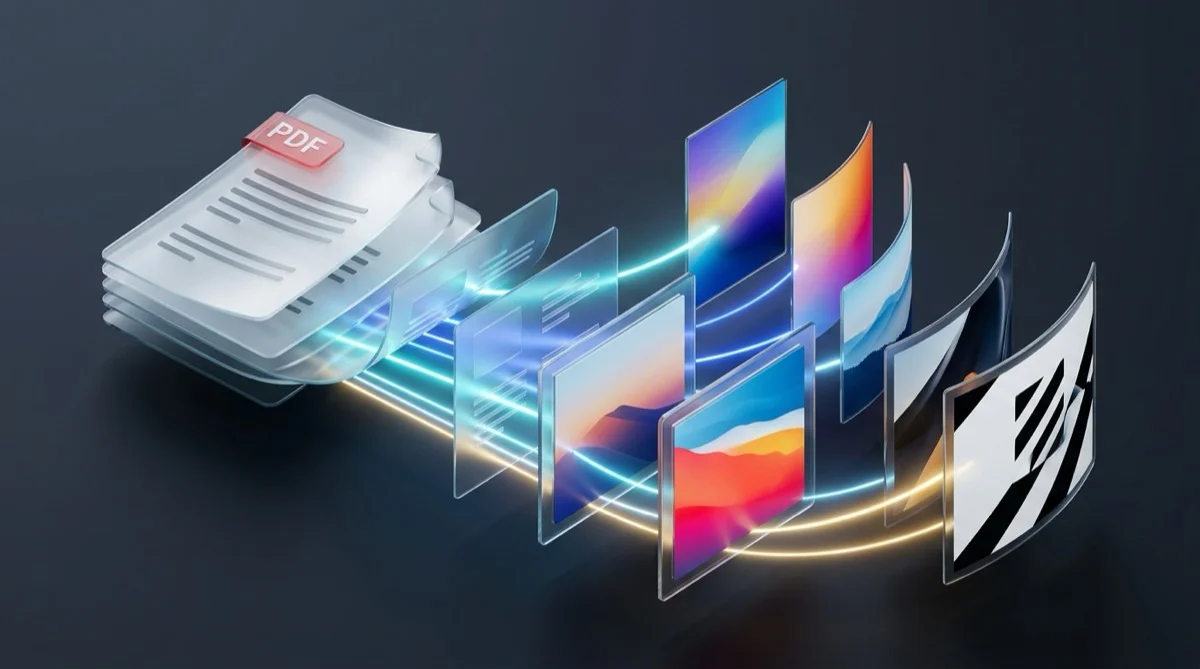
PDF sayfalarını yazılım kurmadan yüksek çözünürlüklü JPG resimlerine dönüştürmek için AZ2PDF PDF'den JPG'ye Dönüştürücü aracını kullanın. Vektör koordinatlarını 300 DPI'ya kadar net piksellere rasterize eder ve geçici RAM belleğinde işleyerek 5 dakika içinde tamamen siler.
- Hassas vektörden rastera dönüşüm: Matematiksel vektörler ve yazı tipleri 150 veya 300 DPI yoğunluğunda piksel ızgaralarına kenar bulanıklığı olmadan aktarılır.
- Otomatik ZIP paketleme: Çok sayfalı belgeler sıra numaralarıyla dönüştürülür ve tek tıklamayla indirilmek üzere düzenli bir ZIP arşivinde toplanır.
- JPG veya PNG seçimi: Fotoğraf ağırlıklı sayfalar için hafif JPG'yi, teknik çizimler ve net yazılar için kayıpsız PNG'yi tercih edin.
- Geçici bellekte tam gizlilik: Belgeler sadece geçici RAM belleğinde işlenir ve kalıcı diske kaydedilmeden işlem sonrası tamamen silinir.
PDF sayfalarını neden yüksek çözünürlüklü JPG resimlerine dönüştürmelisiniz?
Taşınabilir Belge Formatı (PDF), mizanpajı koruyarak belge paylaşmanın evrensel standardıdır. Ancak sabit yapısı, içerikleri sosyal medyada paylaşmak, mesajlaşma uygulamalarında iletmek veya sunumlara eklemek istediğinizde engel oluşturabilir.
PDF sayfalarını bağımsız JPG resimlerine dönüştürmek günlük iş akışınızı kolaylaştırır:
- Sosyal medyada paylaşım: LinkedIn, Instagram veya Facebook gibi platformlar akış içinde çok sayfalı PDF önizlemesini desteklemez. JPG formatıyla raporları veya sertifikaları anında paylaşabilirsiniz.
- E-posta bültenlerine ekleme: Çoğu e-posta istemcisi gömülü PDF'leri doğrudan mesaj gövdesinde açmaz. JPG resimleri alıcı e-postayı açar açmaz görünür.
- Mobilde hızlı önizleme: WhatsApp veya Slack üzerinden PDF gönderildiğinde alıcı harici bir okuyucuya ihtiyaç duyar. Yüksek çözünürlüklü bir JPG ise telefonda anında net olarak görüntülenir.
- Sunum hazırlığı: PowerPoint veya Keynote içine bir sayfa eklemek istediğinizde, JPG kullanmak ağır bir PDF nesnesi eklemekten çok daha hızlı ve pratiktir.
Bulanık ekran görüntülerinden kurtulun. AZ2PDF PDF'den JPG'ye Dönüştürücü ile sayfalarınızı canlı ve net JPEG resimlerine dönüştürün.
Rasterizasyonu anlamak: Vektör PDF nasıl kusursuz piksel JPG'ye dönüşür?
Elde edilen yüksek kaliteyi anlamak için iki format arasındaki temel farka bakmak faydalıdır:
- PDF matematiksel bir vektör çizimidir: ISO 32000 standardına göre, PDF büyüteçle ne kadar yakınlaştırılırsa yakınlaştırılsın netliğini kaybetmeyen matematiksel eğrilerden oluşur.
- JPG ise sabit bir piksel ızgarasıdır: Belirli renk değerlerine sahip tekil noktalardan meydana gelir.
- Rasterizasyon aşaması: İşleme motoru vektör verilerini okur, kenar yumuşatma (anti-aliasing) uygular ve mizanpajı yoğun bir piksel matrisine dönüştürür.
AZ2PDF'in gelişmiş motoru en küçük dipnot yazılarının ve ince çizgilerin dahi bozulmadan korunmasını sağlar.
3 basit adımda online PDF'den JPG'ye dönüştürme
İşlemi tarayıcınızda birkaç saniyede kolayca tamamlayabilirsiniz:
1. Adım: PDF belgenizi yükleyin
Dosyanızı yükleme alanına sürükleyip bırakın veya cihazınızdan seçmek için butona tıklayın.
2. Adım: Format ve çözünürlük ayarlarını seçin
İhtiyacınıza uygun seçenekleri belirleyin:
- Format: Dosya boyutunu küçük tutmak için JPG'yi, hassas teknik çizgiler için PNG'yi tercih edin.
- Çözünürlük: Web ve e-posta için 150 DPI, yüksek kaliteli baskılar için 300 DPI seçin.
3. Adım: Hazırlanan resim arşivini indirin
Dönüştür düğmesine tıklayın. Sayfalar numaralandırılarak düzenli bir ZIP arşivi içinde toplanır; filigransız olarak hemen indirebilirsiniz.
150 DPI ve 300 DPI: İhtiyacınıza uygun çözünürlüğü seçme
İnç başına düşen nokta sayısı (DPI), netlik ile dosya boyutu arasındaki dengeyi belirler:
72 DPI: Eski ekran standardı
Günümüzün yüksek yoğunluklu ekranlarında bulanık görünebilir. Kurumsal kullanım için tavsiye edilmez.
150 DPI: Web ve e-posta için ideal denge
A4 boyutu için yaklaşık 1240 x 1754 piksel üretir (sayfa başı 200-500 KB), metinleri net ve indirmeyi hızlı tutar.
300 DPI: Baskı ve arşivleme standardı
A4 boyutu için 2480 x 3508 piksel üretir. Detaylı çizimlerin ve barkodların baskıda dahi son derece berrak kalmasını sağlar.
JPG mi PNG mi: Hangi resim formatını seçmelisiniz?
Belgenizin içeriğine göre doğru formatı seçin:
- Fotoğraf ve renkli sayfalar için JPG: Kalite kaybını hissettirmeden dosya boyutunu %70-80 oranında düşürür.
- Yazı, logo ve şemalar için PNG: Kayıpsız sıkıştırma sayesinde harf kenarlarında bulanıklık oluşmaz. Yalnızca dosya içindeki fotoğrafları almak isterseniz resim ayıklama aracını da kullanabilirsiniz.
Belgeniz tam sayfa düzenleri yerine bağımsız görseller içeriyorsa, sayfayı rasterleştirmeden orijinal fotoğrafları almak için PDF'den gömülü orijinal resimleri çıkarın aracını kullanabilirsiniz.
Tüm sayfayı dönüştürme ile gömülü resimleri ayıklama farkı
JPG dönüştürme işlemi tüm sayfayı (yazılar ve kenarlıklar dahil) bir resim olarak kaydeder. Resim ayıklama ise sadece belge içerisine yerleştirilmiş ham fotoğrafları ayrı dosyalar olarak dışa aktarır.
Önce gizlilik: Geçici bellek işlemi verilerinizi nasıl korur?
Belgeler fatura veya sözleşme gibi hassas veriler barındırabilir. AZ2PDF gizliliği en üst düzeyde korur:
- Geçici RAM belleğinde işleme: Dosyalar kalıcı sunucu disklerine asla yazılmaz.
- 5 dakika içinde otomatik temizleme: İşlem bittikten sonra geçici bellek alanları otomatik olarak temizlenir.
- Yapay zeka eğitiminde kullanılmaz: Belgeleriniz hiçbir üçüncü tarafla paylaşılmaz ve yapay zeka eğitimine dahil edilmez.
Resim dönüştürme sonrası pratik bağlantılı iş akışları
Oluşturduğunuz JPG resimlerini grafik programlarında düzenleyebilir, e-posta gönderimi için sıkıştırabilir veya gerektiğinde yeni bir dokümanda birleştirebilirsiniz.
Hızlı ve güvenli belge yönetimi için AZ2PDF ücretsiz online PDF araçları ile tüm işlemlerinizi pratikçe gerçekleştirin.
Sık karşılaşılan sorunlar ve hızlı çözümler
Yazılar yeterince keskin değilse 300 DPI seçerek işlemi tekrarlayın. ZIP indirme başlamıyorsa tarayıcınızın açılır pencere izinlerini kontrol edin ve şifreli PDF'lerin şifresini dönüştürmeden önce kaldırın.
❓ Sıkça Sorulan Sorular (SSS)
Doğru çözünürlüğü seçtiğinizde bozulmaz. 300 DPI seçildiğinde (A4 için yaklaşık 2480 x 3508 piksel), metinler ve logolar matbaa baskısı kalitesinde net görünür.
Bu Konudaki İlgili Makaleler
Profesyonel sayfa yönetimi ve belge organizasyonu hakkında daha fazla bilgi edinin.

Resimleri PDF'ye dönüştürme online ve ücretsiz (hızlı ve güvenli)
JPG, PNG ve WebP fotoğraflarını online ücretsiz olarak tek bir düzenli PDF belgesinde birleştirin. Filigransız, tam gizlilikle ve orijinal kalitede.

JPG'yi PDF'ye Online Ücretsiz Dönüştürme (Hızlı ve Güvenli)
JPG ve JPEG fotoğraflarını online olarak çok sayfalı PDF belgelerine ücretsiz dönüştürün. Yeniden sıkıştırma kaybı olmadan orijinal kamera netliğini ve gizliliği koruyun.

PNG Dosyasını Online Olarak Ücretsiz PDF'ye Dönüştürme (Kayıpsız & Net)
PNG resimlerini ve ekran görüntülerini online olarak ücretsiz çok sayfalı temiz PDF belgelerine dönüştürün. Vektör keskinliğini, alfa şeffaflığını ve tam gizliliği koruyun.

WebP'yi PDF'ye Online Ücretsiz Dönüştürme (Kalite Kaybı Olmadan)
WebP resimlerini online olarak ücretsiz yüksek kaliteli PDF belgelerine dönüştürmeyi öğrenin. Birden çok resmi filigransız ve net bir PDF'de birleştirin.

Online PDF Kenar Boşluklarını Kırpma ve Sayfa Boyutlandırma (Ücretsiz)
PDF kenar boşluklarını ve tarama siyahlıklarını online ücretsiz nasıl kırpacağınızı öğrenin. Kindle okuyucuları ve kargo etiketleri için kalite kaybı olmadan sayfaları ayarlayın.

Online PDF sayfalarını standart kağıt boyutlarına ölçeklendirme (ücretsiz ve net)
PDF sayfalarını A4, Letter ve A3 gibi standart kağıt boyutlarına online olarak ücretsiz ölçeklendirmeyi öğrenin. Yazıcı kenar kesilmelerini keskin vektörlerle çözün.