Poster baskısı için PDF nasıl bölünür (ücretsiz 2x2 döşeme rehberi)

Doğrudan Yanıt & Temel Çıkarımlar
PDF poster bölme aracı, büyük boyutlu PDF sayfalarını standart A4 veya Letter gibi yazdırılabilir sayfa ızgaralarına (örneğin 2x2 düzeninde 4 sayfa) ayıran bir belge mühendisliği aracıdır. PDF CropBox koordinatlarını yeniden hesaplayarak, ev veya ofis yazıcılarının pahalı çizicilere (plotter) veya Adobe Acrobat aboneliklerine gerek kalmadan büyük posterler halinde birleştirilebilen yüksek çözünürlüklü parçalar basmasını sağlar.
- %100 ücretsiz çevrimiçi: Büyük mimari planları, haritaları ve afişleri kolayca yazdırılabilir sayfalara bölün; ücret, hesap ve filigran yok.
- Kayıpsız vektör hassasiyeti: Sayfaları piksellere dönüştürmeden bölmek için yerel PDF CropBox geometrisini kullanır, CAD çizgilerini ve küçük metinleri net tutar.
- 4 Çeyrek Döşeme (2x2): Her büyük sayfayı A4 veya Letter yazıcılara uygun 4 standart sayfaya (Sol-Üst, Sağ-Üst, Sol-Alt, Sağ-Alt) ayırır.
- Kritik yazdırma ayarı: Sayfanın otomatik küçülmesini ve birleştirme çizgilerinin kaymasını önlemek için yazdırma penceresinde mutlaka 'Gerçek Boyut' (%100 ölçek) seçeneğini kullanın.
Büyük formatlı PDF'leri masaüstü yazıcılarda basmanın zorlukları
Mühendisler, mimarlar, öğretmenler, etkinlik organizatörleri ve tasarımcılar sık sık büyük boyutlu dijital belgelerle çalışırlar. İster A1 mimari kat planı inceliyor olun, ister teknik devre şemaları, bilimsel konferans posteri veya etkinlik afişi hazırlıyor olun, yüksek çözünürlüklü vektör PDF dosyaları bilgisayar ekranında mükemmel netlik sağlar.
Asıl sorun, bu tasarımların fiziksel bir kopyasına ihtiyaç duyduğunuzda başlar. Standart ofis ve ev yazıcıları yalnızca standart kağıt boyutlarını destekler: çoğunlukla ISO A4 (210 x 297 mm) veya Kuzey Amerika'da US Letter (8,5 x 11 inç). A0 veya A1 boyutunda sürekli rulolar basabilen profesyonel çiziciler (plotter) çok pahalıdır ve geniş yer kaplar. Tek bir dosya için matbaaya veya ozalitçiye gitmek ise yüksek maliyet ve zaman kaybı demektir.
Büyük bir A2 veya A1 çizimini doğrudan standart bir yazıcıya gönderdiğinizde, yazıcı sürücüsü otomatik olarak sayfaya sığdırma özelliğini ('Yazdırılabilir alana sığdır') devreye sokar. Tüm devasa çizim tek bir A4 sayfasına sıkıştırılır: 0,25 puntoluk ince CAD çizgileri birbirine karışır, ölçülendirmeler okunamaz hale gelir ve tablolar anlamsızlaşır. Bu durumun en etkili çözümü döşeme baskısıdır (tile printing): büyük tuvali standart sayfalardan oluşan simetrik bir ızgaraya bölüp, her parçayı sıradan bir yazıcıda basarak elle birleştirmek.
Büyük teknik şemaları, afişleri ve eğitim panolarını sıradan yazıcılarda AZ2PDF PDF poster yazdırma aracı ile basın. Büyük boyutlu tasarımları hizalama kılavuzlarıyla standart sayfalara böler.
PDF döşeme bölme mantığı: CropBox mekanizması nasıl çalışır?
Bir PDF belgesinin sayfa geometrisini nasıl tanımladığını anlamak, doğrudan dijital bölmenin kaba resim kesme işlemlerinden neden üstün olduğunu gösterir. PDF formatı için ISO 32000 standardına göre, bir sayfa statik bir piksel resmi değil, belirli koordinat kutularıyla tanımlanan bir nesne sözlüğüdür.
MediaBox ortamın mutlak fiziksel sınırlarını belirler. CropBox ise sayfanın görüntülenen ve yazdırılan alanını sınırlar. Yetersiz çevrimiçi araçlar belgeyi genellikle rasterleştirir; bu da keskin vektör metinlerini ve çizgileri 72 veya 150 DPI çözünürlüğünde piksellere dönüştürür. Baskıda bu durum tırtıklı kenarlara ve bulanık yazılara neden olur.
AZ2PDF kayıpsız bir vektör mimarisi kullanır: kaynak sayfayı dört ardışık sayfa nesnesine çoğaltır ve orijinal MediaBox boyutlarına göre yatay ve dikey orta nokta koordinatlarını hesaplar:
- 1. Çeyrek (Sol-Üst): Görünür alanı sol kenardan yatay orta noktaya ve dikey orta noktadan üst kenara kadar sınırlar.
- 2. Çeyrek (Sağ-Üst): Görünür alanı yatay orta noktadan sağ kenara ve dikey orta noktadan üst kenara kadar sınırlar.
- 3. Çeyrek (Sol-Alt): Görünür alanı sol kenardan yatay orta noktaya ve alt kenardan dikey orta noktaya kadar sınırlar.
- 4. Çeyrek (Sağ-Alt): Görünür alanı yatay orta noktadan sağ kenara ve alt kenardan dikey orta noktaya kadar sınırlar.
Sistem içeriği piksellere dönüştürmeden yalnızca CropBox koordinatlarını güncellediği için tüm yazı tipleri, CAD çizgileri ve gömülü görseller orijinal çözünürlüğünü %100 korur. Baskıya hazır dört parçalı kusursuz bir vektör PDF elde edersiniz.
Poster baskısı için PDF'yi çevrimiçi 3 basit adımda bölme
Büyük boyutlu belgelerinizi yazdırılabilir parçalara ayırmak saniyeler sürer ve hiçbir yazılım kurulumu gerektirmez:
- Büyük formatlı PDF belgenizi yükleyin: Mimari planınızı, teknik şemanızı veya posterinizi yükleme alanına sürükleyip bırakın veya cihazınızdan seçin.
- Otomatik döşeme hesaplaması: Sunucu, MediaBox boyutlarını anında analiz eder ve her sayfayı simetrik 2x2 ızgarada dört standart sayfaya böler.
- İndirin ve yazdırın: Çok sayfalı poster PDF dosyanızı kaydetmek için İndir butonuna tıklayın. Elde edilen dosya her büyük sayfa için dört sayfa içerir.
Hizmet tamamen ücretsizdir: üyelik zorunluluğu yoktur, gizli ücretler bulunmaz ve belgelerinize hiçbir filigran eklenmez.
Temel yazıcı ayarları: %100 ölçek ve sayfa yönü neden çok önemlidir?
Bölünmüş PDF dosyasını indirdikten sonra, yazdırma aşamasında yazıcı iletişim kutusundaki ayarlara dikkat etmek gerekir. Birden fazla fiziksel sayfayı birleştireceğiniz için, en ufak bir ölçekleme hatası çizgilerin birbirini tutmamasına yol açar.
Yazdırmadan önce şu kritik ayarları kontrol edin:
- 'Gerçek Boyut' veya %100 Ölçek Seçin: Kesinlikle 'Yazdırılabilir alana sığdır' veya 'Büyük sayfaları küçült' seçeneklerini işaretlemeyin. Yazıcılar kağıt çekme payı için sayfayı %5 ila %8 oranında küçültür ve bu durum ek yerlerini bozar. %100 ölçek, ekrandaki her milimetrenin kağıtta da tam bir milimetre olmasını sağlar.
- Sayfa Yönünü Doğrulayın: Yatay bir belge dört parçaya bölündüğünde, her parça genellikle dikey bir yönelim kazanır. Yazıcınızı 'Otomatik döndür ve ortala' moduna ayarlayın.
- Yüksek Baskı Kalitesi Seçin: Küçük metinli çizimler için Taslak/Normal yerine Yüksek Kalite modunu seçerek ince vektör çizgilerinin maksimum netlikte çıkmasını sağlayın.
- Tek Taraflı Yazdırma Kullanın: Çift taraflı yazdırma özelliğinin kapalı olduğundan emin olun. Parçaların yan yana dizilebilmesi için her parçanın ayrı bir sayfaya basılması gerekir.
Dosyanızı bölmeden önce, orijinal tasarımınızın büyük ebatlı bir poster baskısına yetecek çözünürlüğe sahip olduğundan emin olun.
Adım adım montaj rehberi: Kenar kesimi ve poster parçalarını kusursuz birleştirme
Neredeyse tüm masaüstü yazıcılarda kağıt besleme makaralarının tuttuğu 3 ila 5 milimetrelik basılamaz beyaz kenar boşlukları bulunur. Tasarım sayfa sınırlarına kadar uzandığı için bu beyaz şeritlerin montaj sırasında düzgün şekilde işlenmesi gerekir.
Kusursuz bir poster elde etmek için profesyonellerin uyguladığı yöntem şöyledir:
- Sayfaları düz bir masaya serin: Dört çıktıyı 2x2 ızgarada yerleştirin: 1. sayfa sol üst, 2. sayfa sağ üst, 3. sayfa sol alt ve 4. sayfa sağ alt.
- Bindirme payı bırakma tekniği: Tüm sayfaların dört tarafındaki beyazlıkları kesmeyin. Bir sayfayı yapıştırma payı olarak belirleyin. Maket bıçağı ve metal cetvel kullanarak 1. ve 3. sayfanın sağ beyaz kenarını kesin. 2. ve 4. sayfanın sol kenarını yapıştırma payı olarak bırakın.
- Dikey birleşimi hizalayın: 1. sayfanın kesilmiş kenarını 2. sayfanın beyaz kenarı üzerine bindirin. Vektör çizgilerini ve metinleri dikkatlice hizalayıp ön yüzden kolay çıkan kağıt bantla geçici olarak sabitleyin.
- Yatay birleşim için tekrarlayın: Üst sıranın (1 ve 2) alt beyaz kenarını kesin ve alt sıranın (3 ve 4) üst kenarı üzerine bindirerek hizalayın.
- Arka yüzden kalıcı olarak bantlayın: Birleştirilen posteri ters çevirin. Arka yüzdeki tüm birleşim hatları boyunca geniş şeffaf koli bandı yapıştırın. Arkası sabitlendikten sonra posteri çevirip ön taraftaki geçici bantları sökün.
Poster bölme, sayfa ölçekleme ve N-Up yazdırma: Temel farklar
Baskı hazırlığı sürecinde AZ2PDF üzerindeki farklı sayfa geometrisi araçları arasında seçim yapmanız gerekebilir. İhtiyacınıza uygun aracı seçmek en iyi sonucu verir:
- Poster Bölme (Poster Splitting): Tek bir büyük sayfayı dört yazdırılabilir parçaya böler. Plotter olmadan büyük çizimleri standart yazıcılarda basmak için idealdir.
- Sayfa Ölçekleme (Scale PDF): Bir sayfanın fiziksel boyutlarını 1'e 1 oranında değiştirir (örneğin A3'ten A4'e). Detaylar için PDF sayfalarını ölçeklendirme rehberi yazımızı inceleyin.
- N-Up Çoklu Sayfa Düzeni: Poster bölmenin tam tersidir: kağıt tasarrufu için 2, 4 veya daha fazla sayfayı tek bir kağıda sığdırır. Ayrıntılar için tek sayfaya birden fazla sayfa yazdırma rehberi içeriğimize göz atın.
- Kitapçık Düzeni (Booklet): Sayfaları katlanıp ortadan zımbalanacak şekilde yeniden düzenler. Kılavuzumuz için PDF kitapçık oluşturma rehberi sayfasını ziyaret edin.
- Kenar Boşluğu Kırpma (Crop PDF): Sayfa kenarlarındaki gereksiz boşlukları temizler. İpuçları için PDF kenar boşluklarını kırpma rehberi içeriğini okuyun.
Önce gizlilik: Otomatik veri temizleme ile geçici RAM bellekte güvenli işlem
Mimari projeler, ihale dosyaları ve araştırma posterleri gizli bilgiler barındırır. Belge işleme altyapımız gizlilik odaklı mimari (Privacy by Design) prensiplerine göre çalışır:
- Şifreli TLS İletimi: Tarayıcınız ile sunucularımız arasındaki tüm veri trafiği güvenli TLS tünelleriyle korunur.
- Yalnızca Geçici RAM Bellek: Sayfa çoğaltma ve CropBox işlemleri geçici bellekte gerçekleşir, sunucu disklerine kalıcı olarak kaydedilmez.
- 5 Dakikada Otomatik Silme: Otomatik bir servis işlenen dosyaları beş dakika içinde kalıcı olarak temizler. Dosyalarınıza insan erişimi imkansızdır.
- Ticari Amaçla Kullanılmaz: Dosyalarınız taranmaz, üçüncü taraflarla paylaşılmaz ve yapay zeka modellerini eğitmek için kullanılmaz.
Belgelerinizin güvenliği tam koruma altındayken, büyük format baskı yeteneklerini AZ2PDF kapsamlı büyük format ve belge işleme araç seti ile keşfedin.
Sıkça Sorulan Sorular (SSS)
Adobe Acrobat olmadan büyük bir PDF'yi birden fazla sayfaya nasıl yazdırırım?
AZ2PDF Poster Bölücü çevrimiçi aracını kullanabilirsiniz. Büyük formatlı PDF dosyanızı yükleyin; araç her sayfayı otomatik olarak 4 parçalı 2x2 ızgaraya böler. Dosyayı indirip ev yazıcınızda %100 boyutta yazdırın.
Poster baskısı için PDF'yi bölmek yazı veya çizim kalitesini düşürür mü?
Hayır. AZ2PDF sayfaları pikselli resimlere dönüştürmek yerine yerel PDF CropBox sınırlarını düzenler. Tüm vektör çizgileri, CAD şemaları ve yazı tipleri kalitesini kayıpsız korur.
Bu aracı A2 veya A3 bir mimari çizimi standart A4 kağıda basmak için kullanabilir miyim?
Evet. A2 veya A3 boyutunu 2x2 ızgaraya bölmek A4 kağıda tam uyan dört çeyrek oluşturur. Birleştirildiğinde tek bir A4 kağıdın 4 katı büyüklüğünde bir poster elde edersiniz.
Yazdırılan her sayfanın etrafında neden beyaz bir kenarlık oluşuyor?
Yazıcıların kağıt çekme makaraları 3 ila 5 mm basılamaz kenar boşluğu bırakır. Posteri birleştirmek için bir parçanın kenarındaki beyazlığı maket bıçağıyla kesip diğerinin üzerine yapıştırmanız yeterlidir.
AZ2PDF Poster Bölme aracı gerçekten ücretsiz mi?
Evet, %100 ücretsizdir. Abonelik ücreti, kredi kartı veya kayıt zorunluluğu yoktur ve belgelerinize filigran eklenmez.
❓ Sıkça Sorulan Sorular (SSS)
AZ2PDF Poster Bölücü çevrimiçi aracını kullanabilirsiniz. Büyük formatlı PDF dosyanızı yükleyin; araç her sayfayı otomatik olarak 4 parçalı 2x2 ızgaraya böler. Dosyayı indirip ev yazıcınızda %100 boyutta yazdırın.
Bu Konudaki İlgili Makaleler
Profesyonel sayfa yönetimi ve belge organizasyonu hakkında daha fazla bilgi edinin.
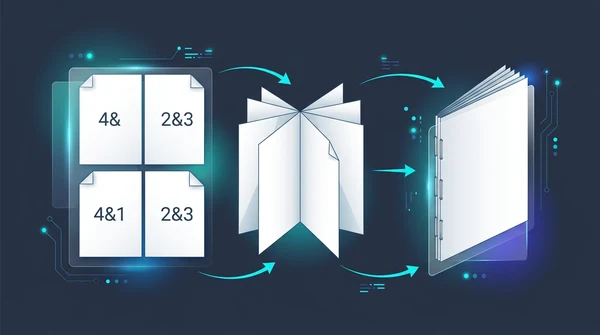
Baskı için PDF kitapçık nasıl oluşturulur (ücretsiz çift taraflı montaj)
Herhangi bir PDF dosyasını çift taraflı katlanabilir bir kitapçığa nasıl dönüştüreceğinizi öğrenin. Tel dikiş için sayfaları pahalı yazılımlar olmadan sıralayın.

Tek sayfaya birden fazla PDF sayfası yazdırma (ücretsiz N-Up aracı)
Yazdırma ve ders notları için 2, 4 veya daha fazla PDF sayfasını tek bir yaprakta nasıl birleştireceğinizi öğrenin. Kağıttan tasarruf edin, vektör kalitesini koruyun ve gizliliğinizi koruyun.

Online PDF sayfalarını standart kağıt boyutlarına ölçeklendirme (ücretsiz ve net)
PDF sayfalarını A4, Letter ve A3 gibi standart kağıt boyutlarına online olarak ücretsiz ölçeklendirmeyi öğrenin. Yazıcı kenar kesilmelerini keskin vektörlerle çözün.

Online PDF Kenar Boşluklarını Kırpma ve Sayfa Boyutlandırma (Ücretsiz)
PDF kenar boşluklarını ve tarama siyahlıklarını online ücretsiz nasıl kırpacağınızı öğrenin. Kindle okuyucuları ve kargo etiketleri için kalite kaybı olmadan sayfaları ayarlayın.

Çok Sayfalı PDF Tek Bir Kesintisiz Sayfaya Nasıl Dönüştürülür (Ücretsiz Çevrim İçi Araç)
Çok sayfalı PDF belgelerini dikey kaydırılabilir tek bir uzun sayfada birleştirin. Sayfa sonlarını kaldırın, vektör netliğini tarayıcınızda ücretsiz koruyun.

PDF dosyasını boyuta veya sayfa sayısına göre bölme (ücretsiz online)
Büyük PDF dosyalarını hedef MB boyutuna veya sayfa sayısına göre ücretsiz olarak online parçalara ayırmayı öğrenin. E-posta ve resmi portallar için saniyeler içinde bölün.