Online PDF Kenar Boşluklarını Kırpma ve Sayfa Boyutlandırma (Ücretsiz)
Doğrudan Yanıt & Temel Çıkarımlar
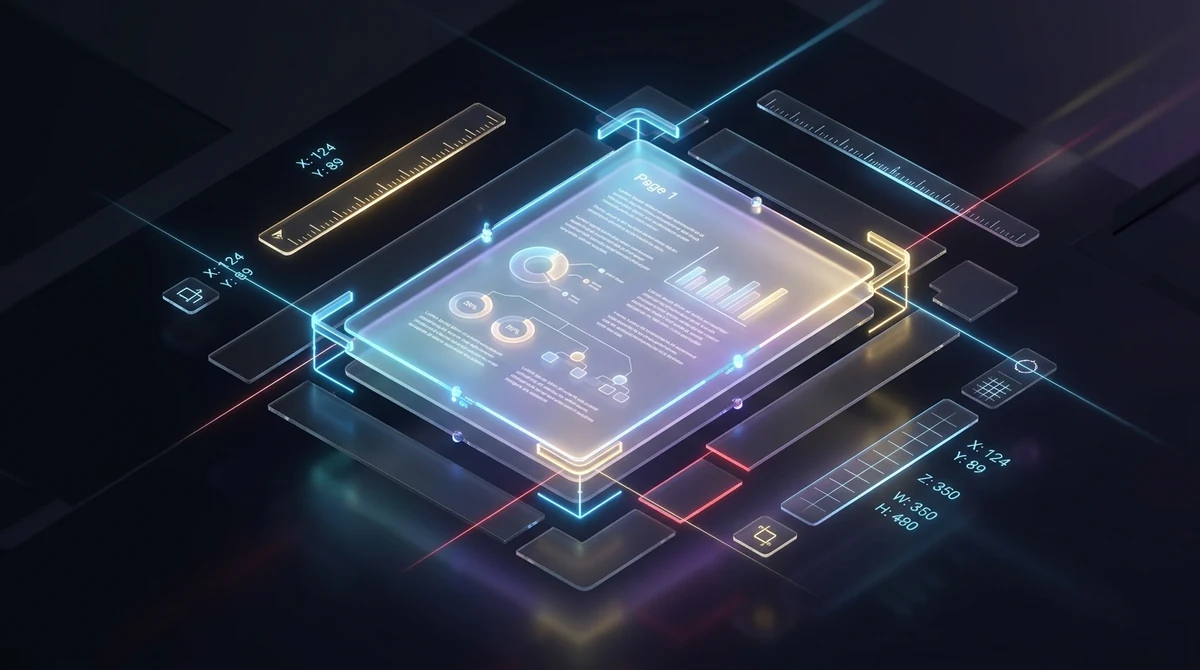
Bir PDF dosyasını online olarak ücretsiz kırpmak için, ISO 32000 standardında tanımlanan dahili sayfa koordinat sınırları (CropBox ve MediaBox dizinleri) yeniden hesaplanır. AZ2PDF'in PDF Kırpma aracını kullanarak fazla beyaz kenar boşluklarını kırpabilir, tarayıcıdan kaynaklanan siyah çizgileri kaldırabilir ve doğrudan web tarayıcınızda sıfır kalite kaybıyla, tam gizlilikle ve filigransız olarak ana içeriğe odaklanabilirsiniz.
- Kayıpsız vektör koruma: Kırpma işlemi yalnızca koordinat sınırlayıcı kutularını günceller ve pikselleri yeniden sıkıştırmaz. Vektör yazı tipleri ve diyagramlar her yakınlaştırma seviyesinde jilet gibi keskin kalır.
- Mobil ekranlarda ve e-kitaplarda üstün okuma konforu: Gereksiz bir inçlik boşlukları kesmek, Kindle ve tabletlerde okunabilir metin alanını yüzde 140'a kadar genişletir.
- Termal kargo etiketlerini anında ayıklama: A4 veya Letter sayfalarında ortalanmış 4x6 inçlik lojistik barkodlarını termal etiket yazıcılarında fire vermeden doğrudan basmak üzere kırpın.
- Uçucu RAM belleği ile yüzde 100 ücretsiz ve güvenli: Abonelik ücreti, üyelik zorunluluğu ve reklam filigranı yoktur. Otomatik arka plan süreçleri belleği 5 dakika sonra temizler.
PDF belgeleri neden kenar boşluğu kırpmasına ihtiyaç duyar
Dijital belgeler, geleneksel fiziksel kâğıdın alışkanlıkları ve kuralları üzerine inşa edilmiştir. Kelime işlemciler ve masaüstü yayıncılık programları bir PDF (Taşınabilir Belge Formatı) dosyası oluştururken, her sayfanın çevresine otomatik olarak bir inç (72 nokta) veya daha geniş kenar boşlukları yerleştirir. Tarihsel olarak bu geniş boşluklar ciltleme, zımbalama, delgeç delikleri açma ve yazıcıların kâğıdı tutan mekanik çekme silindirleri için zorunluydu.
Ancak ekran odaklı modern dijital çalışma ortamlarında, kâğıt için tasarlanmış bu geniş kenarlıklar ciddi bir engele dönüşür. Geniş kenar boşluklarına sahip bir PDF'yi kompakt bir ekranda (örneğin bir iPad, akıllı telefon veya Kindle e-kitap okuyucu) açtığınızda, kullanılmayan beyaz kenarlıklar ekran alanının yüzde 35'ine kadarını boşa harcar. Sonuç olarak metin paragrafları, veri tabloları ve matematiksel formüller okunması güç minik boyutlara sıkışır ve sürekli yakınlaştırma yapmak zorunda kalırsınız.
Okuma zahmetinin yanı sıra, uygunsuz kenar boşlukları gündelik profesyonel işlerde de aksaklıklara yol açar:
- Tarayıcı siyahlıkları ve kenar gölgeleri: Otomatik belge besleyicili tarayıcılar, sözleşmelerin ve faturaların kenarlarında koyu gölgeler ve çizgiler bırakarak belgenin ciddiyetini zedeler.
- Baskı işaretleri ve taşma payları: Tasarımcılardan gelen dosyalarda müşteriye iletilmeden önce temizlenmesi gereken kesim çizgileri ve renk kontrol barları bulunabilir.
- Aşırı büyük kargo etiketleri: Pazar yeri platformları 4x6 inçlik gönderi barkodlarını A4 boyutlu kâğıtların ortasında sunar; bu da termal etiket yazıcılarında kâğıt israfına veya yazdırma hatalarına sebep olur.
- İki sütunlu akademik makaleler: Araştırma yayınları geniş üst ve alt bilgi alanlarına sahiptir ve bu durum mobil ekranlarda odağı dağıtır.
PDF'nizi kırpmak görsel dengeyi yeniden kurar. Gereksiz beyazlıkları temizleyip asıl içeriğe odaklanarak hantal kâğıt odaklı dosyaları konforlu dijital varlıklara dönüştürürsünüz.
Gereksiz boşlukları ve tarama gölgelerini gidermek için AZ2PDF PDF Kırpma Aracı ile işlem yapabilirsiniz. İnteraktif kırpma kutusu, tek tek sayfaları veya çok sayfalı bölümleri kolayca düzenlemenizi sağlar.
PDF sayfa geometrisini anlamak: MediaBox ile CropBox karşılaştırması
Bir PDF'yi kırpmanın standart bir resmi kırpmaktan neden çok daha üstün sonuç verdiğini anlamak için ISO 32000 standardının mimarisine bakmak gerekir. PDF, piksellerden oluşan basit bir resim değil, nesne yönelimli bir veri hiyerarşisidir.
ISO 32000 spesifikasyonu her sayfa için en fazla beş farklı sınırlayıcı kutu (Page Bounding Boxes) tanımlar:
- MediaBox: Sayfanın yazdırılacağı fiziksel kâğıt ortamının maksimum sınırlarını (örneğin A4 için 595.28 x 841.89 nokta) belirler.
- CropBox: PDF görüntüleyicilerin (Chrome veya Acrobat gibi) ekranda fiilen render ettiği ve varsayılan olarak yazdırdığı alanı tanımlar.
- BleedBox: Matbaa kesim toleranslarını karşılamak amacıyla taşma payı bırakılan alanı ifade eder.
- TrimBox: Ciltleme ve kesim sonrası elde edilecek nihai basılı ürün boyutunu gösterir.
- ArtBox: Sayfa içindeki bir çizim veya bağımsız ilan gibi asıl anlamlı içerik bölgesini sınırlar.
AZ2PDF'in ücretsiz aracını kullandığınızda sayfa sözlüğündeki /CropBox ve /MediaBox koordinat dizileri yeniden düzenlenir. Yalnızca geometrik koordinatlar uyarlandığından, vektör yazı tipleri ve yüksek çözünürlüklü fotoğraflar kalite kaybı yaşamadan netliğini korur.
Görsel kırpma ile kalıcı kırpma arasındaki farklar ve gizlilik
Elektronik belgelerle çalışırken görsel çerçeve maskelemesi ile kalıcı nesne temizliği arasındaki farkı bilmek, özellikle gizli bilgilerin korunması açısından büyük önem taşır.
Görsel Kırpma (Standart Görünüm Maskesi)
Çoğu standart araçta kırpma işlemi tahribatsızdır. Yazılım sadece /CropBox dizisindeki dört rakamı günceller. Okuyucu çerçeve dışını gizler, ancak gizlenen veriler dosya akışında kalır ve vektör düzenleyicilerle yeniden görüntülenebilir.
Kalıcı Kırpma ve Veri İmhası
Kalıcı kırpma ise sınır dışındaki nesneleri tamamen siler. Hassas sözleşmeler veya kimlik verileri içeren belgeleri başkalarıyla paylaşmadan önce kırpma işleminin ardından PDF düzleştirme işlemi yaparak gizlenen nesnelerin kalıcı olarak yok edilmesini sağlayabilirsiniz.
3 basit adımda online PDF sayfaları nasıl kırpılır
Sayfa kenarlıklarını ayarlamak tarayıcınızda yalnızca birkaç saniye sürer:
1. Adım: PDF belgenizi yükleyin
Bilgisayarınızda, tabletinizde veya telefonunuzda aracı açın. Belgenizi sürükleyip bırakın veya dosya seçici butonuna tıklayarak yerel depolama alanınızdan yükleyin.
2. Adım: Kırpma sınırlarını belirleyin
Yeni sayfa çerçevesini kolayca ayarlayın:
- Etkileşimli Çerçeve: Önizleme üzerinde köşelerden ve kenarlardan tutarak tutmak istediğiniz alanı çevreleyin.
- Milimetrik Değer Girişi: Üst, alt, sol ve sağ kenarlar için doğrudan milimetre veya nokta cinsinden ölçü girin.
- Uygulama Alanı: Kırpmanın sadece o sayfaya mı yoksa belgenin tamamına mı uygulanacağını belirleyin.
3. Adım: Kırpmayı uygulayın ve indirin
Kırpmayı Uygula butonuna basın. İşlem yüksek hızlı RAM belleğinde bir saniyeden kısa sürede tamamlanır. İndir butonuna tıklayarak filigransız belgenizi kaydedin.
Kırpma işlemi belge oranlarını değiştirdiyse ve sayfaları standart kağıt boyutlarına yeniden sığdırmak isterseniz, PDF sayfalarını kolayca ölçeklendirebilir ve yeniden boyutlandırabilirsiniz.
Kullanım senaryoları: E-kitap okuyucular, kargo etiketleri ve araştırmalar
Hedefe yönelik kenar kırpma, birçok iş sürecinde somut fayda sağlar:
1. Kindle ve Kobo için kitap ve makale optimizasyonu
6 veya 7 inçlik e-mürekkep ekranlarda geniş kenarlıklar metni küçültür. Kenar boşluklarının kırpılması puntoyu yüzde 30 ila 45 büyüterek gözü yormayan rahat bir okuma sunar.
2. Termal etiket yazıcıları için barkod hazırlama
E-ticaret siparişlerinde 4x6 inçlik gönderi etiketini A4 sayfasından ayırarak termal yazıcılardan tam oturacak şekilde çıktı alabilirsiniz.
3. Tarayıcıdan kalan kenar karartılarını temizleme
Otomatik besleyicili tarayıcıların bıraktığı siyah kenarları birkaç milimetre kırparak resmî evraklara temiz ve orijinal bir dijital görünüm kazandırabilirsiniz.
4. Teknik çizim ve bilançoları ayırma
Yüzlerce sayfalık raporların içindeki mimari planları veya finansal tabloları bulanık ekran görüntüleri yerine vektörel keskinliğiyle ayıklayabilirsiniz.
Kenar kırpma işleminin ardından, sayfayı fiziksel baskıya uygun hale getirmek için boyutlandırma araçlarından da yararlanabilirsiniz.
Yöntemlerin karşılaştırması: Ücretsiz online araç vs Acrobat vs Sanal yazdırma
Kırpma işlemi için tercih edebileceğiniz yollar:
1. Seçenek: AZ2PDF Online Aracı
Kurulum gerektirmeyen en pratik çözüm. Tüm platformlarda çalışır, yüzde 100 ücretsizdir, kısıtlama içermez ve geçici RAM belleği ile tam güvenlik sağlar.
2. Seçenek: Masaüstü Yazılımları (Adobe Acrobat Pro)
Gelişmiş ayarlar sunar ancak yıllık binlerce lirayı bulan lisans ücretlerine mal olur ve cihazınızda yer kaplar.
3. Seçenek: İşletim Sisteminin PDF Olarak Kaydet Seçeneği
Yazdırma menüsü üzerinden yapılan bu işlem çoğunlukla kalite kaybına yol açar: köprüler silinir, yer imleri kaybolur ve yazı karakterlerinin aralıkları bozulabilir.
Önce gizlilik: Uçucu RAM işleme dosyalarınızı nasıl korur
PDF belgeleri genellikle sözleşmeler, vergi dökümleri veya özel raporlar barındırır. AZ2PDF güvenliği ön planda tutar:
- Yalnızca Uçucu Bellek (RAM) Üzerinde İşleme: Dosyalar yalnızca geçici RAM tamponlarında işlenir ve kalıcı disklere asla kaydedilmez.
- 5 Dakika İçinde Otomatik Temizleme: Arka plan servisi işlem bittikten sonra en geç beş dakika içinde tüm geçici verileri tamamen imha eder.
- Kullanıcı Hesabı Gerekmez: E-posta veya kart bilgisi istenmez, tam anonimlik sağlanır.
- Reklam Filigranı Yoktur: Belgeleriniz tamamen profesyonel ve temiz kalır.
Bağlantılı iş akışları: Kırpma sonrası düzleştirme, düzenleme ve sıkıştırma
Kenarlıkları düzelttikten sonra belgenizi AZ2PDF'in diğer araçlarıyla tamamlayabilirsiniz:
- Kenarlıkları Kalıcı Kılın: Çerçeve dışındaki gizli verileri yok etmek için düzleştirme aracını kullanın.
- Dosya Boyutunu Küçültün: Büyük taramaları e-posta ile rahatça göndermek için sıkıştırma aracından faydalanın.
- Metinleri Aranabilir Yapın: Taranmış evrakları OCR özelliğiyle kopyalanabilir ve aranabilir metne dönüştürün.
Belgelerinizi AZ2PDF web tabanlı belge işleme paketinden yararlanarak hızlı, güvenli ve zahmetsizce hazırlayın.
Sıkça Sorulan Sorular
❓ Sıkça Sorulan Sorular (SSS)
Evet. Araç, kullanım limiti olmaksızın, abonelik ücreti veya üyelik gerektirmeden ve sayfalarınıza hiçbir reklam filigranı eklenmeden yüzde 100 ücretsiz olarak hizmet verir.
Bu Konudaki İlgili Makaleler
Profesyonel sayfa yönetimi ve belge organizasyonu hakkında daha fazla bilgi edinin.

Online PDF sayfalarını standart kağıt boyutlarına ölçeklendirme (ücretsiz ve net)
PDF sayfalarını A4, Letter ve A3 gibi standart kağıt boyutlarına online olarak ücretsiz ölçeklendirmeyi öğrenin. Yazıcı kenar kesilmelerini keskin vektörlerle çözün.

Tek sayfaya birden fazla PDF sayfası yazdırma (ücretsiz N-Up aracı)
Yazdırma ve ders notları için 2, 4 veya daha fazla PDF sayfasını tek bir yaprakta nasıl birleştireceğinizi öğrenin. Kağıttan tasarruf edin, vektör kalitesini koruyun ve gizliliğinizi koruyun.

PDF dosyasını boyuta veya sayfa sayısına göre bölme (ücretsiz online)
Büyük PDF dosyalarını hedef MB boyutuna veya sayfa sayısına göre ücretsiz olarak online parçalara ayırmayı öğrenin. E-posta ve resmi portallar için saniyeler içinde bölün.

PDF sayfalarını çevrimiçi kalıcı döndürme ve ücretsiz kaydetme
Ters veya yan taranmış PDF sayfalarını çevrimiçi ücretsiz döndürüp kalıcı olarak kaydetmeyi öğrenin. Hızlı, güvenli RAM işleme ve %100 kayıpsız orijinal kalite.

Adobe Acrobat Olmadan Çevrimiçi PDF Nasıl Düzenlenir (Ücretsiz ve Güvenli)
Pahalı Adobe Acrobat aboneliğine para ödemeden tarayıcıda PDF metnini değiştirmeyi, imza atmayı, not eklemeyi ve veri gizlemeyi öğrenin.

PDF Dosyaları Çevrimiçi Tek Belgede Nasıl Birleştirilir (Ücretsiz ve Güvenli)
Adobe Acrobat olmadan birden fazla PDF dosyasını çevrimiçi tek bir belgede birleştirmeyi öğrenin. Kalite kaybı olmadan hızlı, ücretsiz ve güvenli.