Baskı için PDF kitapçık nasıl oluşturulur (ücretsiz çift taraflı montaj)
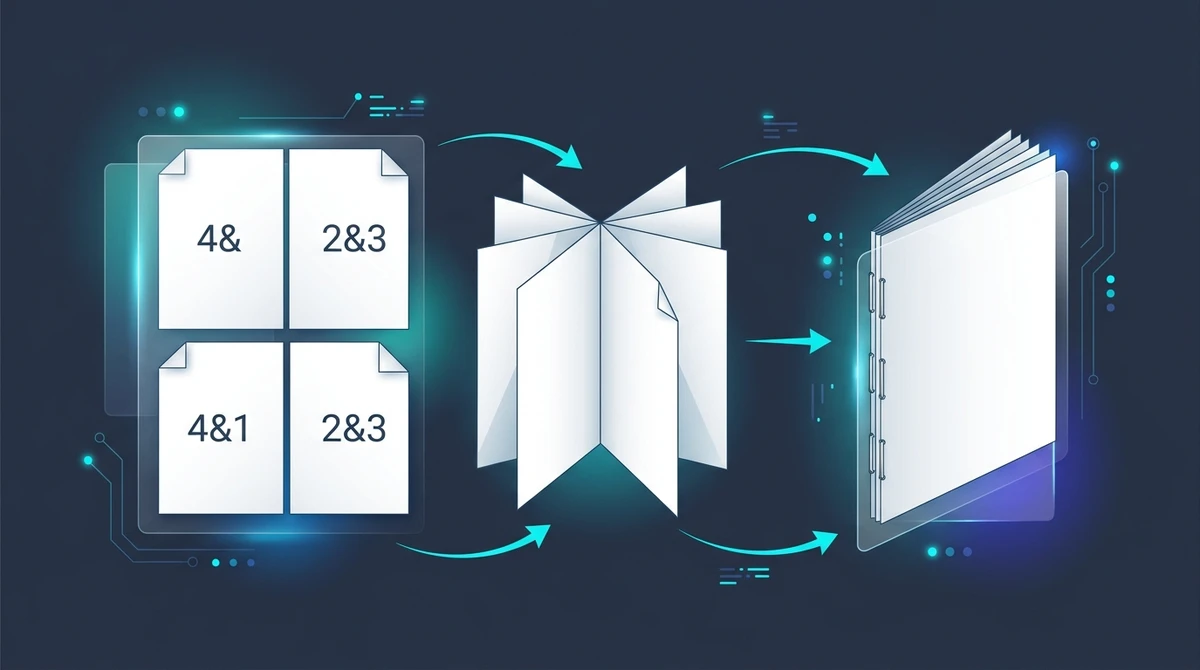
Doğrudan Yanıt & Temel Çıkarımlar
Bir PDF kitapçık oluşturucu, sıralı PDF sayfalarını katlama formalarına (imposition) göre yeniden düzenleyen bir belge mühendisliği aracıdır. Bu sayede standart çift taraflı yazıcılar, orta sırttan katlanıp tel dikiş yapıldıktan sonra sayfaları tam sayısal sırada açılan katlanabilir kitapçıklar basabilir.
- Tarayıcıda %100 ücretsiz: Çok sayfalı herhangi bir PDF'yi abonelik, indirme veya filigran olmadan katlanabilir kitapçığa dönüştürün.
- Matematiksel forma montajı: Tamamlayıcı sayfaları yatay yapraklarda yan yana yerleştirerek katlama sonrası kesintisiz okuma sağlar.
- Kritik çift taraflı baskı kuralı: Arka sayfaların baş aşağı basılmasını önlemek için yazıcıyı mutlaka 'Kısa kenardan çevir' moduna ayarlayın.
- Otomatik 4 sayfalık dengeleme: Tel dikişli kitapçıklar 4'ün katı sayfa sayısı gerektirir; eksik sayfalar temiz boş sayfalarla otomatik tamamlanır.
Kitapçık basımı neden sayfa montajı gerektirir (ve normal baskı neden başarısız olur)?
İster bir ürün kullanım kılavuzu, etkinlik programı, bülten, fanzin ya da çalışma kitapçığı hazırlıyor olun; dijital bir belgeyi ortadan katlanmış fiziksel bir kitapçığa dönüştürmek son derece profesyonel bir sonuç verir. Ortadan zımbalanmış bir kitapçık hem şık durur hem de standart dosyalama kağıtlarına göre %50 kağıt tasarrufu sağlar.
Bununla birlikte, ilk defa kitapçık basmaya çalışan hemen herkes aynı can sıkıcı hataya düşer. 16 sayfalık bir PDF açılır, çift taraflı yazdırma seçilir ve ofis yazıcısına gönderilir. Yazıcı 8 adet çift taraflı kağıt verir. Kağıtları ortadan ikiye katlayıp zımbaladığınızda tam bir karmaşayla karşılaşırsınız: 2. sayfa 15. sayfanın karşısındadır, 3. sayfa 14. sayfanın arkasındadır ve okuma sırası altüst olmuştur.
Bu durum, standart masaüstü yazdırmanın tamamen ardışık (sıralı) çalışmasından kaynaklanır. Yazıcı 1. sayfayı ilk yaprağın önüne, 2. sayfayı ise arkasına basar. Oysa iç içe geçmiş kağıtları ortadan ikiye katladığınızda, tek bir fiziksel yapraktaki sayfalar ardışık gitmez. Belgenizin ilk sayfası, fiziksel olarak son sayfasıyla aynı kağıdı paylaşmak zorundadır.
Matbaacılıkta ve baskı öncesinde (prepress) bu düzenlemeye forma montajı (signature imposition) adı verilir. Sayfaların baskı öncesinde yapraklara matematiksel olarak yeniden yerleştirilmesini sağlar; böylece çift taraflı baskı yapılıp katlandığında her sayfa doğru sırada yer alır.
Eskiden pahalı masaüstü yayıncılık programları gerektiren bu işlem, AZ2PDF Kitapçık Oluşturucu aracı sayesinde doğrudan web tarayıcınızda saniyeler içinde ve tamamen ücretsiz gerçekleşir.
Kitapçık montajının matematiği: Sayfa eşleme ve forma sırası
Kitapçık montajının arkasındaki matematiksel mantığı bilmek, belgelerinizi güvenle hazırlamanızı sağlar.
1. 4 sayfalık forma kuralı
Tek bir düz kağıt yaprağının ön ve arka olmak üzere iki yüzü vardır. Bu yaprağı ortadan katladığınızda iki yaprak ve dört ayrı okuma yüzeyi oluşur:
- Yüzey 1: Ön yüz, sol yarı (arka kapak veya iç sayfa olur).
- Yüzey 2: Ön yüz, sağ yarı (ön kapak veya ilk sayfa olur).
- Yüzey 3: Arka yüz, sol yarı.
- Yüzey 4: Arka yüz, sağ yarı.
Katlanan her kağıt yaprağı 4 sayfa alanı içerdiğinden, tel dikişli bir kitapçığın toplam sayfa sayısı mutlaka 4'ün katı olmak zorundadır (4, 8, 12, 16, 20, 24, 28 veya 32 gibi). Belgeniz 10 sayfaysa, 12'ye tamamlamak için 2 boş sayfa eklenmesi şarttır. AZ2PDF gereken yaprak sayısını kendiliğinden hesaplayıp sonuna temiz boş sayfalar ekler.
2. Tamamlayıcı eşleşme formülü
Montaj motoru sayfaları nasıl eşleştirir? 8 sayfalık bir kitapçık düşünelim. 2 adet fiziksel kağıt yaprağı gerekir (8 / 4 = 2 yaprak):
- 1. Yaprak (Kapak yaprağı): Dış yüzde 8. sayfa (arka kapak) solda, 1. sayfa (ön kapak) sağda yer alır. İç yüzde ise 2. sayfa solda, 7. sayfa sağdadır.
- 2. Yaprak (İç yaprak): Dış yüzde 6. sayfa solda, 3. sayfa sağdadır. İç yüzde (orta formanın açılımı) 4. sayfa solda, 5. sayfa sağdadır.
Matematiksel bir düzen göze çarpar: Açılan her iki sayfalık düzlemde, sayfa numaralarının toplamı her zaman toplam sayfa sayısı artı bire (T + 1) eşittir. 8 sayfalık kitapçıkta her çift 9 eder (8 + 1 = 9, 2 + 7 = 9, 6 + 3 = 9, 4 + 5 = 9). 16 sayfada toplam her zaman 17'dir.
3. Sırt kayması olgusu (Paper Creep / Merdivenlenme)
Tek bir kağıdı katladığınızda kat kalınlığı önemsizdir. Ancak 24 veya 32 sayfalık bir kitapçık için 6-8 kağıdı iç içe koyduğunuzda, sırttaki kalınlık en içteki sayfaların dış kapağa göre dışa doğru taşmasına yol açar. Bu duruma sırt kayması (creep) denir.
Kitapçık tıraşlandığında içteki sayfaların dış kenar payları kapaktakinden biraz dar kalır. 24 sayfanın altındaki standart kağıtlı kitapçıklarda bu fark 1 mm'nin altındadır. Daha kalın kitapçıklarda iç kenar boşluğunu (cilt payı) en az 12-15 mm tutmanız önerilir.
3 basit adımda çevrim içi baskıya hazır PDF kitapçık oluşturma
Belgenizi baskıya hazır bir kitapçık dosyasına dönüştürmek yarım dakikadan az sürer:
1. Adım: Çok sayfalı PDF belgenizi yükleyin
Mac, Windows, Linux, iOS veya Android tarayıcınızda ücretsiz Kitapçık Oluşturucu aracını açın. PDF dosyanızı yükleme alanına sürükleyin ya da cihazınızdan seçin. Dosya sunucu kuyruğu beklemeden belleğe yüklenir.
2. Adım: Otomatik montaj ve forma dengelemesi
Uygulama sayfa sayısını inceler, yaprak sayısını belirler ve doğru sıralamayı kurar. Sayfa sayısı 4'e bölünmüyorsa sona boş sayfalar ilave edilir. Vektörel yazılar ve görseller netliğini korur.
3. Adım: Baskıya hazır kitapçık PDF'sini indirin
İşle düğmesine basın. Birkaç saniyede düzenlenen dosyanızda her yaprak iki sayfayı yatay olarak barındırır. İndir düğmesine tıklayarak filigransız ve kayıpsız olarak kaydedin.
Altın baskı kuralı: Kısa kenardan çevirme mantığı
İndirilen dosyayı yazdırırken en kritik aşama yazıcı ayarlarıdır. Sayfaların tersten basılması hatası burada gerçekleşir.
Normal belgeler neden uzun kenardan çevrilir?
Dikey belgelerde kağıt yazıcıya dikey girer. 2. sayfayı okumak için kağıdı kitap gibi sağdan sola çevirirsiniz; dönme ekseni uzun kenardır. Yazıcılar bu nedenle varsayılan olarak Uzun kenardan çevir (Long-Edge Binding) ayarındadır.
Kitapçıklar neden kısa kenardan çevrilmelidir?
Kitapçık montajı yapılmış bir PDF, iki dikey sayfayı yatay (Landscape) bir yaprak üzerine yerleştirir.
Kağıdı ortadan katladığınızda sırt çizgisi dikey seyreder; bu da yatay kağıdın kısa kenarına denk gelir. 'Uzun kenardan çevir' ayarında bırakırsanız yazıcı kağıdı geniş ekseninde döndürür ve arka taraf baş aşağı basılır. Çift taraflı ayarı mutlaka Kısa kenardan çevir (Flip on short edge / Short-Edge Binding) olarak değiştirmelisiniz.
Manuel (çift taraflı ünitesi olmayan) yazıcılarda yazdırma
Yazıcınızda otomatik çift taraflı baskı yoksa şu adımları izleyin:
- Yazdırma penceresinde Yalnızca tek sayfalar seçeneğini işaretleyip yazdırın.
- Çıkan kağıt destesinin üst kenar yönünü değiştirmeden kasede geri yerleştirin.
- Yazdırma penceresinde Yalnızca çift sayfalar seçeneğini işaretleyip yazdırın.
- Sayfalarınız katlanıp zımbalanmaya hazır olarak doğru sırada çıkacaktır.
Ortadan katlama gerektirmeyen referans materyalleri için, sunum slaytlarını ekonomik çalışma föylerine dönüştürmek amacıyla alternatif olarak tek bir kağıda birden fazla sayfa yerleştirip yazdırabilirsiniz.
Kağıt boyutları ve geometri: ISO A4'ten A5'e katlama ve US Letter karşılaştırması
Doğru kağıt seçimi estetik bir kitapçık elde etmenizi sağlar.
1. Uluslararası ISO 216 standardı (A4'ün A5'e katlanması)
Türkiye'de ve dünyada ISO 216 kağıt standardı kitapçık yapımını kolaylaştırır. 1'e kök 2 oranına ($1 : \sqrt{2} \approx 1 : 1{,}4142$) dayanır. A4 bir kağıt ($210 \times 297$ mm) enlemesine ikiye katlandığında, aynı en-boy oranına sahip iki adet A5 sayfa ($148 \times 210$ mm) verir.
A4 belge bozulma olmadan A5 kitapçığa küçülür; el ilanları, şiir kitapları ve kılavuzlar için idealdir.
2. Kuzey Amerika boyutları (US Letter ve Half-Letter)
ABD'de kullanılan US Letter ($8{,}5 \times 11{,}0$ inç) katlandığında iki adet Half-Letter ($5{,}5 \times 8{,}5$ inç) oluşturur. AZ2PDF kenar paylarını orantılı şekilde ayarlar.
3. Katlama ve zımbalama uygulaması
- Sırtı katlama: Kağıtları bir arada ortadan ikiye katlayın ve sert bir cetvel kenarıyla kat izini düzleştirin.
- Tel dikiş zımba: Standart zımbalar ortaya ulaşamadığında uzun kollu zımba kullanın ya da normal zımbayı 180° açıp kat yerinin altına yumuşak bir silgi koyarak telleri bastırın ve tırnakları arkadan elle kapatın. İki zımba sağlam bir ciltleme sunar.
Kitapçık montajı, N-Up yerleşimi ve PDF birleştirme: Doğru aracı seçme
İhtiyacınıza uygun aracı belirlemek için şu farkları göz önünde bulundurun:
1. Kitapçık montajı (AZ2PDF Kitapçık Oluşturucu)
İşlevi: Çift taraflı baskı ve ortadan katlama için sayfaları forma düzeninde (örn. 16. sayfa ile 1. sayfa yan yana) sıralar.
En uygun kullanım: Katlanıp ortadan zımbalanacak broşür, kitapçık ve bültenler.
2. N-Up çoklu sayfa yerleşimi (AZ2PDF N-Up Yerleşimi)
İşlevi: Sıralamayı değiştirmeden sayfaları düz kağıda ızgara şeklinde (1 ve 2 aynı sayfada) dizer.
En uygun kullanım: Sunum slaytları, ders notları ve düz okunacak çalışma kağıtları.
3. PDF birleştirme (AZ2PDF PDF Birleştirme)
İşlevi: Ayrı PDF dosyalarını tek bir sıralı belgede bir araya getirir.
En uygun kullanım: Kapak, içindekiler ve bölümleri kitapçık yapmadan önce tek dosyada toplama.
Önce gizlilik: Kalıcı veri kaydı olmadan güvenli RAM içi montaj
Pek çok geleneksel site yüklenen belgeleri sabit disklere kaydeder. Gizli kurumsal raporlar veya telifli çalışmalar için bu durum risk yaratır.
AZ2PDF Gizlilik Odaklı Tasarım (Privacy by Design) ile çalışır:
- Uçucu RAM işleme: Dosyalar doğrudan sunucunun geçici belleğinde işlenir ve kalıcı diske asla yazılmaz.
- 5 dakikada otomatik temizlik: Otomatik arka plan işlemi tüm bellek izlerini 5 dakika içinde tamamen siler.
- Yapay zeka eğitimi yok: Belgeleriniz indekslenmez, paylaşılmaz ve yapay zeka modelleri için kullanılmaz.
- Tamamen ücretsiz: Gizli abonelik, sınır veya filigran yoktur.
Belge işleme ihtiyaçlarınızı, karmaşık montaj algoritmalarını hızla yürüten AZ2PDF baskı öncesi ve belge işleme araçları ile güvenle karşılayın.
Kitapçık basımı ve ciltlemede sık karşılaşılan sorunlara hızlı çözümler
Yazdırma sırasında bir aksilik yaşarsanız bu öneriler işinize yarayacaktır:
1. Arka sayfalar baş aşağı çıkıyor
Yazıcı 'Uzun kenardan çevir' modundadır. Kitapçık yaprakları yatay olduğundan ayarı mutlaka 'Kısa kenardan çevir' (Flip on short edge) yapın.
2. Sonda beklenmeyen boş sayfalar var
Katlanan her yaprak 4 sayfa oluşturur; toplam sayfa sayısı 4'e bölünmelidir. 10 sayfalık dosyaya 2 boş sayfa eklenerek 12'ye tamamlanır.
3. Zımba ortaya ulaşmıyor
Zımbayı 180° açın, kat çizgisinin altına silgi yerleştirin, teli bastırıp arkadaki uçları elinizle içe kıvırın.
4. Yazılar sırt kıvrımına çok yakın kalıyor
Orijinal belgenin iç kenar payı çok dardır. Kitapçık oluşturmadan önce en az 12-15 mm iç kenar payı bırakın.
Sıkça Sorulan Sorular (SSS)
AZ2PDF Kitapçık Oluşturucu aracı ücretsiz mi?
Evet. AZ2PDF Kitapçık Oluşturucu tamamen ücretsizdir; üyelik, boyut sınırı veya filigran içermez.
Kitapçık sayfa sayısı neden 4'ün katı olmalı?
İkiye katlanan bir kağıt 4 sayfa yüzü meydana getirir (ön kapak, iki iç sayfa, arka kapak). Bu nedenle tel dikişli kitapçıklar 4'e bölünebilen sayfa sayısına sahip olmalıdır (8, 12, 16, 20...). Eksikler otomatik boş sayfalarla tamamlanır.
Kısa kenardan mı yoksa uzun kenardan mı çevirmeliyim?
Her zaman 'Kısa kenardan çevir' (Short-Edge Binding) seçilmelidir. Sayfalar yatay yaprağa basıldığı için katlama çizgisi kısa kenardır.
Kitapçık montajı ile N-Up yerleşimi arasındaki fark nedir?
N-Up sıralı sayfaları düz kağıda yan yana basar (1 ve 2 aynı sayfada). Kitapçık montajı ise sayfaları katlandığında sıraya girecek şekilde forma düzeninde yerleştirir (örn. 16 ile 1 yan yana).
Belgelerim sunucularınızda saklanıyor mu?
Hayır. AZ2PDF belgeleri yalnızca geçici RAM bellekte işler. Sabit diske kaydedilmez ve 5 dakika içinde kalıcı olarak silinir.
❓ Sıkça Sorulan Sorular (SSS)
Evet. AZ2PDF Kitapçık Oluşturucu tamamen ücretsizdir; üyelik, boyut sınırı veya filigran içermez.
Bu Konudaki İlgili Makaleler
Profesyonel sayfa yönetimi ve belge organizasyonu hakkında daha fazla bilgi edinin.

Tek sayfaya birden fazla PDF sayfası yazdırma (ücretsiz N-Up aracı)
Yazdırma ve ders notları için 2, 4 veya daha fazla PDF sayfasını tek bir yaprakta nasıl birleştireceğinizi öğrenin. Kağıttan tasarruf edin, vektör kalitesini koruyun ve gizliliğinizi koruyun.

Çok Sayfalı PDF Tek Bir Kesintisiz Sayfaya Nasıl Dönüştürülür (Ücretsiz Çevrim İçi Araç)
Çok sayfalı PDF belgelerini dikey kaydırılabilir tek bir uzun sayfada birleştirin. Sayfa sonlarını kaldırın, vektör netliğini tarayıcınızda ücretsiz koruyun.

Online PDF sayfalarını standart kağıt boyutlarına ölçeklendirme (ücretsiz ve net)
PDF sayfalarını A4, Letter ve A3 gibi standart kağıt boyutlarına online olarak ücretsiz ölçeklendirmeyi öğrenin. Yazıcı kenar kesilmelerini keskin vektörlerle çözün.

Online PDF Kenar Boşluklarını Kırpma ve Sayfa Boyutlandırma (Ücretsiz)
PDF kenar boşluklarını ve tarama siyahlıklarını online ücretsiz nasıl kırpacağınızı öğrenin. Kindle okuyucuları ve kargo etiketleri için kalite kaybı olmadan sayfaları ayarlayın.

PDF sayfalarını çevrimiçi kalıcı döndürme ve ücretsiz kaydetme
Ters veya yan taranmış PDF sayfalarını çevrimiçi ücretsiz döndürüp kalıcı olarak kaydetmeyi öğrenin. Hızlı, güvenli RAM işleme ve %100 kayıpsız orijinal kalite.

PDF dosyasını boyuta veya sayfa sayısına göre bölme (ücretsiz online)
Büyük PDF dosyalarını hedef MB boyutuna veya sayfa sayısına göre ücretsiz olarak online parçalara ayırmayı öğrenin. E-posta ve resmi portallar için saniyeler içinde bölün.