PDF'ye taranmış efekti verme online ücretsiz (gerçekçi kağıt dokusu)
Doğrudan Yanıt & Temel Çıkarımlar
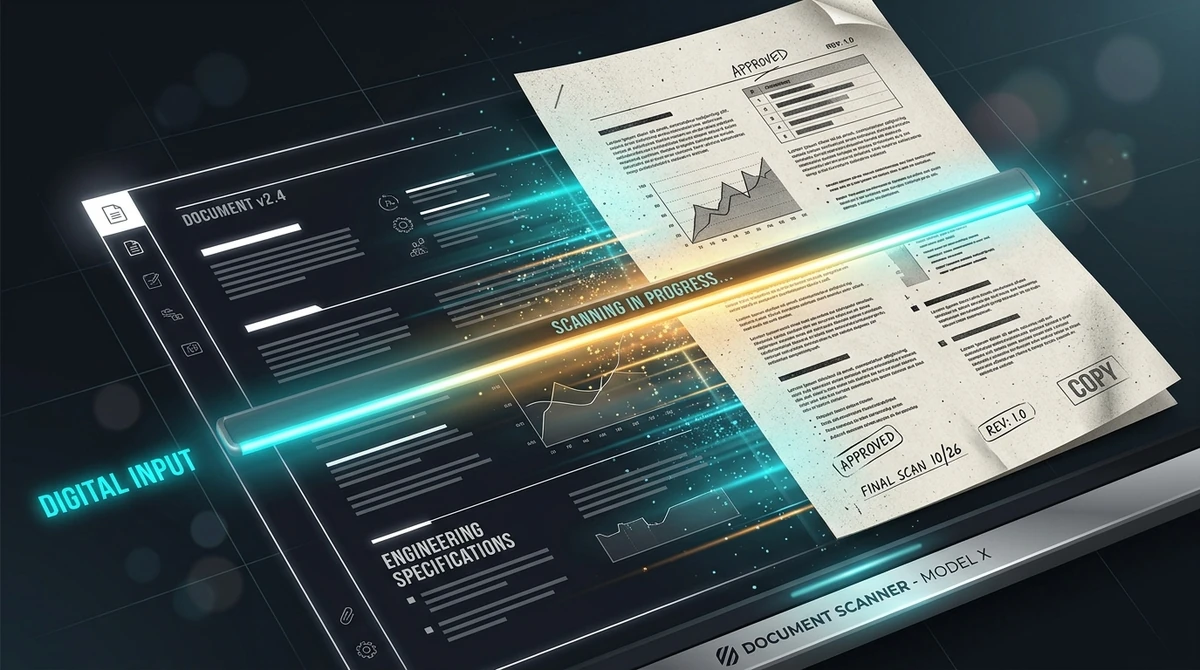
Dijital bir PDF'yi yazıcı veya tarayıcı donanımına ihtiyaç duymadan taranmış kağıt belge görünümüne kavuşturmak için AZ2PDF'in ücretsiz Tarayıcı Efekti aracını kullanabilirsiniz. Geçici RAM bellekte hafif mekanik eğim, kağıt dokusu ve gri tonlama kontrastı ekleyerek belgelerinizi fotokopi görünümüne dönüştürür.
- Yazdırıp yeniden tarama zahmetine son: Sırf taranmış kopya elde etmek için kağıt ve pahalı toner israf etmeye veya fotokopi makinesi aramaya gerek kalmaz.
- Otantik fiziksel özellikler: Otomatik besleyicinin hafif eğimini (0,3° - 1,2°), selüloz lifi dokusunu, optik kenar yumuşatmasını ve fotokopi kontrastını simüle eder.
- 100% ücretsiz ve güvenli: Dosyalar sunucu diskine kaydedilmeden geçici RAM bellekte güvenle işlenir, filigran ve gizli ücret içermez.
- Uzman önerisi: Kusursuz ve homojen bir görünüm elde etmek için işlem öncesinde etkileşimli form alanlarını ve dijital imzaları düzleştirin (Flatten).
Dijital belgelerin neden taranmış gibi görünmesi gerekir?
Günümüzün kağıtsız ofis düzeninde belgelerin neredeyse tamamı kusursuz dijital dosyalar olarak üretilir. Sözleşmeleri Word'de hazırlar, faturaları muhasebe yazılımlarında düzenler ve bunları doğrudan net vektörel PDF olarak dışa aktarırız. Bu dosyalar kusursuzdur: yazı tipleri her yakınlaştırma seviyesinde keskindir, kenar boşlukları milimetriktir ve arka planlar bembeyazdır.
Ancak kamu daireleri, adli merciler, bankalar ve sigorta şirketlerinde bu dijital kusursuzluk beklenmedik bürokratik engellere yol açabilir. Birçok resmi kurum, ıslak imzalı orijinal kağıdın taranmış kopyasını talep eder. Karşılarında pürüzsüz bir dijital PDF gören yetkililer, belgenin gerçekten yazdırılıp incelenerek imzalandığından şüphe duyabilir.
Bu gereksinimi karşılamak için çalışanlar uzun yıllardır zahmetli yazdır-tara döngüsüne katlanmak zorunda kalmıştır:
- Dijital sözleşmeyi ofis bilgisayarında açmak.
- Kağıt ve pahalı toner harcayarak yazıcıdan çıktı almak.
- Ofisteki tarayıcının veya fotokopi makinesinin yanına gitmek.
- Sayfaları otomatik besleyiciye koyup yeniden PDF olarak taramak.
- Taranan dosyayı tekrar bilgisayara aktarıp e-postaya eklemek.
Bu süreç yalnızca zaman ve kaynak kaybına yol açmakla kalmaz, uzaktan çalışırken veya seyahatte donanım yoksa imkansız hale gelir. Modern belge mühendisliği sayesinde yazıcıyı tamamen devre dışı bırakabilirsiniz. Gerçek bir tarayıcının optik ve mekanik özelliklerini taklit ederek herhangi bir dijital dosyaya birkaç saniyede inandırıcı bir taranmış görünüm kazandırabilirsiniz.
Ofis kağıtlarının doğal dokusunu yakalamak için AZ2PDF Tarayıcı Efekti aracı'nı kullanabilirsiniz. Sayfalarınıza hafif bir dönüş açısı, kağıt lifi greni ve fotokopi kontrastı ekler.
Gerçek bir taramanın fiziği: Kağıda gerçeklik hissi veren unsurlar
Simüle edilmiş bir taramanın yapay bir fotoğraf filtresi gibi durmaması için kağıdın tarayıcı camı üzerinde kayarken maruz kaldığı fiziksel süreçleri iyi bilmek gerekir. Tarayıcı donanımları matematiksel vektörler değil; mekanik sürtünmeyi, optik kırılmayı ve kağıt liflerinin dokusunu kaydeder.
İnandırıcı bir tarayıcı efekti dört fiziksel olguyu taklit eder:
1. Mekanik mikro dönme eğimi (Besleme silindirlerinin asenkron hareketi)
Otomatik belge besleyici (ADF) kağıdı sensörün üzerinden çekerken kauçuk silindirler kağıdı asla milisaniyesine kadar eşit tutmaz. Silindirlerden biri kağıt liflerine diğerinden anlık olarak daha erken temas eder. Bu durum kağıdın tarama düzlemine 0,3° ile 1,2° arasında hafif bir açıyla girmesine yol açar. Kusursuz 90 derecelik metinler dijitalliği ele verirken, hafif bir eğim belgeye yaşanmışlık hissi katar.
2. Selüloz kağıt lifleri ve yüzey greni
Standart fotokopi kağıtları preslenmiş odun liflerinden üretilir. Mikroskop altında incelendiğinde yüzey pürüzsüz değildir. Tarayıcının LED ışığı sayfayı açılı bir şekilde aydınlattığında pürüzler mikroskobik gölgeler düşürür. Bu doku simülasyonu, çiğ beyaz dijital arka planı gerçek kağıdın mat ve sıcak tonuna çevirir.
3. Optik lens yumuşatması (CCD ve CIS sensör kırınımı)
Ekranlar harfleri jilet gibi keskin vektör eğrileriyle çizer. Tarayıcılar ise sayfaları lensler, aynalar ve prizmalar aracılığıyla sensör dizilerine odaklar. Işığın kırınımı ve cam yansımaları harflerin dış kenarlarını hafifçe yumuşatır. Bu yumuşatma, okunabilirliği bozmadan dijital sertliği ortadan kaldırır.
4. Dinamik fotokopi kontrastı ve gri tonlama eğrisi
Toner kağıda preslendiğinde liflerin gözeneklerine nüfuz eder. Tarayıcı yazılımı metni fondan ayırmak için yüksek bir kontrast eşiği uygular; bu da siyahları koyulaştırırken çok açık grileri beyazlatır. Bu ton eğrisinin taklit edilmesi klasik ofis fotokopilerinin görünümünü oluşturur.
PDF'ye taranmış efekti verme: 3 basit adım
Karmaşık grafik yazılımları yüklemenize veya ücretli üyelikler almanıza gerek yoktur. İşlemi web tarayıcınız üzerinden hızla tamamlayabilirsiniz:
1. Adım: Dijital PDF belgenizi seçin
Bilgisayarınızda veya telefonunuzda aracı açın. PDF dosyanızı yükleme alanına sürükleyip bırakın veya dosya seçiciyle belirleyin. Hesap açmanız gerekmez.
2. Adım: Otomatik tarayıcı simülasyonu
Dosya yüklendiğinde sistem sayfa düzenini inceler. Vektör içeriğini yüksek çözünürlüklü raster görüntülere çevirir, doğal eğim açısı ekler, kağıt dokusu yerleştirir ve kontrastı 150-300 DPI düzeyine ayarlar.
3. Adım: Taranmış PDF belgenizi indirin
İndir butonuna tıklayarak sonucu cihazınıza kaydedin. Dosyanız kurumlara veya iş ortaklarına sunulmaya hazır taranmış bir kopya görünümündedir ve üzerinde filigran bulunmaz.
Ek işlemlere ihtiyaç duyarsanız, AZ2PDF'in ücretsiz PDF araçlarını kullanarak birleştirme, sıkıştırma veya güvenlik işlemlerini gerçekleştirebilirsiniz.
Tarayıcı efektinin pratik kullanım alanları
Kağıt taraması görünümü oluşturmak estetik bir tercihin ötesinde iş süreçlerini kolaylaştırır:
1. Resmi kurumlara ve başvuru portallarına uyum
Kamu hizmeti portalları ve sigorta şirketleri genellikle taranmış kağıt evrak talep eder. Kusursuz bir dijital dosya yüklemek ek incelemelere neden olabilir. Taranmış görünüm belgenin doğrudan onaylanmasını sağlar.
2. Çok kaynaklı ihale ve dava dosyalarını uyumlu hale getirme
Bir ihale teklifi veya dava dosyası hazırlarken farklı kaynaklardan gelen sayfalar birleştirilir: eski taranmış belgeler ile Word veya Excel'den yeni basılmış sayfalar bir arada yer alabilir. Bu tezat dosyayı özensiz gösterir. Dosyanın tamamına tarayıcı efekti uygulamak kurumsal bir bütünlük kazandırır.
3. Dijital imzalı sözleşmelere gerçeklik kazandırma
Elektronik imzalar yasal olarak geçerli olsa da geleneksel iş ortakları ıslak imza görünümüne daha çok güvenir. Tarayıcı efekti imzayı kağıt dokusuyla bütünleştirerek mürekkeple atılmış hissi verir.
4. Vintage grafik tasarımı ve kreatif kurgular
Tasarımcılar ve yazarlar inandırıcı tarihi yazışmalar, eski gazete kupürleri veya arşiv evrakları oluşturmak istediğinde tarayıcı efekti doğru doku ve kontrastı sunar.
5. Doğrudan metin kopyalamasını engelleme
Vektörel yazılar tek bir resim katmanına dönüştürüldüğü için farenin imleciyle metin seçip kopyalamak mümkün olmaz. Bu da fiyat listeleri için temel düzeyde koruma sağlar.
Fotokopi hissini pekiştirmek için belgenizi monokrom gri tonlamaya çevirerek renk sapmalarını da ortadan kaldırabilirsiniz.
Profesyonel tamamlayıcı iş akışları: İyileştirme ve hazırlık
En yüksek kaliteyi elde etmek ve belge paylaşımını sorunsuz kılmak için hazırlık adımlarını uygulamanız önerilir:
1. Etkileşimli formları ve imzaları önceden düzleştirin (Flatten)
Doldurulabilir formlara sahip sözleşmelere efekt uygulamadan önce form alanları (AcroForms) ve vektörel imzalar statik grafik nesnelere dönüştürülmelidir (Flatten). Alanlar aktif kalırsa dönüştürme sırasında hatalar oluşabilir. Düzleştirme işlemi içeriği sayfaya sabitler ve efektin homojen dağılmasını sağlar.
2. E-posta gönderimi için simüle edilmiş taramayı sıkıştırın
Sayfalar yüksek çözünürlüklü görüntülere (150-300 DPI) dönüştürüldüğü için dosya boyutu doğal olarak artar. 10 MB veya 25 MB eki sınırı olan e-postalarla gönderilecek çok sayfalı dosyalar için işlem sonrası PDF sıkıştırma uygulanması önerilir.
3. Arama yapılabilirliği korumak için OCR kullanın
Resme dönüştürme işlemi doğrudan metin seçimini kaldırır. Hem kağıt görünümü isteyip hem de metin içinde arama (Ctrl+F) yapmak istiyorsanız, dosyayı sonrasında bir OCR aracından geçirebilirsiniz. Bu, resmin altına görünmez bir metin katmanı ekler.
Renk dengesizliklerini gidermek ve klasik fotokopi havası yaratmak için gri tonlamaya çevirme işlemi de tavsiye edilir.
Yöntem karşılaştırması: Çevrimiçi araçlar, fiziksel baskı ve mobil uygulamalar
Taranmış belge görünümü elde etmek için üç genel yol vardır:
1. Seçenek: Tarayıcı tabanlı simülasyon (AZ2PDF)
En hızlı, çevre dostu ve ekonomik yöntem. İşlem tarayıcı içinde algoritmalarla yapılır. Yazıcıya ihtiyaç duymadan, kağıt israfı olmadan ve tüm cihazlarda çalışır.
2. Seçenek: Kağıda basıp fiziksel tarayıcıdan geçirme
Geleneksel yöntem fiziksel gerçeklik sağlar ancak kağıt ve pahalı toner harcar, zaman alır. Bakımı yapılmamış tarayıcılar ayrıca rahatsız edici çizgiler ve toz lekeleri bırakabilir.
3. Seçenek: Akıllı telefon kamerasıyla çekim yapma
Telefonla çekim yapmak genellikle yamuk perspektife, dengesiz gölgelere ve ışık parlamalarına yol açar. Ücretsiz uygulamaların birçoğu ayrıca rahatsız edici filigranlar basar.
Gizlilik ve güvenlik: Geçici RAM bellekte güvenli işleme
Taranmış görünüm verilmek istenen evraklar genellikle hassas niteliktedir: iş sözleşmeleri, gizlilik anlaşmaları (NDA), mali tablolar veya kimlik kopyaları. Bu verilerin güvenliği esastır.
AZ2PDF katı veri yalıtım prensipleriyle çalışır. Dosyanız yalnızca geçici RAM bellekte tutulur ve işlem bitince doğrudan cihazınıza aktarılır.
Belgeleriniz disklere kaydedilmez, incelenmez ve paylaşılmaz. İndirme biter bitmez otomatik temizleme rutinleri tüm oturum verilerini siler.
Belgelerinizi AZ2PDF ücretsiz çevrimiçi PDF araçları paketi ile güven içinde hazırlayabilirsiniz.
Simüle edilmiş taramalarda sık karşılaşılan sorunlar ve çözümleri
İlk denemede ince ayar gerekirse bu ipuçlarını uygulayabilirsiniz:
1. Yazılar rahat okunamayacak kadar bulanık çıktı
Optik yumuşatma gerçeklik katmalı ancak okunurluğu zedelememelidir. Orijinal dosyada çok küçük puntolar (6 pt altı) varsa, daha yüksek DPI seçeneğini tercih edin.
2. Dosya boyutu e-posta eklemek için fazla büyük oldu
Rasterize edilen sayfalar daha fazla yer kaplar. Dosyayı PDF sıkıştırma aracından geçirin veya gri tonlamaya çevirerek gereksiz renk verilerini ayıklayın.
3. Sayfa eğimi kenardaki dipnotu hafifçe kesti
Orijinal belgede yazılar kağıdın en uç kenarına kadar uzanıyorsa (sıfır kenar boşluğu), eğim uç harfleri kırpabilir. Efekti uygulamadan önce kaynak dosyaya yaklaşık 5 mm kenar boşluğu ekleyin.
Belgelerinizi AZ2PDF ücretsiz çevrimiçi PDF araçları paketi ile güven içinde hazırlayabilirsiniz.
❓ Sıkça Sorulan Sorular (SSS)
Evet. AZ2PDF'in ücretsiz Tarayıcı Efekti aracıyla herhangi bir dijital PDF'yi doğrudan web tarayıcınızda gerçekçi bir taranmış belgeye dönüştürebilirsiniz. Doğal eğim, kağıt lifi greni, optik yumuşatma ve fotokopi kontrastını saniyeler içinde otomatik olarak uygular.
Bu Konudaki İlgili Makaleler
Profesyonel sayfa yönetimi ve belge organizasyonu hakkında daha fazla bilgi edinin.

PDF formlarını ve açıklamalarını kalıcı olarak düzleştirme
Doldurulabilir PDF form alanlarını, onay işaretlerini, imzaları ve açıklamaları kalıcı baskı katmanlarına nasıl düzleştireceğinizi öğrenin. Değişiklikleri önleyin.

Hasarlı PDF dosyalarını çevrimiçi onarma (ücretsiz ve güvenli)
Açılmayan veya bozuk PDF dosyalarını çevrimiçi ücretsiz onarın. Bozulmuş xref tablolarını yeniden oluşturun ve belgelerinize anında güvenle erişin.

Taranan PDF’lerden Boş Sayfalar Çevrim İçi Nasıl Tespit Edilir ve Silinir (Ücretsiz)
Taranan PDF belgelerindeki boş sayfaları çevrim içi ve ücretsiz olarak otomatik tespit edip silmeyi öğrenin. Kalite kaybı olmadan çift taraflı tarama boşluklarını kaldırın.

Uzun Vadeli Arşivleme için PDF'yi ISO Standardı PDF/A'ya Dönüştürme
PDF belgelerinizi ISO 19005 uyumlu PDF/A formatına ücretsiz ve çevrimiçi dönüştürün. Yazı tiplerini gömün, ICC renk profillerini standartlaştırın ve yasal geçerliliği koruyun.

Kaliteden Ödün Vermeden PDF Nasıl Sıkıştırılır (Ücretsiz & Hızlı)
Bulanık metinler veya pikselli görseller olmadan e-posta ve web yüklemeleri için PDF boyutunu %85'e kadar nasıl küçülteceğinizi öğrenin. Tarayıcınızda %100 gizli.

PDF Dosyasındaki Hassas Bilgileri Ücretsiz ve Kalıcı Olarak Karartma (Sansürleme)
PDF dosyalarındaki gizli metinleri, kimlik ve banka hesap numaralarını çevrimiçi ücretsiz olarak kalıcı karartmayı öğrenin. Adobe Acrobat olmadan geri alınamaz silme.