PDF formlarını ve açıklamalarını kalıcı olarak düzleştirme
Doğrudan Yanıt & Temel Çıkarımlar
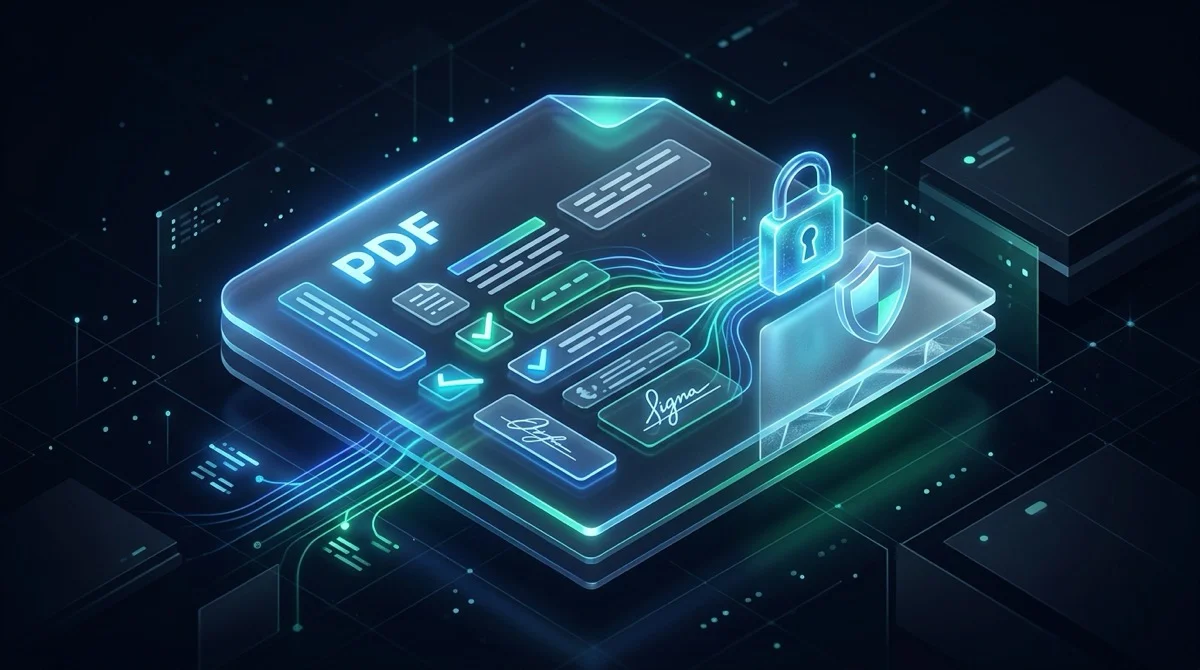
Bir PDF dosyasını düzleştirmek (PDF Flattening), doldurulabilir form alanları, onay kutuları, elektronik imzalar ve açıklamalar gibi etkileşimli bileşenleri doğrudan belgenin statik arka plan katmanıyla birleştirmek anlamına gelir. ISO 32000 standardına göre bu işlem girilen tüm değerleri kalıcı olarak kilitler, yetkisiz değişiklikleri engeller, mobil cihazlardaki görüntüleme hatalarını giderir ve her yazıcıda kusursuz baskı uyumu sağlar.
- Kalıcı form kilitleme: düzenlenebilir metin kutularını, onay işaretlerini ve imzaları statik vektör grafiklerine dönüştürerek verilerin değiştirilmesini veya silinmesini önler.
- Kusursuz mobil görüntüleme: akıllı telefonlarda, web tarayıcılarında veya ofis yazıcılarında doldurulan bilgilerin ya da imzaların boş görünmesi sorununu ortadan kaldırır.
- Vektör keskinliğinin tam korunması: gerçek vektör düzleştirme, bulanık pikselleşme olmadan yazı tiplerinin netliğini korur ve Ctrl+F metin aramasını destekler.
- Geçici RAM bellekte tam gizlilik: dosyalar yalnızca geçici sistem belleğinde işlenir ve 5 dakika sonra otomatik olarak silinir; hesap kaydı ve filigran yoktur.
Doldurulabilir PDF formlarının kaydettikten sonra bile savunmasız kalmasının nedenleri
Birçok profesyonel benzer bir durumu yaşamıştır: bir iş sözleşmesini, sigorta talep formunu veya resmi bir beyannameyi dikkatle doldurursunuz. Kimlik bilgilerinizi yazar, onay kutularını işaretler, dijital imzanızı ekler ve Kaydet düğmesine basarsınız. Ekranınızda belge tamamlanmış ve güvenle mühürlenmiş gibi görünür. Ardından dosyayı e-postaya ekleyip karşı tarafa gönderirsiniz.
Fakat birçok uzmanın bilmediği teknik bir gerçek vardır: etkileşimli bir PDF belgesini sadece kaydetmek, içerisindeki verileri kesinlikle kilitlemez. Yapısal olarak etkileşimli bir PDF formu, statik bir arka plan sayfasının üzerinde yüzen bağımsız veri katmanlarından oluşur. Dosyayı standart bir tarayıcıda veya basit bir PDF okuyucuda açan herhangi bir alıcı, metin kutularına tıklayabilir, banka hesap numaralarını değiştirebilir, onay işaretlerini kaldırabilir veya tek bir geri tuşuyla imzanızı silebilir.
Güvenlik açıklarının yanı sıra etkileşimli form katmanları mobil cihazlarda sık sık görüntüleme hatalarına yol açar. Bir alıcı dosyayı akıllı telefonda açtığında, yerleşik görüntüleyici form bileşenlerini doğru çizemez. Onay işaretleri kaybolur, metin kutuları boş beyaz kutular olarak görünür ve imzalar çıkmaz. Düzleştirme işlemi, tüm etkileşimli ögeleri sayfanın statik yapısıyla kaynaştırarak her iki sorunu kökten çözer.
ISO 32000 standardı kapsamında PDF düzleştirmenin teknik çalışma prensibi
Düzleştirmenin neden bu kadar etkili olduğunu kavramak için ISO 32000 standardına göre PDF mimarisini incelemek gerekir. Bir PDF tek parça düz bir resim değil, birbiri üzerine binen nesne yönelimli katmanlar dizisidir:
- Statik sayfa içerik akışı (/Contents): Her PDF sayfasının temelidir. Normal fare tıklamalarıyla değiştirilemeyen yerel vektör çizimlerini, şirket logolarını, kenarlıkları ve sabit metinleri içerir.
- Açıklama dizisi (/Annots): Etkileşimli özellikler sayfa akışında bulunmaz. Açıklama dizisi adı verilen ayrı bir meta veri sözlüğünde yer alır. Burası AcroForm bileşenlerini, metin kutularını, radyo düğmelerini ve dijital imzaları barındırır.
- Belge kataloğu (/AcroForm): Tüm form alanı tanımlarının, yazı tipi kaynaklarının ve otomatik hesaplama komut dosyalarının ana dizinidir.
Ekranda bir formu doldurduğunuzda, yazılım yalnızca bileşen açıklamasındaki değer etiketini (/V) günceller. Bu kutunun altındaki sayfa kağıdı tamamen boş kalmaya devam eder.
Düzleştirme işlemi yürütüldüğünde motor kapsamlı bir yapısal dönüşüm gerçekleştirir. /Annots dizisindeki her bileşeni ayrıştırır, görsel görünüm akışını (/AP) yakalar ve yazılan karakterleri, işaretleri ve imza çizgilerini yerel vektör çizim komutlarına çevirir. Bu komutlar doğrudan sayfanın /Contents akışına işlenir. Görünüm temel katmana kaynaştıktan sonra motor /Annots dizisini temizler ve /AcroForm kataloğunu ayırır. Etkileşimli alanlar yok olurken, görsel görünüm %100 korunur.
Düzleştirme ve pikselleştirme (rastering) farkı: vektör korumasının önemi
Belge yönetiminde yaygın bir yanılgı, gerçek vektör düzleştirmeyi resim rasterizasyonuyla karıştırmaktır. Bazı kalitesiz çevrimiçi araçlar kolay bir yola başvurur: her sayfanın ekran görüntüsünü alır, belgeyi düşük çözünürlüklü JPEG resimlerine dönüştürür ve bunları yeni bir PDF kabuğuna koyar. Bu yöntem düzenlemeyi engellese de ciddi zararlara yol açar:
- Yazı tipi netliğinin kaybolması: Rasterizasyon, pürüzsüz matematiksel vektör eğrilerini sabit piksel ızgaralarına çevirir. Yakınlaştırma yapıldığında veya ofis yazıcılarında yazdırıldığında harf kenarları bulanıklaşır ve piksellenir.
- Metin arama özelliğinin (Ctrl+F) yok olması: Kelimeler resim piksellerine dönüştüğü için metin katmanı tamamen kaybolur. Anahtar kelimeleri arayamaz, sözleşme maddelerini kopyalayamaz ve ekran okuyucu kullanamazsınız.
- Dosya boyutunun aşırı büyümesi: 10 sayfalık hafif bir vektör metnini tam sayfa fotoğraflara dönüştürmek, dosya boyutunu 200 KB'den 25 MB'ın üzerine çıkararak e-posta ek limitlerini aşar.
Buna karşılık kaliteli vektör düzleştirme, yerel metin akışlarını olduğu gibi korur. Yazılan karakterler keskin vektör glifleri olarak kalır. Belgeniz hafif kalır, %800 yakınlaştırmada bile pürüzsüz netlik sunar ve arşivleme için tamamen aranabilir durumdadır.
Önce gizlilik: geçici bellek işlemleri gizli belgelerinizi nasıl korur
Düzleştirilmesi gereken PDF belgeleri neredeyse her zaman en gizli evraklarınızdır: kimlik numarası içeren vergi beyannameleri, kredi başvuruları, personel kayıtları, tıbbi raporlar ve ticari sözleşmeler. Bu tür dosyaların internet üzerinden işlenmesi en katı güvenlik standartlarını gerektirir.
Birçok geleneksel çevrimiçi dönüştürücü, yüklenen dosyaları günlerce sabit disklerde saklar veya indirme bağlantısı için e-posta adresi ister. Bu yaklaşım veri ihlali risklerini artırır ve KVKK ile GDPR düzenlemelerine aykırıdır.
Bu sebeple AZ2PDF ücretsiz çevrimiçi PDF araç paketi sıfır veri tutma (Zero Retention) mimarisiyle tasarlanmıştır:
- Yalnızca geçici RAM bellekte yalıtılmış işlem: Yüklenen dosyalar doğrudan geçici sistem belleğine aktarılır ve milisaniyeler içinde işlenir. Asla sabit disklere veya veritabanlarına kaydedilmez.
- 5 dakikada otomatik bellek temizleme: Sunucudaki etkin arka plan süreci arabellekleri denetler ve işlem tamamlandıktan sonra en geç 5 dakika içinde tüm geçici verileri kalıcı olarak yok eder.
- Veri toplama veya yapay zeka eğitimi yok: Belgeleriniz asla açılmaz, taranmaz ve yapay zeka modellerini eğitmek için kullanılmaz. Özel verileriniz yalnızca size aittir.
- Koşulsuz tamamen ücretsiz: AZ2PDF üzerindeki tüm araçlar hesap açmadan, kredi kartı bilgisi girmeden ve belgelerinize reklam filigranı eklenmeden serbestçe kullanılabilir.
Bir PDF formunu 3 basit adımda çevrimiçi olarak düzleştirme
Form alanlarını ve imzaları kalıcı baskı katmanlarına dönüştürmek AZ2PDF PDF Düzleştirme aracı ile on saniyeden az sürer. İşlem şu şekildedir:
Adım 1: Doldurulmuş PDF belgenizi yükleyin
Aracı bilgisayarınızda veya telefonunuzda açın. Doldurulmuş PDF formunu yükleme alanına sürükleyip bırakın veya cihazınızdan seçin. Belge güvenli çalışma ortamına hemen aktarılır.
Adım 2: Düzleştir düğmesine tıklayın
PDF'i Düzleştir düğmesine tıklayarak işlemi başlatın. İşlem motoru /AcroForm yapısını inceler ve tüm form alanlarını saniyeler içinde kalıcı vektörlere dönüştürür.
Adım 3: Güvenli PDF dosyanızı indirin
Hazırlanan dosyayı cihazınıza kaydetmek için İndir düğmesine tıklayın. İndirilen dosyayı açtığınızda tüm alanlar artık sayfanın ayrılmaz bir parçası haline gelmiştir. Belgenizi güvenle paylaşabilirsiniz.
Gerçek kullanım senaryoları: PDF düzleştirmenin zorunlu olduğu durumlar
Belge düzleştirme sadece teknik bir ayrıntı değil, iş ve hukuk dünyasında temel bir güvenlik standardıdır:
1. İmzalı sözleşmeler ve gizlilik anlaşmaları (NDA)
Dijital imza atıldıktan sonra imza ve tarihler genellikle bağımsız açıklamalar olarak kalır. Düzleştirilmemiş bir PDF gönderirseniz, karşı taraf imzanızı kaydırabilir veya anlaşma maddelerini değiştirebilir. Düzleştirme işlemi imzayı sözleşme metnine sabitler.
2. Vergi beyannameleri ve resmi kurum başvuruları
Resmi formlarda çok sayıda etkileşimli alan bulunur. Kamu portalları güvenlik sebebiyle etkileşimli kodlar içeren dosyaları sıklıkla reddeder. Düzleştirme işlemi yetkililerin verilerinizi hatasız görmesini sağlar.
3. Mobil cihazlarda kaybolan onay kutularını engelleme
Doldurduğunuz bir formu gönderip karşı taraftan tüm kutucukların boş olduğu uyarısını aldınız mı? Mobil telefonlardaki standart okuyucular etkileşimli onay işaretlerini çoğu zaman gösteremez. Sayfa akışına sabitlemek mobil cihazlarda da aynı görüntüyü sağlar.
4. PDF dosyalarını birleştirirken alan adı çakışmalarını önleme
Birden fazla bağımsız formu tek bir dosyada topladığınızda, düzleştirilmemiş dosyalar alan çakışmasına yol açar. İki formda aynı isimde bir alan varsa, birleştirme son dosyadaki verilerin ilk dosyanın üzerine yazılmasına neden olur. Birleştirmeden önce düzleştirmek bunu tamamen engeller.
5. Yüksek hızlı profesyonel baskıya hazırlık
Matbaalar ve RIP işlemcileri statik vektör çizgilerini işlemek üzere tasarlanmıştır. Etkileşimli katmanlar içeren bir dosya baskıya girdiğinde yazıcı bu açıklamaları atlayabilir ve yanıtların olmadığı boş sayfalar basabilir. Düzleştirme kusursuz baskı güvencesi sunar.
Yöntem karşılaştırması: ücretsiz çevrimiçi AZ2PDF vs Acrobat vs PDF olarak yazdır
Bir PDF formunu kilitlemek için genellikle üç yol tercih edilir. Bunların karşılaştırılması en doğru yöntemi seçmenize yardımcı olur:
Seçenek 1: Modern tarayıcı tabanlı bellek işleme (AZ2PDF)
Maliyet gerektirmeyen, anında çalışan ve teknik doğruluğu yüksek ideal çözümdür. Yazılım kurulumu gerektirmez, tüm sistemlerde çalışır, dosyaları yalnızca RAM bellekte işler ve vektör kalitesini eksiksiz korur.
Seçenek 2: Ticari masaüstü yazılımları (Adobe Acrobat Pro)
Gelişmiş ön denetim araçlarına sahiptir ancak yıllık binlerce liralık abonelik ücreti gerektirir, diskte fazla yer kaplar ve karmaşık menüler arasında gezinmeyi zorunlu kılar.
Seçenek 3: İşletim sisteminin sanal yazdırma işlevi (PDF olarak kaydet)
Birçok kullanıcı dosyayı tarayıcıda açıp Yazdır > PDF olarak kaydet seçeneğini kullanır. Yaygın olsa da bu yöntemin ciddi sakıncaları vardır:
- Bağlantıların silinmesi: Sanal yazıcı sürücüleri tüm tıklanabilir web linklerini, e-posta adreslerini ve içindekiler yer imlerini siler.
- Renk bozulmaları: Ekran RGB renkleri genellikle CMYK profillerine zorlanır ve renkler soluklaşır.
- Kenar boşluklarının bozulması: Sayfaya sığdırma ayarları belgeyi %4 ila %8 oranında küçülterek kenarlıkları kesebilir.
- Meta verilerin kaybolması: Belge başlığı, yazar ve oluşturulma tarihi bilgileri yazdırma emülasyonunda silinir.
Önemli ayrım: PDF düzleştirme ile kalıcı karartma (sansürleme) farkı
Belge güvenliğinde en tehlikeli hatalardan biri düzleştirmeyi kalıcı karartmanın (Redaction) alternatifi olarak görmektir. Görünür bir formu sabitlemek ile gizli bilgileri silmek arasındaki farkı bilmek gerekir:
Belgenizde gizli bilgiler varsa (kredi kartı veya sağlık verileri gibi) ve bunların üzerine çizim aracıyla siyah bir kutu çizerseniz, dosyayı düzleştirmek bu verileri kesinlikle güvenli kılmaz.
Düzleştirme işlemi siyah kutuyu metnin üzerindeki grafik katmanına yapıştırır. Ancak altındaki hassas metin belgenin ikili kodunda yaşamaya devam eder! O alanı fareyle seçen veya metin ayıklayıcı kullanan herhangi biri siyah kutunun altındaki metni kopyalayabilir.
Gizli verileri güvenle yok etmek için karakterleri fiziksel olarak dosyadan silen gerçek bir sansürleme aracı kullanmalısınız. Önerilen güvenlik sırası şöyledir:
- Özel bir sansürleme aracıyla gizli bilgileri kalıcı olarak silin.
- Sayfalara koruyucu bir filigran (GİZLİ veya KOPYA gibi) ekleyin.
- Formları ve filigranları kilitlemek için AZ2PDF PDF Düzleştirme aracını kullanın.
- Yetkisiz açılmaları engellemek için askeri standartta AES-256 şifreleme parolası belirleyin.
Bağlantılı iş akışları: düzleştirme öncesinde ve sonrasında yapılması gerekenler
Düzleştirme belge yaşam döngüsünde kritik bir adımdır. AZ2PDF üzerindeki diğer araçlarla birleştirerek verimli bir süreç oluşturabilirsiniz:
- Düzenlenebilir orijinal kopyayı saklayın: Düzleştirme geri alınamaz bir işlem olduğundan, gelecekte güncelleme gerekebileceği için düzenlenebilir bir kopyayı daima elinizde tutun.
- Düzleştirmeden sonra büyük dosyaları sıkıştırın: Formda taranmış belgeler veya büyük resimler varsa, okunabilirliği bozmadan boyutu %80'e kadar küçültmek için PDF sıkıştırma aracını kullanın.
- Gereksiz sayfaları çıkarın: Dosyada teslim edilmesi gerekmeyen kılavuz sayfaları varsa göndermeden önce bunları silin.
- Tamamlanmış formları birleştirin: Her form ayrı ayrı düzleştirildikten sonra çakışma endişesi olmadan güvenle tek bir belgede birleştirebilirsiniz.
PDF düzleştirmede karşılaşılan yaygın sorunlara hızlı çözümler
Form işlemleriniz sırasında beklenmedik bir durumla karşılaşırsanız bu pratik bilgiler yardımcı olacaktır:
1. Otomatik hesaplama düğmeleri kayboldu
Bu beklenen bir durumdur. PDF düzleştirildiğinde etkileşimli bileşenler kalmadığı için dinamik kodlar ve eylem düğmeleri (E-posta ile gönder gibi) kaldırılır. Düğmelerin çalışması isteniyorsa dosya açık form olarak kalmalıdır.
2. Düzleştirme parola veya izin hatası veriyor
Kaynak dosya düzenleme kısıtlaması içeren bir parolayla korunuyorsa sistem dahili nesneleri yeniden yazamaz. Önce PDF parola kaldırma aracıyla kısıtlamayı çözün, ardından düzleştirin.
3. Dosya düzleştirildi ama yazım hatası fark edildi
Karakterler arka plan görüntüsü haline geldiğinden çift tıklayarak düzeltme yapılamaz. Yedek kopyanız yoksa çevrimiçi PDF düzenleyicide dosyayı açıp hatanın üzerini beyaz bir kutuyla kapatabilir ve doğru metni üzerine yazabilirsiniz.
Daha fazla belge düzenleme aracını keşfetmek için AZ2PDF ana sayfasını ziyaret ederek ücretsiz araç paketimizin tamamına ulaşabilirsiniz.
Sıkça sorulan sorular
❓ Sıkça Sorulan Sorular (SSS)
Evet. Araç %100 ücretsizdir; kayıt olma, kredi kartı bilgisi girme veya dosya boyutu sınırlaması yoktur ve belgelerinize hiçbir reklam filigranı eklenmez.
Bu Konudaki İlgili Makaleler
Profesyonel sayfa yönetimi ve belge organizasyonu hakkında daha fazla bilgi edinin.

Kaliteden Ödün Vermeden PDF Nasıl Sıkıştırılır (Ücretsiz & Hızlı)
Bulanık metinler veya pikselli görseller olmadan e-posta ve web yüklemeleri için PDF boyutunu %85'e kadar nasıl küçülteceğinizi öğrenin. Tarayıcınızda %100 gizli.

PDF Dosyasındaki Hassas Bilgileri Ücretsiz ve Kalıcı Olarak Karartma (Sansürleme)
PDF dosyalarındaki gizli metinleri, kimlik ve banka hesap numaralarını çevrimiçi ücretsiz olarak kalıcı karartmayı öğrenin. Adobe Acrobat olmadan geri alınamaz silme.

Hasarlı PDF dosyalarını çevrimiçi onarma (ücretsiz ve güvenli)
Açılmayan veya bozuk PDF dosyalarını çevrimiçi ücretsiz onarın. Bozulmuş xref tablolarını yeniden oluşturun ve belgelerinize anında güvenle erişin.

Uzun Vadeli Arşivleme için PDF'yi ISO Standardı PDF/A'ya Dönüştürme
PDF belgelerinizi ISO 19005 uyumlu PDF/A formatına ücretsiz ve çevrimiçi dönüştürün. Yazı tiplerini gömün, ICC renk profillerini standartlaştırın ve yasal geçerliliği koruyun.

PDF'ye taranmış efekti verme online ücretsiz (gerçekçi kağıt dokusu)
Yazıcı veya tarayıcı olmadan dijital PDF belgelerine taranmış kağıt görünümü kazandırın. Doğal eğim, kağıt dokusu ve fotokopi kontrastını ücretsiz ekleyin.

PDF Nasıl Gri Tonlamalı (Siyah Beyaz) Yapılır: Kapsamlı Yazdırma ve Optimizasyon Rehberi
Renkli PDF belgelerini net gri tonlamaya veya saf siyah beyaza çevrimiçi dönüştürün. Yazıcı toneri tasarrufu yapın, dosya boyutunu küçültün ve metin netliğini koruyun.