PDF Dosyasındaki Hassas Bilgileri Ücretsiz ve Kalıcı Olarak Karartma (Sansürleme)
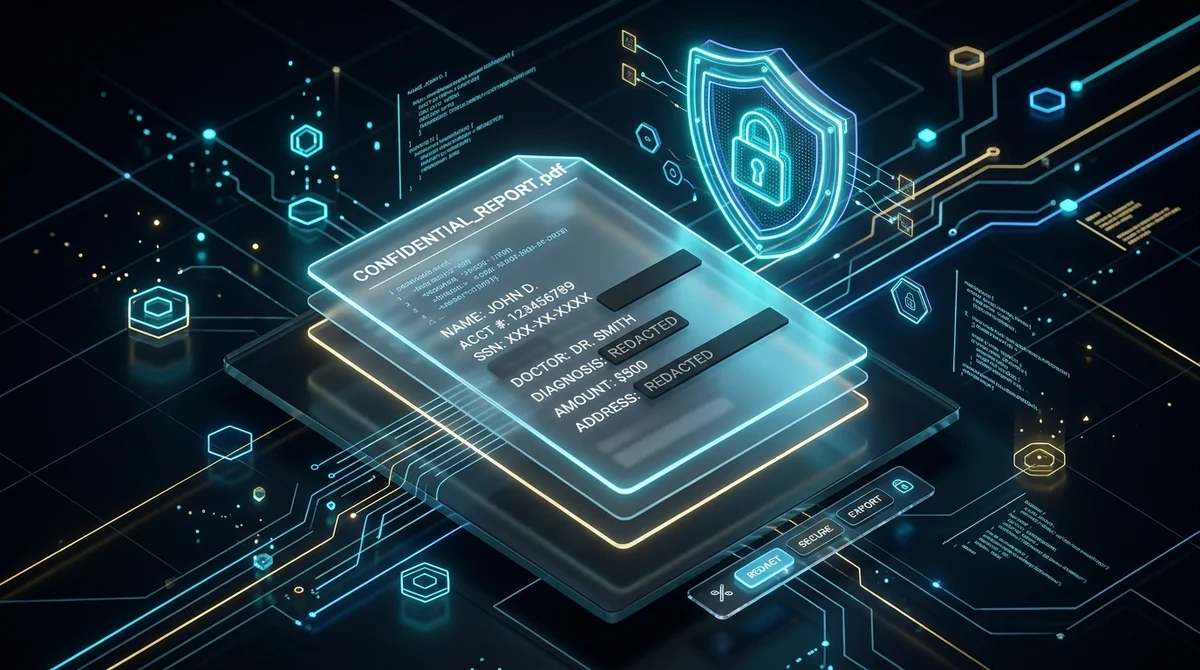
Doğrudan Yanıt & Temel Çıkarımlar
Bir PDF belgesindeki hassas bilgileri ücretsiz ve kalıcı olarak karartmak (sansürlemek) için, hedeflenen anahtar kelimeleri ve kişisel verileri doğrudan ikili veri akışından silen AZ2PDF PDF Karartma aracını kullanın. Kopyalanabilen yüzeysel siyah kutuların aksine, gerçek karartma işlemi karakter gliflerini ve meta verileri geri alınamaz biçimde yok eder.
- Gerçek ikili imha: Gizli metinleri yüzeysel bir kutuyla örtmek yerine doğrudan PDF bayt akışından tamamen kazır.
- %100 ücretsiz ve sınırsız: Acrobat Pro için yılda binlerce lira ödemeden sözleşmeleri ve finansal dökümleri sınırsızca karartın.
- Sıfır artık veri: Metni içerikten silerek Ctrl+C ile kopyalanmasını veya otomatik tarama botları tarafından okunmasını engeller.
- Uçucu RAM gizliliği: Belgeler izole geçici bellekte işlenir ve 5 dakika içinde sunuculardan kalıcı olarak silinir.
Metin üzerine siyah kutu çizmenin tehlikeli bir güvenlik tuzağı olmasının nedeni
Her yıl büyük şirketler, hukuk büroları ve kamu kurumları tek bir temel yanılgı yüzünden çok ciddi veri sızıntıları yaşamaktadır: gizli metnin üzerine siyah bir kutu çizmenin onu koruyacağını zannetmek.
Büyük davalarda avukatlar, tanık isimlerinin ve gizli ifadelerin kelime işlemci programlarındaki siyah vurgulayıcı ile kapatıldığı belgeleri mahkemeye sunmuştur. Belgeler yayınlandıktan birkaç dakika sonra gazeteciler, siyah alanı fareyle seçip Ctrl+C tuşlarına basarak Not Defteri'ne yapıştırmanın gizli bilgileri düz metin olarak açığa çıkardığını fark etmiştir.
Bunun nedenini anlamak için Taşınabilir Belge Formatı'nın (PDF) dahili yapısını bilmek gerekir. PDF tek parça düz bir fotoğraf değil, nesne yönelimli ve katmanlı bir belge mimarisidir:
- Metin katmanı (Text layer):
TjveTJgibi operatörlerle içerik akışında tutulan karakter kodları, yazı tipi tanımları ve koordinatlar. - Grafik katmanı (Graphics layer): Vektör çizgileri, geometrik yollar ve arka plan şekilleri.
- Açıklama katmanı (Annotation layer): Yorumlar, yapışkan notlar, form alanları ve görsel işaretlemeler.
Standart bir PDF görüntüleyicide siyah bir dikdörtgen çizdiğinizde, yazılım metin katmanının üzerine sadece yeni bir şekil yerleştirir. Alttaki metin karakterleri ikili veri akışında eksiksiz kalır. Dosyayı açan herkes gizlenen metni kopyalayabilir veya açıklama katmanını silebilir.
Hukuk, sağlık ve finans sektörlerinde usulüne uygun karartma yapmamak KVKK ve GDPR gibi veri koruma kanunlarına doğrudan aykırıdır.
Metni yüzeysel siyah kutularla örtme hatasına düşmeyin; AZ2PDF PDF Karartma ve Sansürleme Aracı metin karakterlerini, vektör yollarını ve meta verileri dosyanın ikili yapısından kalıcı olarak kazıyarak her türlü dijital çıkarımı imkansız hale getirir.
Gerçek PDF karartma ve veri imhasının arka plandaki çalışma mantığı
PDF teknolojisinin uluslararası standardı olan ISO 32000'e göre gerçek karartma görsel bir maskeleme değil, geri alınamaz bir veri imha işlemidir.
Bir belge profesyonel karartmadan geçtiğinde motor üç kritik işlem gerçekleştirir:
- İçerik akışının arındırılması: Motor her sayfanın
/Contentssözlüğünü ayrıştırır, hedef karakterlerin koordinatlarını tespit eder, karakter kodlarını siler ve içerik akışını söz konusu kelimeler dosyanın hiçbir baytında kalmayacak şekilde yeniden yazar. - Opak bloklarla fiziksel değişim: Silinen metnin tam koordinatlarına, bilginin yasal olarak sansürlendiğini belirtmek için doğrudan sayfa akışına opak siyah çubuklar (veya █ simgeleri) yerleştirilir.
- Meta verilerin ve yapı bağlantılarının temizlenmesi: Silinen terimlerin arama dizinlerindeki, yer işaretlerindeki, form alanlarındaki ve gizli XML meta veri paketlerindeki (Adobe XMP gibi) tüm bağlantıları tamamen temizlenir.
Gerçek karartma kaydedildikten sonra hiçbir adli bilişim yazılımı orijinal metni geri getiremez, çünkü baytlar fiziksel olarak üzerine yazılmıştır.
Çevrimiçi olarak 3 basit adımda ücretsiz PDF karartma
Adım 1: PDF belgenizi yükleyin
PDF Karartma aracını açın ve dosyanızı yükleme alanına sürükleyin. Sözleşmeler, vergi beyannameleri ve tıbbi raporlar gibi her türlü belgeyi destekler. Dosyanız izole edilmiş geçici bir bellek tamponuna güvenle yüklenir.
Adım 2: Silinecek hassas terimleri girin
Seçenekler panelinde silmek istediğiniz isimleri, T.C. kimlik numaralarını, banka hesaplarını veya ibareleri belirtin. Toplu işlem için virgül veya yeni satırla birden çok kelime ekleyebilirsiniz.
Adım 3: Karartmayı uygulayın ve temizlenen dosyayı indirin
Karart düğmesine tıklayın. Rust ile geliştirilen yüksek performanslı motor tüm terimleri imha eder ve opak blokları ekler. Filigransız, güvenli PDF belgenizi kaydetmek için İndir düğmesine tıklayın.
Çözümlerin karşılaştırması: RAM tabanlı Web vs. Acrobat vs. Yazdırıp tarama
Gizli belgeleri paylaşıma hazırlarken uzmanlar genellikle üç farklı yöntemi değerlendirir:
Seçenek 1: Bellek içinde web tabanlı karartma (AZ2PDF)
En yüksek güvenlik düzeyini tamamen ücretsiz sunar. Hesap veya kredi kartı gerektirmez ve dosyalar 5 dakika sonra silinir. Bilgisayara ağır yazılımlar kurmadan ISO 32000 standardında silme işlemi sağlar.
Seçenek 2: Ticari masaüstü yazılımları (Adobe Acrobat Pro)
Gelişmiş karartma özellikleri sunar ancak kullanıcı başına yıllık binlerce liralık abonelik ücreti gerektirir. Düzenli kullanmayanlar için gereksiz bir maliyet yüküdür.
Seçenek 3: Kağıda yazdırma, keçeli kalemle boyama ve tarama
Belgeyi yazdırıp siyah kalemle karalayıp tekrar taratmak yavaş ve güvensizdir: yüksek çözünürlüklü tarayıcılar kuruyan mürekkebin altındaki yazıyı kolayca yakalayabilir. Ayrıca metin arama özelliği kaybolur ve dosya boyutu aşırı büyür.
Eksiksiz gizlilik için görünen metnin yanı sıra yazar adı ve revizyon geçmişini içeren meta verilerin de temizlenmesi önerilir.
Manuel karartma vs. otomatik regex karartma vs. meta veri temizliği
AZ2PDF platformu farklı güvenlik ihtiyaçları için özel araçlar sunar:
1. Hedefe yönelik manuel karartma (Redact PDF)
Gizli proje kodları, kişi adları veya sözleşme tutarları gibi belirli ifadeler üzerinde tam denetim istediğinizde idealdir.
2. Otomatik kalıp karartma (Auto Redact PDF)
Yüzlerce sayfalık dosyalarda T.C. kimlik numaraları, 16 haneli kredi kartları, e-postalar ve telefon numaraları Regex yardımıyla tek seferde otomatik karartılır.
3. Gizli meta veri temizliği (Sanitize PDF)
Belge özelliklerinde kayıtlı yazar adı, yazılım sürümü ve cep telefonu fotoğraflarındaki GPS konum etiketlerini tamamen temizler.
4. Formları ve açıklamaları düzleştirme (Flatten PDF)
Doldurulabilir alanları ve dijital imzaları arka plan katmanına sabitleyerek alıcıların girilen rakamları değiştirmesini önler.
5. Askeri düzeyde şifreleme (Protect PDF)
E-posta gönderiminde dosyaları AES-256 standardıyla şifreleyerek sadece doğru parolaya sahip yetkililerin içeriği görmesini sağlar.
Paylaşılmadan önce kalıcı karartma gerektiren yaygın belgeler
Kalıcı PDF karartma pek çok iş alanında yasal bir zorunluluktur:
- Mahkeme dosyaları ve yasal deliller: Çocuk isimleri, doğum tarihleri ve banka hesaplarının kamuya açılmadan önce karartılması.
- Tıbbi kayıtlar ve klinik araştırmalar: Sağlık verilerinin gizliliği ilkelerine uymak için hasta kimliklerinin gizlenmesi.
- Ticari sözleşmeler ve iş teklifleri: Kar marjları ve özel fiyatlandırma maddelerinin üçüncü taraflardan gizlenmesi.
- Bilgi edinme hakkı başvuruları: İhbarcı kimlikleri ve kolluk kuvveti yöntemlerinin gizlenmesi.
- İşe alım ve özgeçmiş incelemeleri: Önyargısız değerlendirme için aday adreslerinin ve geçmiş maaş verilerinin gizlenmesi.
Gönderim öncesi kontrol listesi: Kalıcı silinmeyi doğrulayan 4 test
Karartılmış bir PDF göndermeden önce şu 4 hızlı testi yapın:
1. Arama testi (Ctrl+F)
PDF okuyucunuzda dosyayı açıp Ctrl+F ile karartılan kelimeleri aratın. Arama sonucunda '0 eşleşme' görünmelidir.
2. Seçme ve kopyalama testi
Siyah çubuğun üzerinden fareyle geçin veya Ctrl+A ile tümünü seçip Not Defteri'ne yapıştırın. Gizli metinlerin çıkmadığını doğrulayın.
3. Belge özelliklerini inceleme
Dosya özelliklerine girerek Yazar, Şirket ve Başlık alanlarında gizli isimlerin bulunmadığından emin olun.
4. Kenar hizalamasını kontrol etme
Yakınlaştırarak siyah kutuların kelimeleri tam kapattığını ve kenarlardan harf uçlarının taşmadığını teyit edin.
RAM belleği otomatik imha eden AZ2PDF güvenli çevrimiçi PDF araç takımı ile tam yasal uyumluluk ve mutlak gizlilik sağlayın.
❓ Sıkça Sorulan Sorular (SSS)
Evet. Araç %100 ücretsizdir, hesap kaydı veya kredi kartı gerektirmez, dosya boyutu sınırı uygulamaz ve temizlenen belgelerinize asla filigran eklemez.
Bu Konudaki İlgili Makaleler
Profesyonel sayfa yönetimi ve belge organizasyonu hakkında daha fazla bilgi edinin.

Ücretsiz PDF şifreleme ve parola koyma nasıl yapılır (Askeri AES-256 standardı)
Askeri düzeyde AES-256 şifreleme ile PDF dosyalarınıza çevrim içi ve ücretsiz parola koymayı öğrenin. Gizli sözleşmelerinizi ve maaş bordrolarınızı filigransız koruyun.

Şifreli PDF dosyasının kilidini online açma (Güvenliği kalıcı olarak kaldırma)
Yetkili PDF belgelerinden parola ve izin kısıtlamalarını çevrim içi ve ücretsiz olarak nasıl kaldıracağınızı öğrenin. Filigransız güvenli RAM şifre çözme.

PDF Dosyasındaki Hassas Verileri Ücretsiz Olarak Otomatik Karartma (PII Temizleme)
PDF dosyalarındaki T.C. kimlik numaralarını, kredi kartlarını ve e-postaları ücretsiz olarak otomatik karartmayı öğrenin. Sıfır veri sızıntısıyla hızlı tespit.

Adobe Acrobat Olmadan Çevrimiçi PDF Nasıl Düzenlenir (Ücretsiz ve Güvenli)
Pahalı Adobe Acrobat aboneliğine para ödemeden tarayıcıda PDF metnini değiştirmeyi, imza atmayı, not eklemeyi ve veri gizlemeyi öğrenin.

Kaliteden Ödün Vermeden PDF Nasıl Sıkıştırılır (Ücretsiz & Hızlı)
Bulanık metinler veya pikselli görseller olmadan e-posta ve web yüklemeleri için PDF boyutunu %85'e kadar nasıl küçülteceğinizi öğrenin. Tarayıcınızda %100 gizli.

Biçimlendirmeyi Kaybetmeden PDF'den Word'e Nasıl Dönüştürülür? (Ücretsiz)
Yazı tipleri bozulmadan, tablolar kaymadan ve metin kutuları olmadan PDF belgelerini tamamen düzenlenebilir Word DOCX dosyalarına dönüştürün. Hızlı ve güvenli.