PDF Dosyalarını Temizleme ve Gizli Üst Verileri Silme Yöntemi (Ücretsiz ve Güvenli)
Doğrudan Yanıt & Temel Çıkarımlar
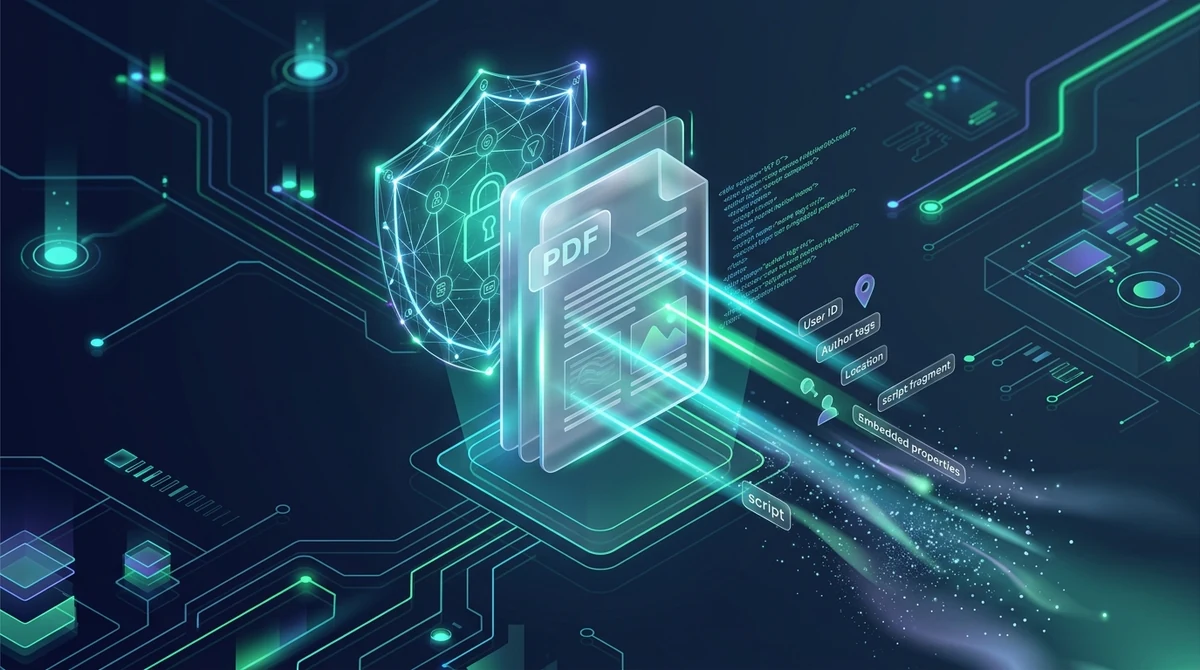
Bir PDF dosyasını temizlemek (Sanitize), belge bilgi sözlüğünü (/Info), XMP XML üst veri akışlarını (/Metadata), gömülü JavaScript makrolarını, otomatik çalıştırma komutlarını (/OpenAction) ve gizli ekleri ikili (binary) düzeyde kalıcı olarak kaldıran bir arındırma sürecidir. AZ2PDF PDF Temizleme aracıyla bu işlem geçici RAM belleğinde güvenle yürütülür ve 5 dakika sonra tüm veriler sunucudan otomatik silinir.
- Görünmeyen veri sızıntısı riski: Standart PDF dosyaları yazar adlarını, bilgisayar kullanıcı adlarını, şirket içi sunucu yollarını, GPS konumlarını ve tam düzenleme geçmişini fark ettirmeden depolar.
- Kötü amaçlı yazılım yollarını yok eder: Derinlemesine temizleme işlemi, alıcı sistemleri tehlikeye atabilecek tehlikeli JavaScript rutinlerini, otomatik başlatıcıları ve gizlenmiş ekleri tamamen temizler.
- Temizleme (Sanitize) ve Karartma (Redact) Farkı: Karartma sayfadaki görünür metni kalıcı olarak siler; temizleme ise görünmeyen arka plan üst verilerini ve çalıştırılabilir kodları yok eder. Üst düzey güvenlik için her iki işlem de gereklidir.
- %100 Ücretsiz ve gizli: Yasal sözleşmeleri, kurumsal raporları ve gizli belgeleri sunucu günlüğü tutulmadan, filigransız ve işlemden 5 dakika sonra RAM belleğinden otomatik silinerek temizleyin.
Bir PDF'in İçinde Ne Var: Info Sözlükleri ve XMP Akışlarının Mimarisi
Masaüstü okuyucunun özellikler penceresinde yazar adını elle silme gibi geçici çözümlerin neden başarısız olduğunu anlamak için Taşınabilir Belge Formatı ISO 32000 uluslararası standardının iç yapısını incelemek gerekir. PDF düz bir resim değildir; hiyerarşik akışlar ve çapraz referans tablolarından (XRef) oluşan nesne yönelimli gelişmiş bir veri tabanıdır.
Modern bir PDF'de üst veriler temel olarak iki mimari mekanizmada tutulur:
1. Belge Bilgi Sözlüğü (/Info)
İlk PDF standartlarından miras kalan /Info sözlüğü, doğrudan belge kataloğunda veya dosya kuyruğunda (trailer) bulunur. Temel yayın parametrelerini belirleyen anahtar-değer çiftlerinden oluşur:
/Author: Dosyayı oluşturan bilgisayarın kayıtlı kullanıcı adı./Titleve/Subject: Belgenin çalışma başlığı ve konu sınıflandırması./Creator: Orijinal metnin yazıldığı ana yazılım (Microsoft Word veya Apple Pages gibi)./Producer: İkili akışı PDF'e derleyen kütüphane veya motor (Adobe PDF Library, Quartz veya Skia gibi)./CreationDateve/ModDate: Saat dilimi farklarını da içeren kriptografik hassas zaman damgaları.
Bazı masaüstü programları bu alanların düzenlenmesine izin verse de, elle değişiklik yapmak yalnızca en üstteki anahtarları günceller, daha derin yapısal katmanları arındırmaz.
2. Genişletilebilir Üst Veri Platformu XML Akışları (/Metadata)
Adobe tarafından geliştirilen ve ISO 16684-1 standardı olan XMP, yapılandırılmış XML paketlerini doğrudan PDF kataloğuna ve bağımsız nesne akışlarına gömer. XMP paketleri belgenin tamamına, bağımsız sayfalara, vektör çizimlere veya raster resimlere iliştirilebilir.
XMP şemaları kapsamlı geçmiş bilgileri barındırır: Photoshop düzenlemeleri, renk profilleri, yazı tipi lisansları ve kamera EXIF verileri. XMP üst verileri FlateDecode ile sıkıştırılmış ham XML akışları olarak kodlandığından, standart PDF okuyucuları bu bilgileri özellikler penceresinde göstermez.
3. Gömülü Revizyon Geçmişi ve Yetim Nesneler
Geleneksel yazılımlarda bir PDF'i düzenleyip Kaydet'e bastığınızda, birçok uygulama artımlı güncelleme (Incremental Update) uygular. Dosyayı baştan sona yeniden yazmak yerine, değişiklikleri mevcut dosyanın sonuna ekler ve çapraz referans tablosunu (xref) günceller.
Bunun sonucunda, önceden silinmiş paragraflar, eski yazar isimleri ve sansürlenmemiş gizli numaralar dosya akışının önceki kısımlarında referans verilmeyen nesneler içinde kalır. Onaltılık (hex) bir düzenleyiciye veya adli bilişim aracına sahip bir alıcı, silindiği sanılan bu verileri kolayca geri getirebilir.
Tehlikeli Dinamik Öğeler: JavaScript ve Başlatma Eylemleri Neden Güvenliği Tehdit Eder
Bir PDF dosyasını temizlemek, yalnızca yazar isimlerini silmekle sınırlı değildir. Yüksek güvenlik gerektiren kurumsal ortamlarda, denetlenmemiş PDF belgeleri kötü amaçlı yazılım yayma, kimlik bilgisi hırsızlığı ve sıfır gün (zero-day) saldırıları için sıklıkla araç olarak kullanılır.
PDF belirtimi, belge açıldığı anda otomatik olarak çalışabilecek yürütülebilir dinamik öğeleri destekler:
1. Gömülü JavaScript Makroları (/JS ve /JavaScript)
PDF biçimi, form doğrulama ve arayüz denetimi için özel bir JavaScript alt kümesini (Acrobat JavaScript API) destekler. Ancak saldırganlar JavaScript'i bellek doldurma (heap-spray) saldırıları yapmak, güncellenmemiş okuyucularda arabellek taşması tetiklemek veya kullanıcıları sahte kimlik avı sitelerine yönlendirmek için kötüye kullanır.
2. Otomatik Eylem Başlatıcıları (/OpenAction ve /AA)
PDF sözlükleri, sayfa açılışına veya yer işareti tıklamasına bağlı /OpenAction anahtarı veya Ek Eylemler (/AA) tanımlayabilir. Bunlar dosya açıldığı anda kullanıcı müdahalesi olmadan çalışır. Gelişmiş saldırılarda /OpenAction, /Launch komutuyla kurbanın işletim sisteminde harici zararlı betikler çalıştırabilir veya /SubmitForm ile şirket içi verileri yetkisiz sunuculara aktarabilir.
3. Gizlenmiş Dosya Ekleri (/EmbeddedFiles)
PDF kapları, /EmbeddedFiles ağacında rastgele ekler barındırabilir. Şirketler bunu tablolar veya teknik çizimler eklemek için meşru şekilde kullanırken, saldırganlar çalıştırılabilir toplu iş dosyalarını (.bat), VBScript (.vbs) betiklerini veya zararlı Office dosyalarını gizleyerek e-posta güvenlik filtrelerini atlatır.
Eksiksiz bir temizleme işlemi tüm nesne ağacını inceler; her /JavaScript, /JS, /OpenAction, /AA, /Launch, /SubmitForm ve /EmbeddedFiles girişini cerrahi bir titizlikle çıkararak dinamik tehditleri etkisiz kılar.
Temizleme ile Karartma Arasındaki Fark: Kritik Ayrımı Anlamak
Belge güvenliğinde en sık yapılan hatalardan biri temizleme (Sanitization) ile karartmayı (Redaction) birbirine karıştırmaktır. Her iki işlem de gizliliği korumayı amaçlasa da, belgenin tamamen farklı katmanlarında çalışır:
- Karartma görsel katmanı hedefler: Sayfa üzerindeki görünür metin karakterlerinin ve piksellerin fiziksel olarak kalıcı biçimde kesilip atılmasıdır. Karartma motoru karakter kodlarını içerik akışından siler ve bölgenin üzerine opak bir vektör kutusu çizerek kopyalanmasını veya okunmasını engeller.
- Temizleme yapısal ve üst veri katmanını hedefler: Sayfadaki metin düzenini değiştirmez. Bunun yerine dosyanın arka plan altyapısını denetler: yazar özellikleri, XMP akışları, gizli ekler, çalıştırma komutları ve artımlı revizyon izlerini yok eder.
Temel güvenlik kuralı: Metni siyahla kapatmak yazar üst verilerini veya fotoğraf GPS etiketlerini silmez. Tersine, bir dosyayı temizlemek 2. sayfada kalın harflerle yazılmış bir kimlik veya hesap numarasını gizlemez. Tam güvenlik için önce hassas metinleri karartmalı, ardından vakit kaybetmeden derinlemesine temizleme yapmalısınız.
Eski yazar izleri ve yazılım imzaları arındırıldıktan sonra, onaylı telif hakkı ve dizin anahtar kelimelerini belirlemek için temiz ve standart kurumsal üst veriler ekleyebilirsiniz.
3 Basit Adımda PDF Temizleme ve Üst Verileri Silme Kılavuzu
1. Adım: PDF Belgenizi Yükleyin
Mac, Windows, Linux, iOS veya Android cihazınızdaki web tarayıcısından PDF Temizleme aracına erişin. Dosyanızı yükleme alanına sürükleyip bırakın veya cihazınızdan seçin. AZ2PDF %100 ücretsizdir ve sayfa sınırı olmaksızın büyük dosyaları destekler.
2. Adım: Derin İkili Temizleme ve Üst Veri Arındırma
Temizleme motoru, izole RAM belleğinde PDF nesne ağacını analiz eder. /Info sözlüğünü siler, tüm XMP paketlerini arındırır, /JavaScript kodlarını kaldırır, /OpenAction tetikleyicilerini devre dışı bırakır ve ekleri ayırır. Ardından yetim nesneleri atarak çapraz referans tablosunu yeniden inşa eder.
3. Adım: Güvenli ve Anonim Hale Getirilmiş Dosyayı İndirin
Temizlenmiş PDF'i cihazınıza kaydetmek için İndir butonuna tıklayın. Elde edilen belge görsel olarak orijinaliyle tamamen aynıdır, ancak arkasındaki tüm gizli izler ve zararlı kod riskleri kalıcı olarak ortadan kaldırılmıştır.
Gizlilik ve Uyumluluk: Hassas Kayıtlar İçin Sıfır Veri Saklama Mimarisi
Temizleme gerektiren belgeler genellikle bir kuruluşun en hassas verilerini içerir: şirket birleşme anlaşmaları, dava delilleri, araştırma raporları veya mesleki sır kapsamındaki kayıtlar.
Geleneksel birçok çevrim içi dönüştürücü, yüklenen dosyaları uzak sunucu disklerinde saatlerce veya günlerce tutar. Gizli belgeleri doğrulanmamış bulut sunucularına göndermek, KVKK, GDPR (Madde 32) ve mesleki gizlilik yükümlülükleri açısından ciddi ihlal riskleri doğurur.
Bu nedenle AZ2PDF çevrim içi araçları katı bir Sıfır Veri Saklama (Zero Data Retention) mimarisi üzerine inşa edilmiştir:
- Geçici RAM belleğinde işleme: Belgeler yalnızca sunucunun geçici RAM arabelleklerinde işlenir. Dosya içerikleri hiçbir zaman sabit disklere veya veri tabanlarına kaydedilmez.
- 5 dakikada otomatik bellek temizliği: Özel bir sistem arka plan süreci arabellekleri sürekli izler ve işlemin tamamlanmasından sonraki 5 dakika içinde veya indirme biter bitmez tüm oturum verilerini kalıcı olarak yok eder.
- Veri toplama yapılmaz: AZ2PDF belgelerinizi asla okumaz, dizine eklemez, paylaşmaz veya saklamaz; dosyalarınız yapay zeka modellerini eğitmek için kesinlikle kullanılmaz.
Yöntemlerin Karşılaştırılması: AZ2PDF, Adobe Acrobat Pro ve Sanal PDF Yazdırma
Belgeleri kamuya açıklamadan önce temizlerken, farklı yöntemler güvenlik, pratiklik ve maliyet açısından farklı dengeler sunar:
1. Seçenek: AZ2PDF PDF Temizleme (Önerilen)
Hukuk ekipleri, yöneticiler ve bireysel kullanıcılar için en hızlı ve en erişilebilir çözüm. AZ2PDF derin ikili temizleme gerçekleştirir, /Info ve XMP paketlerini siler, JavaScript ve başlatma eylemlerini etkisiz hale getirir. %100 ücretsizdir, üyelik gerektirmez, tüm işletim sistemlerinde çalışır ve otomatik RAM temizliğiyle tam gizlilik sağlar.
2. Seçenek: Adobe Acrobat Pro Belgeyi Gizli Bilgilerden Arındır Özelliği
Adobe Acrobat Pro, Koruma menüsü altında başarılı bir temizleme özelliğine sahiptir. Ancak bilgisayara gigabaytlarca yazılım yüklemeyi gerektirir ve yıllık binlerce lirayı aşan sürekli bir abonelik ücreti talep eder. Aralıklı ihtiyaçlar için bu maliyeti karşılamak güçtür.
3. Seçenek: Sanal Yazıcıyla PDF Olarak Yazdırma Geçici Çözümü
Birçok kullanıcı PDF'i açıp sanal bir PDF yazıcısıyla yeniden yazdırarak üst verileri kaldırmaya çalışır. Bu yöntem başlangıçtaki bazı üst verileri kaldırsa da ciddi olumsuzluklara yol açar:
- Keskin vektör yazı tiplerini bulanık resimlere dönüştürerek görsel kaliteyi düşürebilir.
- Etkileşimli yer işaretlerini, tıklanabilir içindekiler tablosunu ve web bağlantılarını yok eder.
- Genellikle işletim sisteminin yazdırma kuyruğundan yeni kullanıcı adı ve yazdırma saati üst verileri ekler.
- Çok sayfalı kapsamlı raporlarda işlem hantal ve yavaştır.
Tarayıcı tabanlı güvenli gizlilik odaklı AZ2PDF belge platformu ile belgelerinizi gizli izleme etiketlerinden arındırarak operasyonel güvenliğinizi koruyun.
PDF Temizlemede Sık Karşılaşılan Sorunlar İçin Hızlı Çözümler
Belgeleri temizledikten sonra beklenmedik sonuçlarla karşılaşırsanız aşağıdaki pratik çözümleri uygulayabilirsiniz:
1. Hassas numaralar veya isimler sayfada hâlâ görünüyor
Temizleme işleminin sayfadaki görsel metni değil, arka plandaki üst verileri ve kodları hedeflediğini unutmayın. Sayfada bir hesap numarası veya isim basılıysa, üst veri temizliği yapmadan önce karartma aracıyla kalıcı siyah şeritler uygulayın.
2. Etkileşimli form alanları otomatik hesaplama yapmayı bıraktı
PDF dosyanız otomatik toplama formülleri içeriyorsa, temizleme işlemi kötü amaçlı yazılım riskini ortadan kaldırmak için JavaScript makrolarını bilinçli olarak kaldırır. Girilen değerlerin statik olarak kalmasını istiyorsanız PDF Düzleştirme (Flatten PDF) aracını kullanın.
3. Dijital imzalar temizleme sonrasında geçersiz görünüyor
Kriptografik dijital imza, tüm orijinal dosyanın kesin ikili özet değerine (hash) dayanır. Temizleme işlemi veri akışlarını kaldırdığı ve tabloları yeniden yazdığı için dosya özeti değişir ve imza geçersiz kalır. Her zaman taslak halindeyken temizlik yapın ve nihai dijital imzayı son adımda atın.
4. Üst verileri kaldırdıktan sonra belge izinlerini kilitlemek
Temizleme işlemi dahili üst verileri siler ancak dosyanın sonradan düzenlenmesini engellemez. Başkalarının metinleri değiştirmesini veya sayfaları ayırmasını önlemek için askeri standartta AES-256 parola şifrelemesi uygulayın.
5. Temizleme sonrasında dosya boyutu hâlâ büyük kalıyor
Üst verilerin silinmesi sadece birkaç kilobayt tasarruf sağlar; dosya boyutunun büyük kısmını yüksek çözünürlüklü resimler oluşturur. E-posta ile gönderecekseniz, metin netliğini bozmadan resimleri optimize etmek için PDF Sıkıştırma aracını kullanın.
❓ Sıkça Sorulan Sorular (SSS)
Hayır. Temizleme işlemi yalnızca belgenin görünmeyen mimarisini hedefler: üst veri özellikleri, gömülü betikler, XML paketleri ve gizli ekler. Sayfa üzerindeki isim veya rakamları silmek için temizlik öncesinde karartma aracı kullanılmalıdır.
Bu Konudaki İlgili Makaleler
Profesyonel sayfa yönetimi ve belge organizasyonu hakkında daha fazla bilgi edinin.

Şifreli PDF dosyasının kilidini online açma (Güvenliği kalıcı olarak kaldırma)
Yetkili PDF belgelerinden parola ve izin kısıtlamalarını çevrim içi ve ücretsiz olarak nasıl kaldıracağınızı öğrenin. Filigransız güvenli RAM şifre çözme.

PDF Dosyasındaki Hassas Bilgileri Ücretsiz ve Kalıcı Olarak Karartma (Sansürleme)
PDF dosyalarındaki gizli metinleri, kimlik ve banka hesap numaralarını çevrimiçi ücretsiz olarak kalıcı karartmayı öğrenin. Adobe Acrobat olmadan geri alınamaz silme.

PDF Dosyasındaki Hassas Verileri Ücretsiz Olarak Otomatik Karartma (PII Temizleme)
PDF dosyalarındaki T.C. kimlik numaralarını, kredi kartlarını ve e-postaları ücretsiz olarak otomatik karartmayı öğrenin. Sıfır veri sızıntısıyla hızlı tespit.

Ücretsiz PDF şifreleme ve parola koyma nasıl yapılır (Askeri AES-256 standardı)
Askeri düzeyde AES-256 şifreleme ile PDF dosyalarınıza çevrim içi ve ücretsiz parola koymayı öğrenin. Gizli sözleşmelerinizi ve maaş bordrolarınızı filigransız koruyun.

PDF formlarını ve açıklamalarını kalıcı olarak düzleştirme
Doldurulabilir PDF form alanlarını, onay işaretlerini, imzaları ve açıklamaları kalıcı baskı katmanlarına nasıl düzleştireceğinizi öğrenin. Değişiklikleri önleyin.

İki PDF dosyasını karşılaştırıp farkları bulma online (ücretsiz ve güvenli)
İki PDF belgesini online olarak ücretsiz nasıl karşılaştıracağınızı öğrenin. Adobe Acrobat olmadan metin değişikliklerini, madde revizyonlarını ve görsel farkları yan yana tespit edin.