PDF Sayfalarını Üst Üste Koyma ve Birleştirme (Tarayıcıda Katmanlama Kılavuzu)
Doğrudan Yanıt & Temel Çıkarımlar
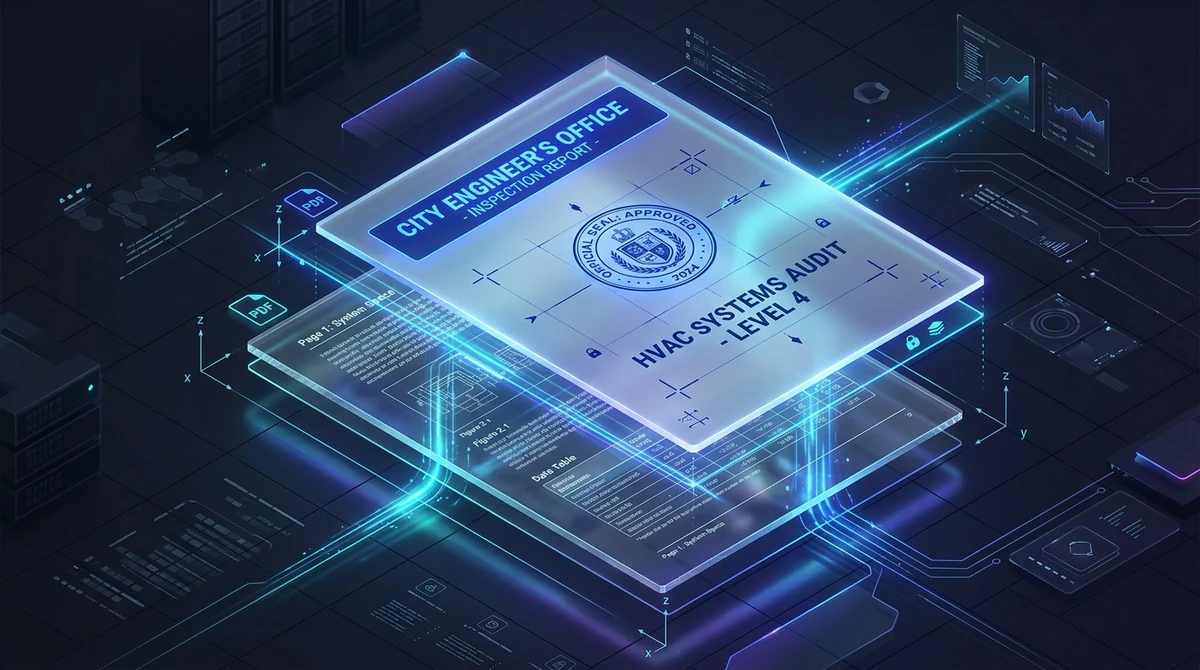
PDF katmanlama aracı (PDF Overlay), iki PDF belgesini Z ekseni (derinlik katmanı) boyunca sayfa sayfa üst üste bindirir. Antetli kağıt şablonlarını alt katman (underlay) olarak metnin arkasına eklemeye veya onay mühürleri ve imzaları üst katman (overlay) olarak yerleştirmeye olanak tanır. ISO 32000 vektörel kompozisyonu sayesinde metin netliği ve CAD çizimleri pikselleşmeden %100 korunur.
- %100 ücretsiz ve gizli: Abonelik, kayıt veya filigran olmadan antetli kağıtları, mühürleri ve çok katmanlı mimari planları online birleştirin.
- Doğal vektör kompozisyonu: ISO 32000 içerik akışlarını doğrudan birleştirir, Ctrl+F aramasını ve vektör netliğini bitmap dönüşümü yapmadan korur.
- Ön plan (Overlay) vs. Arka plan (Underlay): Onay mühürleri ve imzalar için ön planı, ham faturaların arkasına antetli kağıt yerleştirmek için arka planı seçin.
- Üç esnek sayfa dağıtım modu: Çok sayfalı belgeler için sayfaları sıralı (sequential), dönüşümlü (interleaved) veya sabit tekrar sayılarıyla uygulayın.
Modern belge iş akışları neden PDF katmanlamaya ihtiyaç duyar? (ve kopyala-yapıştır neden yetersiz kalır?)
Günlük ofis yönetiminde, kurumsal hukuk süreçlerinde ve mühendislik projelerinde profesyoneller, sayfaları peş peşe ekleyen klasik birleştirmenin çözemediği durumlarla karşılaşırlar. Standart birleştirmenin aksine, birçok kritik işlem iki bağımsız görsel katmanın tam olarak aynı fiziksel sayfa yüzeyine üst üste bindirilmesini gerektirir.
Üç yaygın gerçek dünya senaryosuna göz atalım:
- ERP ve kurumsal faturalandırma: Bulut muhasebe yazılımları, faturaları minimum işlem yüküyle düz siyah-beyaz metin olarak üretir. Muhasebe departmanının bu metni renkli şirket logosu ve banka bilgilerini içeren kurumsal antetli şablonun üzerine giydirmesi gerekir.
- Mimari ve MEP mühendislik koordinasyonu: Mimar kat planını çizer, inşaat mühendisi taşıyıcı kolonları belirler, mekanik tesisatçı ise havalandırma kanallarını planlar. Şantiyede çakışmaları önlemek için tesisat projesinin mimari planın üzerine tam koordinatla oturtulması zorunludur.
- Hukuki onay ve resmi mühürleme: Hukuk büroları ve noterler, tamamlanmış sözleşmelerin üzerine doğrulanmış metni bozmadan resmi apostil mühürlerini ve ıslak imzaları eklemek durumundadır.
Bunu metinleri kopyalayıp yapıştırarak yapmaya çalışmak mizanpajı tamamen bozar. PDF formatı her karakteri 2 boyutlu mutlak koordinatlara kilitler. Kusursuz bir katmanlama işlemi ancak sayfa geometrisine sadık kalan profesyonel bir motorla mümkündür.
AZ2PDF araçlarıyla dijital antetli kağıtları, teknik çizimleri ve resmi kaşeleri doğrudan web tarayıcınızda, tamamen ücretsiz ve program kurmadan üst üste bindirebilirsiniz.
Dijital antetli kağıtları, arka plan ızgaralarını veya mimari çizimleri AZ2PDF PDF Üst Üste Bindirme Aracı ile birleştirerek iki belgeyi kusursuz bir hizalamayla tek bir katmanda harmanlayın.
PDF katmanlama arka planda nasıl çalışır: Vektör akışları ve CTM matrisi
Dijital katmanlamanın neden mükemmel baskı kalitesi sunduğunu anlamak için ISO 32000 PDF standardının çok katmanlı yapısını bilmek gerekir.
Pek çok basit çevrim içi dönüştürücü yıkıcı bir kısayol kullanır: her iki PDF sayfasını düşük çözünürlüklü piksel resimlerine (bitmap) dönüştürür, bunları birleştirir ve yeni bir PDF olarak kaydeder. Bu yöntem yazı tiplerini bulanıklaştırır, 0.25 pt kalınlığındaki CAD çizgilerini yok eder, metin seçimini ve Ctrl+F aramasını engeller ve dosya boyutunu aşırı derecede şişirir.
AZ2PDF mimarisi doğrudan nesne akışları düzeyinde kayıpsız vektörel kompozisyon (lossless vector compositing) uygular:
- İçerik akışı kapsülleme: Standart bir PDF dosyasında her sayfa çizim operatörlerini barındıran bir içerik akışına (PDPageContentStream) başvurur. Katmanlama sırasında sistemimiz eklenen sayfayı yeniden kullanılabilir bir Form XObject nesnesine dönüştürür veya grafik komutlarını doğrudan hedef sayfa akışına ekler.
- Koordinat dönüşüm matrisi (CTM): Vektör elemanları açık bir dönüşüm matrisiyle hizalanır. Sistem her iki belgenin sınırlayıcı kutularını (MediaBox ve CropBox) matematiksel olarak eşleştirir.
- Grafik durum yalıtımı (/ExtGState): Şeffaflık alfa kanalları, karışım modları ve çizgi kalınlıkları yalıtılmış sözlüklerde tanımlanır, böylece alttaki belgenin renk profili ve yazı tipleri korunur.
Ön plan (Overlay) vs. Arka plan (Underlay): Doğru katman derinliğini seçme
Katmanlama yaparken en kritik karar Z eksenindeki derinlik sırasıdır. AZ2PDF iki hassas seçenek sunar: Ön Plan (Foreground) ve Arka Plan (Background).
1. Ön Plan (Foreground - taban belgenin üzerine yerleştirme)
Eklenen dosya doğrudan orijinal belgenin ön yüzüne oturtulur. Aşağıdaki durumlar için idealdir:
- Onay ve denetim mühürleri: Sözleşmelerin üzerine kırmızı ONAYLANDI veya GİZLİ kaşeleri basmak.
- İmzalar ve kalite kontrol işaretleri: Mühendislik onay imzaları ve denetim rozetleri eklemek.
- Ölçüm ızgaraları ve koordinat paftaları: Haritaların üzerine koordinat artı işaretleri ve ölçek çubukları yerleştirmek.
Bu modda, mühür dışındaki boş alanların şeffaf (Alpha kanalı) olması gerekir; aksi takdirde beyaz alan alttaki metni örter.
2. Arka Plan (Background - taban belgenin arkasına yerleştirme)
Eklenen dosya ana metnin arkasına yerleştirilir ve kalıcı bir dijital antet görevi görür. Aşağıdakiler için idealdir:
- Kurumsal antetli kağıtlar: Renkli logo ve iletişim bilgilerini ham faturaların arkasına yerleştirmek.
- Önceden basılmış form şablonları: Standart vergi veya başvuru form çerçevelerini çıktıların altına yerleştirmek.
- Güvenlik desenleri ve sertifika zeminleri: Diplomaların arkasına dekoratif güvenlik desenleri eklemek.
Üç dağıtım modu: Sıralı, dönüşümlü ve sabit tekrarlı yerleşim
Çok sayfalı paketler farklı mizanpajlara sahip olabilir. Kapak sayfası gösterişli bir antet, sonraki 10 sayfa hesaplama ızgarası ve son sayfalar onay mührü gerektirebilir. AZ2PDF 3 akıllı dağıtım modu sunar:
1. Sıralı Mod (Sequential Mode)
Şablon sayfaları sırayla uygulanır. Taban belgenin sayfa sayısı şablondan fazlaysa döngü baştan başlar.
2. Dönüşümlü Mod (Interleaved Mode)
Sistem yüklenen şablonlardan sırayla birer sayfa alır. Çift taraflı baskılarda sağ ve sol sayfaların farklı kenar boşluklarına sahip olduğu durumlarda kullanılır.
3. Sabit Tekrar Modu (Fixed Repeat Mode)
Kullanıcı hangi dosyanın kaç sayfaya uygulanacağını belirtir. Örneğin: ilk 2 sayfaya antetli kağıt, sonraki 15 sayfaya teknik ızgara ve son 3 sayfaya onay mührü.
Katmanlama bittikten sonra logoların ve imzaların üçüncü taraflarca çıkarılmasını engellemek için PDF formlarını ve açıklamalarını kalıcı olarak düzleştirme işlemini uygulayarak tüm nesneleri tek bir sabit grafik tabakasına kilitleyebilirsiniz.
Üst üste bindirilmiş taslak çizimlerin güvenliğini artırmak için PDF dosyasına filigran ekleyebilir ve her sayfaya gizlilik ibaresi yerleştirebilirsiniz.
Adım Adım Kılavuz: PDF sayfaları online nasıl katmanlanır?
- Adım 1: Belgeleri yükleyin: Ana içerik belgenizi yükleme alanına bırakın, ardından antet, mühür veya şablon PDF dosyalarınızı ekleyin.
- Adım 2: Konum ve dağıtım modunu seçin: Mühürler için «Ön Plan», antet için «Arka Plan» seçeneğini işaretleyin. Çok sayfalı bir belgenin sadece belirli bir yaprağına mühür basacaksanız, belgeyi önce PDF sayfalarını ayrı belgelere bölme yöntemiyle ayırabilirsiniz.
- Adım 3: İşleyin ve indirin: RAM belleğinde saniyeler içinde işlenen dosyanızı indirin. Raporlama ve kesintisiz okuma için sayfaları tek bir şerit haline getirmek isterseniz çok sayfalı PDF'i tek bir kesintisiz sayfaya dönüştürme rehberimizi inceleyebilirsiniz.
Yöntem Karşılaştırması: Overlay vs. Standart Birleştirme vs. Karşılaştırma vs. Filigran
İhtiyacınıza en uygun aracı seçebilmeniz için temel farklar:
- PDF Katmanlama (Overlay - Z ekseni): İki sayfayı aynı kağıt yüzeyinde üst üste birleştirir. Antetli kağıt ve mühürler için uygundur.
- Standart Birleştirme (Merge): Dosyaları art arda kronolojik olarak birleştirir. Ayrıntılar için online PDF dosyalarını birleştirme rehberimize bakın.
- PDF Karşılaştırma (Compare): İki taslak arasındaki metin ve çizim farklarını vurgular. Rehber: iki PDF dosyasını karşılaştırıp farkları bulma.
- Renkleri Tersine Çevirme (Invert): Gece çalışırken gözü korumak için karanlık mod için PDF renklerini tersine çevirme adımlarını uygulayabilirsiniz.
Gizlilik önceliği: Bellekte (RAM) güvenli işleme ve otomatik silme
Katmanlanan belgeler genellikle ticari sırlar, sözleşmeler ve teknik planlar içerir. AZ2PDF katı Privacy by Design ilkeleriyle çalışır:
- Yalnızca RAM üzerinde çalışma: Dosyalarınız kalıcı disklere veya veritabanlarına asla kaydedilmez.
- 5 dakikada otomatik temizleme: Arka plandaki sistem süreci, işlem tamamlandıktan sonra 5 dakika içinde geçici bellek tamponlarını geri döndürülemez biçimde yok eder.
- Veri madenciliği ve yapay zeka eğitimi yok: Belgeleriniz incelenmez, taranmaz ve yapay zeka modellerini eğitmek için kullanılmaz.
- Sıfır kısıtlama, %100 ücretsiz: Abonelik, kart bilgisi, günlük kota veya filigran yoktur.
Hızlı ve güvenli işlem için AZ2PDF belge mühendisliği araçlarını keşfedin.
PDF katmanlamada sık karşılaşılan sorunlar ve pratik çözümler
1. Üst katman alttaki metni beyaz bir kutuyla kapatıyor
Şablon belgesinin şeffaf alfa kanalı yerine opak beyaz bir arka plana sahip olmasından kaynaklanır. Çözüm: Katman konumunu «Arka Plan» yapın veya şablonu şeffaf arka planla dışa aktarın.
2. Logolar kayıyor veya kenarlardan kesiliyor
Farklı sayfa formatları (örneğin A4 ve US Letter) birleştirildiğinde oluşur. Katmanlamadan önce iki belgenin sayfa ölçülerini eşitleyin.
3. Mühür veya logo baskıda bulanık çıkıyor
Şablonun düşük çözünürlüklü raster resimlerle (72–96 DPI) hazırlanmasından kaynaklanır. Kusursuz sonuç için vektör çizimler (SVG, vektör PDF) veya en az 300 DPI çözünürlük kullanın.
Sıkça Sorulan Sorular (SSS)
AZ2PDF katmanlama aracı gerçekten ücretsiz mi?
Evet, araç hiçbir abonelik ücreti, kredi kartı veya kayıt gerektirmeksizin %100 ücretsizdir ve filigran eklemez.
Ön Plan (Overlay) ile Arka Plan (Underlay) arasındaki fark nedir?
Ön plan katmanı mevcut metnin üstüne koyar (mühürler için uygundur), Arka plan ise metnin arkasına yerleştirir (antetli kağıtlar için uygundur).
Katmanlamadan sonra metin aranabilir kalır mı (Ctrl+F)?
Evet, sistem her iki belgedeki canlı metin akışlarını ve vektörel yazı tiplerini tamamen korur.
Tek sayfalık bir anteti çok sayfalı rapora uygulayabilir miyim?
Evet, sıralı veya sabit tekrar modunda tek sayfalık şablon raporun tüm sayfalarına otomatik olarak yayılır.
Aynı sayfaya birden fazla katman bindirebilir miyim?
Evet, işlemi tekrarlayarak önce antet arka planını, ardından ana metni, resmi mührü ve imzayı art arda ekleyebilirsiniz.
❓ Sıkça Sorulan Sorular (SSS)
Evet, araç hiçbir abonelik ücreti, kredi kartı veya kayıt gerektirmeksizin %100 ücretsizdir ve filigran eklemez.
Bu Konudaki İlgili Makaleler
Profesyonel sayfa yönetimi ve belge organizasyonu hakkında daha fazla bilgi edinin.

İki PDF dosyasını karşılaştırıp farkları bulma online (ücretsiz ve güvenli)
İki PDF belgesini online olarak ücretsiz nasıl karşılaştıracağınızı öğrenin. Adobe Acrobat olmadan metin değişikliklerini, madde revizyonlarını ve görsel farkları yan yana tespit edin.

PDF formlarını ve açıklamalarını kalıcı olarak düzleştirme
Doldurulabilir PDF form alanlarını, onay işaretlerini, imzaları ve açıklamaları kalıcı baskı katmanlarına nasıl düzleştireceğinizi öğrenin. Değişiklikleri önleyin.

PDF Dosyaları Çevrimiçi Tek Belgede Nasıl Birleştirilir (Ücretsiz ve Güvenli)
Adobe Acrobat olmadan birden fazla PDF dosyasını çevrimiçi tek bir belgede birleştirmeyi öğrenin. Kalite kaybı olmadan hızlı, ücretsiz ve güvenli.

Karanlık mod için PDF renklerini tersine çevirme online ücretsiz
PDF renklerini yüksek kontrastlı karanlık moda ücretsiz online tersine çevirin. Göz yorgunluğunu azaltın, OLED pili koruyun, vektör metinleri ve Ctrl+F aramasını koruyun.

PDF sayfalarını ayrı belgelere bölme (Ücretsiz ve Güvenli)
Adobe Acrobat kullanmadan PDF dosyalarını ayrı belgelere bölmeyi veya belirli sayfa aralıklarını çevrimiçi olarak ayıklamayı öğrenin. Hızlı, ücretsiz ve 100 % gizli.

Çok Sayfalı PDF Tek Bir Kesintisiz Sayfaya Nasıl Dönüştürülür (Ücretsiz Çevrim İçi Araç)
Çok sayfalı PDF belgelerini dikey kaydırılabilir tek bir uzun sayfada birleştirin. Sayfa sonlarını kaldırın, vektör netliğini tarayıcınızda ücretsiz koruyun.