Karanlık mod için PDF renklerini tersine çevirme online ücretsiz
Doğrudan Yanıt & Temel Çıkarımlar
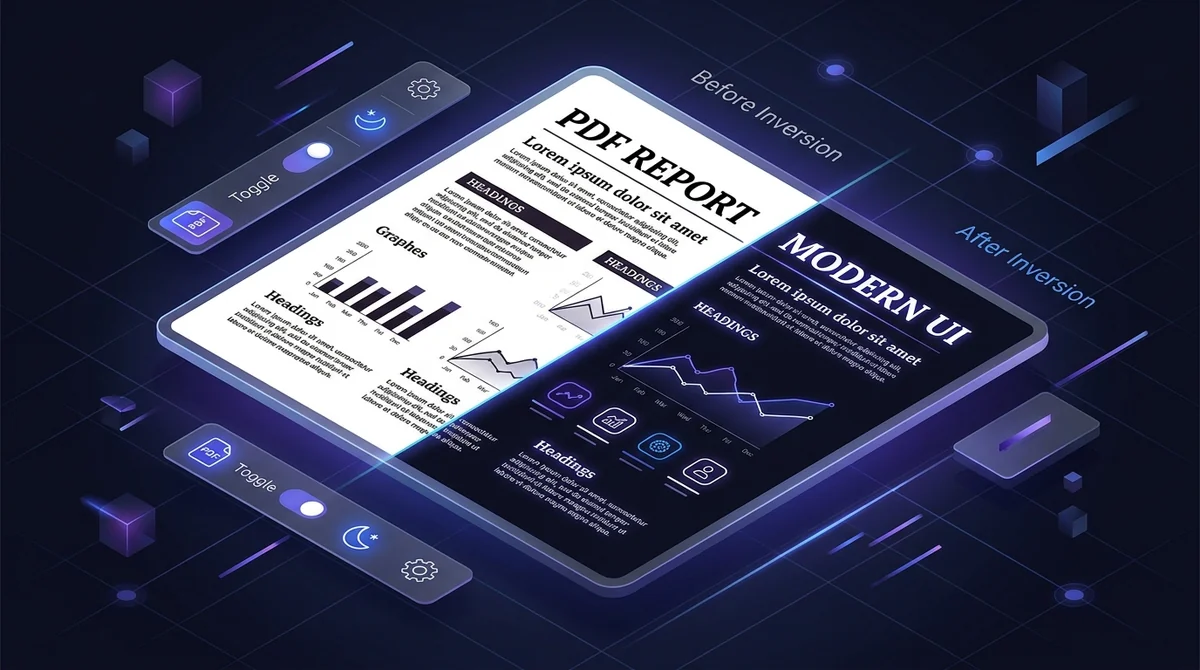
PDF renklerini pahalı yazılımlar satın almadan karanlık moda dönüştürmek için AZ2PDF'in ücretsiz çevrimiçi aracını kullanın. Göz kamaştırıcı beyaz arka planları rahatlatıcı koyu temaya çevirmek için matematiksel bir PostScript transfer fonksiyonu uygular; vektör metinleri jilet gibi keskin, aranabilir ve RAM belleğinde tamamen gizli kalır.
- Dijital göz yorgunluğunu ortadan kaldırır: Gece okumalarında ve ders çalışma saatlerinde göz kaslarını yormayan yumuşak koyu bir tema sunar.
- OLED ekranlarda ciddi pil tasarrufu: OLED ve AMOLED panellerde derin siyah (#000000) alanlarda pikselleri tamamen kapatarak pil ömrünü uzatır.
- %100 keskin vektör metinler: Yazı tipleri ve çizgiler matematiksel Bézier eğrileri olarak kalır, yakınlaştırmada piksellenme veya bulanıklık yaşanmaz.
- Ctrl+F ile metin arama eksiksiz çalışır: Alttaki /ToUnicode metin yapısı bozulmaz, böylece kelimeleri arayabilir ve dilediğiniz gibi kopyalayabilirsiniz.
- Belge içinde kalıcı karanlık mod: Koyu tema doğrudan PDF dosyasının içine işlenir; Kindle, Kobo, iPad, Android ve bilgisayarlarda sorunsuz açılır.
- %100 ücretsiz ve güvenli: Kayıt yok, abonelik yok, filigran yok ve 5 dakika sonra RAM belleğinden otomatik olarak silinir.
Beyaz PDF'ler neden gözleri yorar (ve neden karanlık moda ihtiyacınız var)
Gece geç saatlerde akademik makaleler, hukuki metinler veya yazılım kılavuzları okuyan herkes bu yorgunluğu iyi bilir. Yoğun beyaz bir ekrana uzun süre bakmak, doğrudan bir floresan lambaya bakmaktan farksızdır: göz kapakları ağırlaşır, görüntü bulanıklaşır ve şakaklarda gerilim tipi baş ağrısı başlar.
Tıpta buna astenopi veya dijital göz yorgunluğu denir. Ekranlar yüksek enerjili kısa dalga mavi ışık yayar. Bir PDF saf beyaz bir alan (#FFFFFF) gösterdiğinde ekran maksimum parlaklıkta çalışır. Loş bir ortamda bu yüksek kontrast, gözbebeğini sürekli mikro kasılmalara zorlayarak göz kaslarını tüketir.
Ayrıca parlak ışık melatonin salgısını baskılar. OLED ve AMOLED panellerde beyaz pikseller en yüksek gücü çeker. Sayfaları derin siyaha (#000000) çevirmek organik diyotları tamamen kapatır; hem gözleri rahatlatır hem de pil ömrünü saatlerce uzatır.
Gözlerinizi rahatlatmak ve pil tasarrufu sağlamak için AZ2PDF PDF Renklerini Tersine Çevirme Aracı ile beyaz arka planları görsellerin netliğini kaybetmeden şık koyu temalara dönüştürün.
PDF renk dönüşümü nasıl çalışır: Bulanıklaşma olmadan keskin vektörler
Karanlık mod kelime işlemcilerde tek tıkla açılırken PDF dosyalarında neden daha zordur? Bu durum Portable Document Format (ISO 32000) standardının sabit yapısından kaynaklanır.
Bir PDF sabit koordinatlı dijital bir baskı kalıbı gibidir. Kalitesiz siteler sayfaları düşük kaliteli JPEG resimlerine dönüştürüp pikselleri tersine çevirme hatasına düşer.
Bu hatalı yöntem şu sorunlara yol açar:
- Bulanık yazı tipleri: Keskin vektör harfler yakınlaştırıldığında bozulan piksellere dönüşür.
- Arama yeteneğinin kaybolması: Unicode metin katmanı silinir, Ctrl+F ile arama ve metin kopyalama imkansızlaşır.
- Aşırı büyük dosya boyutları: 2 MB'lık hafif bir dosya 40 MB'lık dev bir resim yığınına dönüşür.
AZ2PDF'te renk dönüşümü Rust motorumuzdaki Ghostscript ile PostScript işleme seviyesinde matematiksel olarak yapılır. {1 exch sub} settransfer komutu 0.0 ile 1.0 arasındaki her rengin negatifini hesaplar. Beyaz siyaha, siyah metin beyaza dönerken Bézier eğrileri ve /ToUnicode tabloları %100 korunur.
3 basit adımda PDF renklerini karanlık moda dönüştürme
Belgelerinizi gece okumalarına uygun hale getirmek tarayıcınızda yirmi saniyeden kısa sürer:
Adım 1: PDF belgenizi yükleyin
Aracı bilgisayar, tablet veya telefonunuzdaki tarayıcıda açın. Dosyanızı yükleme alanına sürükleyip bırakın veya cihazınızdan seçin.
Adım 2: Güvenli RAM belleğinde dönüştürün
Renkleri Tersine Çevir düğmesine tıklayın. Sistem sabit diske veri yazmadan işlemi saniyeler içinde RAM üzerinde tamamlar.
Adım 3: Karanlık mod PDF'inizi indirin
İndir düğmesine tıklayarak belgenizi kaydedin. Dosyanız artık reklam ve filigran olmadan her cihazda rahatça okunmaya hazırdır.
Kalıcı dosya karanlık modu vs geçici ekran filtreleri
PDF'leri karanlıkta okumak için üç farklı yol vardır. Bunların farkı, dosya düzeyinde dönüşümün neden tek kalıcı çözüm olduğunu gösterir:
Yöntem 1: Dosya içine işlenen kalıcı dönüşüm (AZ2PDF)
Koyu renk şeması doğrudan PDF dosyasının içine kaydedilir. İndirdikten sonra Kindle, Kobo, iPad, Chrome veya varsayılan okuyucularda hep karanlık kalır.
Yöntem 2: Tarayıcı eklentileri (Dark Reader)
Sadece tarayıcı penceresine geçici bir CSS filtresi uygular. Dosya değişmez ve tarayıcı dışında açıldığında yine beyaz görünür.
Yöntem 3: Masaüstü programlarının erişilebilirlik ayarları
Adobe Acrobat yüksek kontrast ayarı sunar ancak bu ayar sadece o bilgisayardaki program için geçerlidir ve dosyaya kaydedilmez.
Rahatsız edici parlak renkler olmadan sade bir gece okuması için renkleri çevirmeden önce belgeyi gri tonlamaya dönüştürebilirsiniz.
Kullanım senaryoları: PDF karanlık modundan en çok kimler yararlanır?
Renk dönüşümü pek çok alanda pratik avantajlar sunar:
1. Gece ders çalışan öğrenciler ve araştırmacılar
Akademik makaleler ve ders notları neredeyse her zaman beyaz zemin üzerine siyah yazılır. Belgeleri dönüştürmek gözleri yorulmaktan kurtarır.
2. Yazılımcılar ve sistem mühendisleri
Koyu temalı kod editörlerinde çalışan geliştiriciler 80 sayfalık beyaz bir API kılavuzu açtığında gözleri kamaşır. Koyu PDF çalışma alanını dengeler.
3. Seyahat eden ve OLED pilini korumak isteyen profesyoneller
Priz olmayan yolculuklarda pil ömrü çok önemlidir. OLED ekranlarda koyu PDF ekran tüketimini azaltarak saatlerce ek kullanım sağlar.
4. Fotofobi ve göz migreni yaşayanlar
Işığa duyarlı kişiler için yoğun beyaz zemin acı verici olabilir. Yüksek kontrastlı koyu belgeler rahatça çalışmayı mümkün kılar.
5. E-Ink ekranlı e-okuyucu kullanıcıları (Kindle ve Kobo)
EPUB kitaplar gece modunu desteklerken PDF'lerde bu ayar nadiren bulunur. Önceden dönüştürülmüş bir PDF e-mürekkepte harika bir okuma deneyimi sunar.
Gece okumalarını kusursuzlaştıran tamamlayıcı iş akışları
En iyi sonuç için renk dönüşümünü tamamlayıcı araçlarla birleştirin:
1. Önce gri tonlamaya dönüştürün
Belgede renkli grafikler varsa tersine çevirme beklenmedik neon renkler üretebilir. Önce gri tonlama aracından geçirmek siyah zemin üzerinde doğal gri ve beyaz tonlar sağlar.
2. Formları ve açıklamaları düzleştirin
Etkileşimli formlar ve vurgulamalar ayrı sözlüklerde (/Annots) tutulur. Belgeyi önceden düzleştirmek tüm öğelerin eşit şekilde dönüştürülmesini sağlar.
3. Hızlı paylaşım için sıkıştırın
Dönüşüm sonrasında gereksiz yazı tipi kümelerini sıkıştırma aracıyla temizleyerek dosyayı e-posta için hafifletebilirsiniz.
4. Taranmış belgelere OCR uygulayın
Taranmış kağıtlarda önceden yapılacak bir OCR işlemi görünmez bir metin katmanı oluşturarak karanlık modda da Ctrl+F ile arama yapmanızı sağlar.
5. Şifreli belgelerin kilidini açın
Belgede düzenleme kısıtlaması varsa renk dönüşümünden önce yetkili şifreyle koruma kaldırılmalıdır.
Okuma konforunuzu artırmak için AZ2PDF ücretsiz çevrimiçi PDF araçlarını doğrudan tarayıcınızda güvenle kullanın.
Karanlık mod hakkında sık karşılaşılan sorunlar ve pratik çözümler
Kusursuz bir sonuç için öneriler:
1. Renkli fotoğraflar film negatifi gibi görünür
Tüm renk kanalları tersine döndüğü için fotoğraflar negatif gibi görünür. Metin ve tablolarda bu sorun olmaz ancak fotoğraf albümlerinde orijinal dosya tercih edilmelidir.
2. Şifre koruması nedeniyle hata uyarısı
Dosya işlenemiyorsa bir sahip şifresi renk verilerine erişimi engelliyor demektir. Yüklemeden önce şifreyi kaldırın.
3. Karanlık mod PDF'leri normal yazıcıdan yazdırmayın
Tamamen siyah sayfaları yazdırmak siyah tonerinizi hemen bitirir ve kağıdı mürekkebe boğar. Koyu PDF'leri sadece dijital ekranlarda kullanın.
❓ Sıkça Sorulan Sorular (SSS)
Hayır. AZ2PDF'te işlem doğrudan PostScript işleme hattında gerçekleşir. Vektör yazı tipleri matematiksel formüller olarak kaldığından %100'den %800'e kadar tüm yakınlaştırma oranlarında keskinliğini korur.
Bu Konudaki İlgili Makaleler
Profesyonel sayfa yönetimi ve belge organizasyonu hakkında daha fazla bilgi edinin.

PDF Nasıl Gri Tonlamalı (Siyah Beyaz) Yapılır: Kapsamlı Yazdırma ve Optimizasyon Rehberi
Renkli PDF belgelerini net gri tonlamaya veya saf siyah beyaza çevrimiçi dönüştürün. Yazıcı toneri tasarrufu yapın, dosya boyutunu küçültün ve metin netliğini koruyun.

Kaliteden Ödün Vermeden PDF Nasıl Sıkıştırılır (Ücretsiz & Hızlı)
Bulanık metinler veya pikselli görseller olmadan e-posta ve web yüklemeleri için PDF boyutunu %85'e kadar nasıl küçülteceğinizi öğrenin. Tarayıcınızda %100 gizli.

PDF formlarını ve açıklamalarını kalıcı olarak düzleştirme
Doldurulabilir PDF form alanlarını, onay işaretlerini, imzaları ve açıklamaları kalıcı baskı katmanlarına nasıl düzleştireceğinizi öğrenin. Değişiklikleri önleyin.

PDF'ye taranmış efekti verme online ücretsiz (gerçekçi kağıt dokusu)
Yazıcı veya tarayıcı olmadan dijital PDF belgelerine taranmış kağıt görünümü kazandırın. Doğal eğim, kağıt dokusu ve fotokopi kontrastını ücretsiz ekleyin.

Hasarlı PDF dosyalarını çevrimiçi onarma (ücretsiz ve güvenli)
Açılmayan veya bozuk PDF dosyalarını çevrimiçi ücretsiz onarın. Bozulmuş xref tablolarını yeniden oluşturun ve belgelerinize anında güvenle erişin.

Uzun Vadeli Arşivleme için PDF'yi ISO Standardı PDF/A'ya Dönüştürme
PDF belgelerinizi ISO 19005 uyumlu PDF/A formatına ücretsiz ve çevrimiçi dönüştürün. Yazı tiplerini gömün, ICC renk profillerini standartlaştırın ve yasal geçerliliği koruyun.