Adobe Acrobat Olmadan Çevrimiçi PDF Nasıl Düzenlenir (Ücretsiz ve Güvenli)
Doğrudan Yanıt & Temel Çıkarımlar
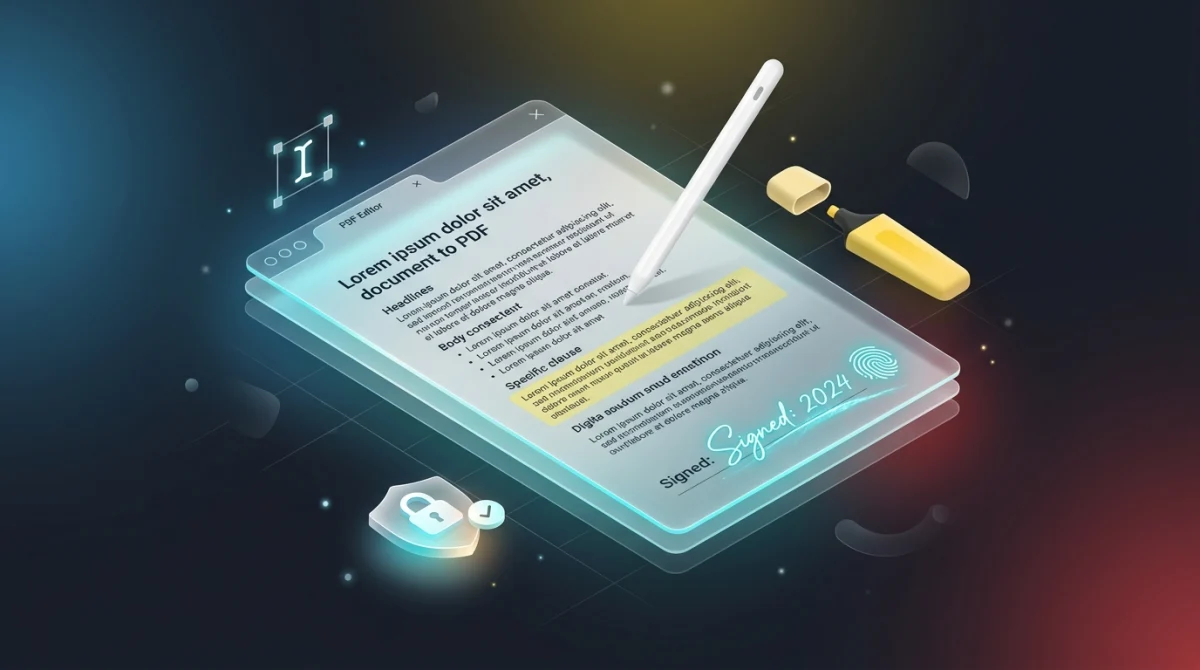
Adobe Acrobat'a ücret ödemeden çevrimiçi olarak bir PDF dosyasını düzenlemek için AZ2PDF gibi tarayıcı tabanlı modern bir düzenleyici kullanabilirsiniz. Dosyalarınızı uzak sunuculara göndermeden metin eklemek, sözleşme imzalamak, önemli maddeleri vurgulamak ve gizli verileri kapatmak için doğrudan cihazınızın tarayıcısında yerel olarak çalışır.
- Pahalı yazılımlara son: Günlük basit belge düzeltmeleri için yılda binlerce lira tutan Adobe Acrobat Pro aboneliğine ihtiyacınız yoktur.
- Eksiksiz gizlilik: Dosyalarınız kendi cihazınızda kalır ve internet üzerinden üçüncü taraf sunuculara kesinlikle iletilmez.
- Gerekli tüm araçlar: Kolayca yazı ekleme, imza çizme veya yükleme, notları fosforlu kalemle vurgulama ve özel bilgileri beyazla kapatma.
- Akıllı iş akışı: Form doldurma, imzalama ve ufak düzeltmeler için doğrudan PDF düzenleme en hızlısıdır. Büyük metin revizyonları için önce Word'e dönüştürmek önerilir.
PDF düzenlemek neden zordur? (Ve neden Acrobat'a ihtiyacınız yok)
Hiç bir faturadaki yazım hatasını düzeltmek veya sözleşmedeki bir tarihi değiştirmek isteyip de metne tıklayamadığınız oldu mu? Kesinlikle yalnız değilsiniz.
Birçoğumuz kelimelerin satırdan satıra akıp gittiği Microsoft Word veya Google Docs gibi programlarda yazı yazmaya alışkınız. Ancak Portable Document Format (PDF) bambaşka bir amaçla tasarlandı: dijital bir baskı sayfası gibi davranır. Bir PDF oluşturulduğunda her kelime, logo ve çizgi, belgenin telefonda, Mac'te veya masaüstü bilgisayarda tamamen aynı görünmesi için kesin koordinatlara kilitlenir.
Normal metin belgelerinin aksine, PDF kesintisiz akan paragrafları saklamaz. Bunun yerine harfleri sayfa üzerinde sabit konumlara yerleştirir. Bu nedenle bir PDF'i açmak, düzenlenebilir bir metin dosyasından ziyade kilitli bir fotoğrafa bakıyormuş hissi uyandırır.
Yıllar boyunca bu kilitli sayfaları değiştirmek, yıllık abonelik bedeli oldukça yüksek olan Adobe Acrobat Pro gibi ağır masaüstü programlarını zorunlu kıldı. Ancak form doldurma, isim düzeltme, imzalama veya not ekleme gibi gündelik gereksinimler için pahalı aboneliklere gerek yoktur: modern web tarayıcıları artık tüm bu işlemleri ücretsiz ve zahmetsizce yerine getirebilmektedir.
Pahalı yazılım lisansları satın almadan bu yapısal engellerin üstesinden gelmek için AZ2PDF PDF Düzenleyici aracını kullanabilirsiniz. Tarayıcı içi üretkenlik için özel olarak tasarlanan bu araç, doğrudan çalışma alanınızda metin değiştirmenize, notlar eklemenize, vektör şekilleri çizmenize ve hassas maddeleri gizlemenize olanak tanır.
Önce gizlilik: Tarayıcı içi yerel işleme verilerinizi nasıl korur?
İster iş sözleşmeleri, kira kontratları, sağlık raporları veya vergi evrakları olsun, düzenlediğiniz PDF'ler neredeyse her zaman gizli kişisel veya kurumsal bilgiler barındırır.
Pek çok eski web sitesi geleneksel bulut yükleme modelini kullanır:
- Dosyayı tarayıcı pencerenize sürüklersiniz.
- Belge internet üzerinden aktarılır ve üçüncü taraf bir şirketin uzak sunucusuna kaydedilir.
- Sunucuları belgeyi uzaktan işler.
- Düzenlenen dosya cihazınıza geri gönderilir.
Bu siteler dosyaları bir saat sonra sileceklerini taahhüt etseler dahi, gizli sözleşmelerin internet üzerinden aktarılması veri güvenliği açısından her zaman risk teşkil eder.
Bu nedenle AZ2PDF ücretsiz çevrimiçi PDF araçları, %100 tarayıcı içi işleme mimarisi üzerine kurulmuştur. Belgenizi açtığınızda tarayıcınız tüm değişiklikleri doğrudan bilgisayarınızın veya telefonunuzun yerel RAM belleğinde gerçekleştirir. Belgeniz hiçbir zaman harici bir sunucuya yüklenmez. Özel verileriniz ekranınızdan asla ayrılmaz.
3 basit adımda çevrimiçi PDF düzenleme
Ücretsiz AZ2PDF PDF Düzenleyici ile bir belgeyi düzenlemek bir dakikadan az sürer. İşte basit adımlar:
1. Adım: PDF'inizi anında açın
Tarayıcınızda düzenleyiciye gidin ve PDF dosyanızı doğrudan çalışma alanına sürükleyin. İşlem yerel bellekte gerçekleştiğinden, belge yükleme beklemesi olmadan anında açılır.
2. Adım: Değişiklikleri ve notları uygulayın
Üstteki sezgisel araç çubuğunu kullanın: yeni metin eklemek için herhangi bir yere tıklayın, imzanızı çizin, önemli maddeleri vurgulayın veya gizli bilgileri beyaz kapatma aracıyla silin.
3. Adım: Güncellenen dosyayı kaydedip indirin
İşlemleriniz bittiğinde İndir düğmesine tıklayın. Güncellenen PDF dosyanız orijinal mizanpajı bozulmadan, filigransız, hesap açma şartı olmadan cihazınıza hemen kaydedilir.
Ücretsiz çevrimiçi bir PDF düzenleyici ile neler yapabilirsiniz?
Kullanışlı bir araç okulda, işte veya evde karşınıza çıkabilecek tüm günlük gereksinimleri karşılamalıdır. İşte en popüler kullanım alanları:
1. Metin ekleme, düzeltme ve form doldurma
Bir adresi düzeltmeniz, fatura numarası girmeniz veya etkileşimli olmayan bir başvuru formunu tamamlamanız mı gerekiyor? Metin aracını seçin, sayfaya tıklayın ve yazın. Yazı tipi, boyut, renk ve hizalamayı orijinal belgeye uyacak şekilde ayarlayabilirsiniz.
2. Sözleşmeleri dijital olarak imzalama
Bir kağıdı sadece tükenmez kalemle imzalamak ve sonra yeniden taratmak için yazdırmak büyük bir zaman ve kağıt israfıdır. İmza aracıyla farenizle veya dokunmatik ekranda imzanızı atabilir ya da şeffaf PNG imza görselinizi yapıştırabilirsiniz.
3. Önemli bölümleri vurgulama ve not alma
Kira sözleşmelerini incelerken veya ders çalışırken fosforlu kalemle işaretleme yapmak okumayı kolaylaştırır. Belirgin renkler seçebilir ya da dikkat çekmek için oklar ve kutular çizebilirsiniz.
4. Gizli verileri ve numaraları karartma (Whiteout)
Mali raporları veya makbuzları paylaşmadan önce hesap numaralarını veya telefonları gizlemek gerekebilir. Beyaz kapatma aracı, özel bilgilerin üzerine opak kutular çizerek içeriği güvenle gizler.
Görsel düzenlemeleriniz ve imzalarınız kaydedildikten sonra, eklenen yeni yazı tipleri ve grafikler dosya boyutunu büyütebilir. Belgenizin e-posta ile hızlıca gönderilebilecek kompakt boyutta kalmasını sağlamak için düzenlenen PDF dosyanızı sıkıştırmak işlemini uygulayabilirsiniz.
Seçeneklerin karşılaştırması: Tarayıcı vs Bulut vs Acrobat
Bir PDF dosyasını değiştirmek istediğinizde üç ana seçenekle karşılaşırsınız:
1. Seçenek: Modern tarayıcı içi düzenleyiciler (AZ2PDF)
Günlük değişiklikler için en hızlı ve en güvenli yol. Tarayıcınızın korumalı alanında çalışır. Dosyalarınız cihazınızdan ayrılmaz, üyelik gerekmez ve Mac, Windows, iOS ve Android'de kurulumsuz çalışır.
2. Seçenek: Geleneksel bulut yükleme siteleri
Dosyayı uzak sunucuya aktaran eski hizmetler. Kurulum gerektirmese de özel evrakları yüklemek veri gizliliği endişesi yaratır ve genellikle indirme sırasında ödeme isterler.
3. Seçenek: Ağır masaüstü programları (Adobe Acrobat Pro)
Acrobat Pro, gelişmiş baskı öncesi renk ayrımına ihtiyaç duyan matbaalar için endüstri standardıdır. Ancak sıradan kullanıcıların sadece metin düzeltmesi veya imza için bu ücreti ödemesi pek mantıklı değildir.
Ne zaman doğrudan PDF düzenlenmeli vs Ne zaman Word'e dönüştürülmeli
Zaman kazanmak için şu pratik kuralı aklınızda tutun:
Şu durumlarda doğrudan PDF düzenleyin: Sözleşme imzalarken, boşluk doldururken, bir kelime veya tarihi düzeltirken, kenar notu eklerken veya numara kapatırken. Saniyeler sürer ve orijinal tasarımı %100 korur.
Şu durumlarda önce Word'e dönüştürün: Birden fazla sayfaya yayılan uzun paragrafları baştan yazmanız ve diğer paragrafların otomatik aşağı kaymasını istediğinizde. PDF sabit koordinatlı olduğu için kapsamlı metin revizyonları Word'de çok daha rahat yapılır.
Her işlem doğrudan web tarayıcınızın güvenli yalıtılmış alanında yerel olarak yapıldığından, AZ2PDF çevrimiçi PDF araçları gizli şirket belgelerinizin asla harici bulut sunucularına iletilmediği güvenli ve özel bir çalışma ortamı sunar.
PDF düzenlerken karşılaşılan yaygın sorunlara pratik çözümler
Çalışırken bir engelle karşılaşırsanız en yaygın 3 durum için çözümler şunlardır:
1. Metin seçilemiyor veya vurgulanamıyor
Kelimelere tıkladığınızda tepki vermiyorsa, PDF muhtemelen bir tarayıcıdan alınmış sayfa fotoğrafıdır ve gerçek metin içermez. Üzerine yine de yazı yazabilirsiniz veya metinleri seçilebilir kılmak için dosyayı bir OCR aracından geçirebilirsiniz.
2. Araç çubuğu butonları gri ve tıklanamıyor
Düğmeler pasif görünüyorsa belgenin yazarı dosyayı bir izin parolasıyla korumuş olabilir. Düzenleme yapabilmek için önce bu izin kısıtlamasını kaldırmalısınız.
3. Yeni yazılan yazı tipi orijinalinden farklı görünüyor
Mevcut bir mizanpaj üzerine yazı eklerken Arial, Inter veya Roboto gibi nötr yazı tiplerini tercih etmek, eklenen metnin sayfayla kusursuz uyum sağlamasını garanti eder.
❓ Sıkça Sorulan Sorular (SSS)
Evet. AZ2PDF PDF Düzenleyici gibi istemci tarafında çalışan modern araçlar sayesinde kayıt olmadan veya hiçbir ücret ödemeden tarayıcınızda doğrudan metin ekleyebilir, imza atabilir ve verileri kapatabilirsiniz.
Bu Konudaki İlgili Makaleler
Profesyonel sayfa yönetimi ve belge organizasyonu hakkında daha fazla bilgi edinin.

PDF Dosyaları Çevrimiçi Tek Belgede Nasıl Birleştirilir (Ücretsiz ve Güvenli)
Adobe Acrobat olmadan birden fazla PDF dosyasını çevrimiçi tek bir belgede birleştirmeyi öğrenin. Kalite kaybı olmadan hızlı, ücretsiz ve güvenli.

PDF sayfalarını ayrı belgelere bölme (Ücretsiz ve Güvenli)
Adobe Acrobat kullanmadan PDF dosyalarını ayrı belgelere bölmeyi veya belirli sayfa aralıklarını çevrimiçi olarak ayıklamayı öğrenin. Hızlı, ücretsiz ve 100 % gizli.

Ücretsiz PDF şifreleme ve parola koyma nasıl yapılır (Askeri AES-256 standardı)
Askeri düzeyde AES-256 şifreleme ile PDF dosyalarınıza çevrim içi ve ücretsiz parola koymayı öğrenin. Gizli sözleşmelerinizi ve maaş bordrolarınızı filigransız koruyun.

Şifreli PDF dosyasının kilidini online açma (Güvenliği kalıcı olarak kaldırma)
Yetkili PDF belgelerinden parola ve izin kısıtlamalarını çevrim içi ve ücretsiz olarak nasıl kaldıracağınızı öğrenin. Filigransız güvenli RAM şifre çözme.

PDF sayfalarını çevrimiçi kalıcı döndürme ve ücretsiz kaydetme
Ters veya yan taranmış PDF sayfalarını çevrimiçi ücretsiz döndürüp kalıcı olarak kaydetmeyi öğrenin. Hızlı, güvenli RAM işleme ve %100 kayıpsız orijinal kalite.

Online PDF Kenar Boşluklarını Kırpma ve Sayfa Boyutlandırma (Ücretsiz)
PDF kenar boşluklarını ve tarama siyahlıklarını online ücretsiz nasıl kırpacağınızı öğrenin. Kindle okuyucuları ve kargo etiketleri için kalite kaybı olmadan sayfaları ayarlayın.