Hur man tar bort oönskade sidor från en PDF online (gratis och snabbt)
Direktsvar & Viktiga Slutsatser
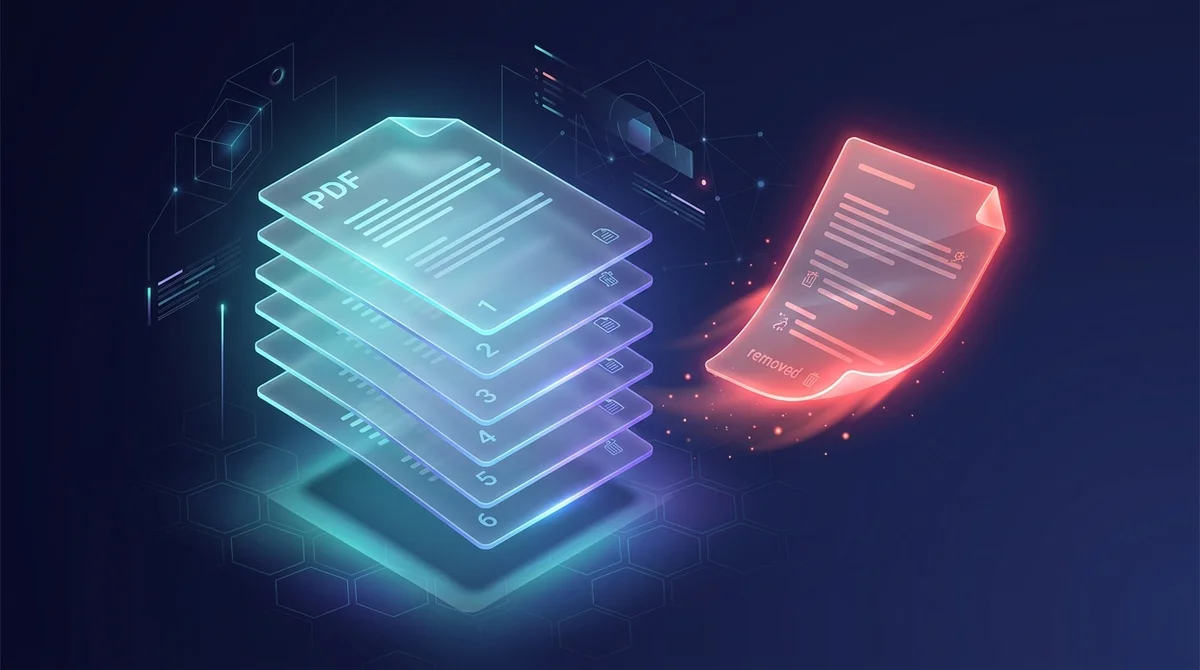
För att ta bort sidor från en PDF online gratis laddar du upp dokumentet till AZ2PDF-verktyget Ta bort sidor, klickar på sidorna du vill ta bort eller anger ett sidintervall (t.ex. 1, 3-5) och laddar ner den rensade filen. Behandlingen sker till 100 % i webbläsarens tillfälliga RAM-minne, bevarar vektorkvaliteten och raderar filen efter 5 minuter.
- Förlustfri sidrensning: Borttagning av sidor justerar dokumentets xref-tabell och /Pages-träd utan att komprimera om de bevarade sidornas innehåll.
- Snabbt visuellt val: Klicka direkt på miniatyrkorten eller ange sidintervall som 1, 3-5, 8 för att rensa flera avsnitt samtidigt.
- Garanterad integritet: Dokument bearbetas uteslutande i tillfälligt minne och raderas permanent efter 5 minuter utan externa spår.
- 100 % gratis verktyg: Njut av obegränsad sidborttagning utan krav på registrering, vattenstämplar eller dolda avgifter.
Varför selektiv sidborttagning är oumbärlig
Digitala dokument samlar ofta på sig onödigt innehåll: tomma sidor orsakade av pappersmatningsfel i skannern, inaktuella prislistor eller konfidentiella kundbilagor som endast var avsedda för intern granskning. Att distribuera filer med överflödiga sidor ökar filstorleken och medför allvarliga efterlevnads- och säkerhetsrisker.
Ta enkelt bort onödiga försättsblad, föråldrade klausuler och dubbla skanningar med AZ2PDF Ta bort sidor-verktyget. Klicka bara på miniatyrkorten för att välja de sidor du vill rensa bort och generera ett professionellt, fokuserat dokument på några sekunder.
Teknisk analys: Objektdereferens enligt ISO 32000
Att använda funktionen «Skriv ut till PDF» för att utesluta sidor är en vanlig nödlösning som ofta leder till skadade teckensnitt och oskärpa på grund av hård bildomkomprimering. AZ2PDF utför däremot en ren strukturell objektdereferens på katalogkortsnivå enligt den internationella standarden ISO 32000.
När sidor markeras för borttagning raderas deras referenser från dokumentets /Pages-nod och korsreferenstabellen (xref) återskapas omedelbart. Alla återstående innehållsströmmar, interaktiva bokmärken och interna hyperlänkar fortsätter att fungera felfritt utan någon som helst kvalitetsförsämring.
Steg-för-steg-guide: Ta bort oönskade sidor
Att ta bort sidor är mycket smidigt och påverkar inte övriga delar av ditt dokument:
- Ladda upp din PDF-fil till webbläsarens säkra sandlåda.
- Klicka på sidkorten för att markera dem för borttagning, eller fyll i anpassade sidintervall i fältet (t.ex. 1, 3-5, 8).
- Klicka på Ta bort sidor för att direkt ladda ner den rensade och optimerade PDF-filen.
Efter att ha rensat bort irrelevanta sidor kan du vid behov smidigt dela upp det återstående dokumentet i separata kapitel om du behöver skicka specifika delar till olika avdelningar.
Rensa konfidentiella bilagor och tomma skannade ark
Att rensa inaktuella sidor innan du mejlar externa parter säkerställer ett professionellt intryck och uppfyller företagsstyrningens integritetskrav. Juridiska team rensar regelbundet preliminära utkastklausuler, medan redovisningsbyråer tar bort tomma skanningsark för att hålla deklarationsunderlag strukturerade.
Optimera dina dokument tryggt med AZ2PDF kostnadsfria dokumenthanteringsverktyg, där lokal minnesisolering garanterar att dina borttagna sidor aldrig lämnar några spår på externa servrar.
❓ Vanliga Frågor (FAQ)
Nej, inte alls. De bevarade sidorna behåller sin exakta ursprungliga vektortext, inbäddade typsnitt och bildgrafik utan någon omkomprimering.
Relaterade Artiklar i Ämnet
Lär dig mer om professionell sidhantering och dokumentorganisation.

Hur man delar upp PDF-sidor i separata dokument (gratis & säkert)
Lär dig hur du delar upp PDF-filer i enskilda dokument eller extraherar specifika sidintervall online utan Adobe Acrobat. Snabbt, gratis och helt privat.

Hur man ändrar ordning och sorterar PDF-sidor online (gratis och säkert)
Lär dig hur du ändrar ordning, kastar om och sorterar PDF-sidor online gratis. Dra och släpp miniatyrer för att ordna om flersidiga dokument med fullständig sekretess.

Hur man konverterar en flersidig PDF till en enda sammanhängande sida (gratis verktyg)
Slå samman flersidiga PDF-dokument till en enda lång vertikalt rullande sida. Ta bort sidbrytningar och bevara vektorkvaliteten gratis i webbläsaren.

Hur man roterar och sparar PDF-sidor permanent online (gratis)
Lär dig hur du roterar uppochnedvända eller liggande PDF-sidor och sparar dem permanent gratis online. Snabbt, säkert och bevarar 100 % ursprunglig dokumentkvalitet.

Hur man skalar PDF-sidor online till standardpappersstorlekar (skarpt och gratis)
Lär dig hur du skalar PDF-sidor till standardstorlekar som A4, Letter och A3 online gratis. Åtgärda avklippta utskriftsmarginaler med 100 % skarp vektortypografi.

Hur man skriver ut flera PDF-sidor på ett ark (gratis N-Up-verktyg)
Lär dig hur du kombinerar 2, 4 eller fler PDF-sidor på ett enda ark för utskrift och broschyrer. Spara papper, bevara vektorkvalitet, 100 % gratis och privat.