Skapa PDF-häfte för utskrift (gratis dubbelsidig utskjutning)
Direktsvar & Viktiga Slutsatser
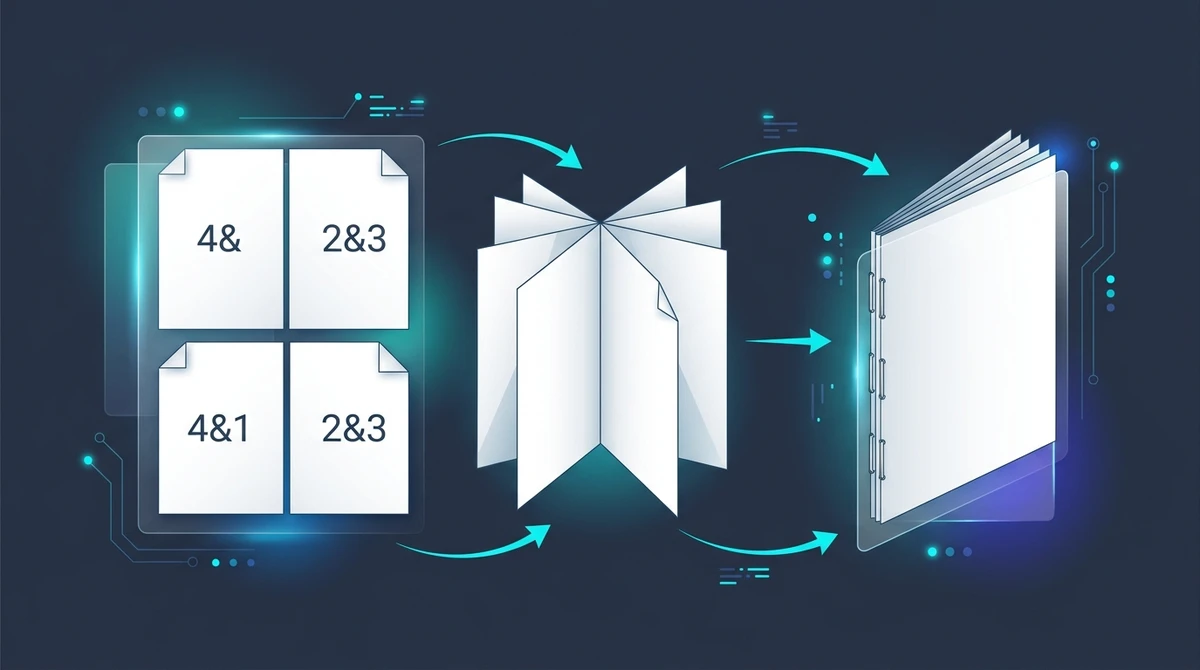
En PDF-häftesskapare är ett dokumenttekniskt verktyg som omorganiserar sekventiella PDF-sidor till utskjutningsark (imposition). Detta gör att vanliga dubbelsidiga skrivare kan producera vikbara häften där sidorna visas i exakt numerisk läsordning efter vikning längs mittryggen och sadelhäftning.
- 100 % gratis i webbläsaren: Förvandla valfri flersidig PDF till ett vikbart häfte online utan prenumerationer, nedladdningar eller vattenstämplar.
- Matematisk arksutskjutning: Placerar automatiskt kompletterande sidor bredvid varandra på liggande ark för kontinuerlig läsning efter vikning.
- Viktig duplexregel: Ställ alltid in skrivarens dubbelsidiga läge på 'Vänd längs kortsidan' så att baksidorna inte skrivs ut upp och ned.
- Automatisk 4-sidorsbalansering: Sadelhäftade häften kräver ett totalt sidantal som är en multipel av 4; tomma sidor läggs till sömlöst vid behov.
Varför utskrift av häften kräver utskjutning (och varför vanlig utskrift misslyckas)
Oavsett om du producerar en bruksanvisning, ett evenemangsprogram, ett föreningsblad, en zine eller ett utbildningshäfte ger det ett mycket professionellt intryck att förvandla ett digitalt dokument till ett fysiskt, vikt häfte. Ett vikt och ryggställt häfte är lätthanterligt och sparar hälften av papperet jämfört med vanliga lösa ark.
De flesta som försöker skriva ut ett häfte för första gången gör dock samma frustrerande misstag. Man öppnar en 16-sidig PDF, aktiverar dubbelsidig utskrift och skickar jobbet till skrivaren. Skrivaren matar ut åtta dubbelsidiga ark. Du viker bunten på mitten, häftar ryggen och öppnar omslaget – bara för att mötas av total förvirring: sida 2 ligger mittemot sida 15, sida 3 finns bakom sida 14 och sidordningen är helt förstörd.
Detta beror på att vanlig kontorsutskrift är helt sekventiell: den skriver ut sida 1 på framsidan av ark 1 och sida 2 på baksidan. Men när du viker en bunt instuckna ark på mitten kan inte sidorna på ett enskilt ark ligga i nummerföljd. Dokumentets första sida måste fysiskt dela samma ark som den allra sista sidan.
Inom grafisk produktion och prepress kallas lösningen utskjutning (signature imposition). Det är den matematiska processen att omplacera sidorna på tryckarken så att varje sida hamnar i exakt rätt nummerordning efter dubbelsidig utskrift, samling och mittvikning.
Tidigare krävdes dyr programvara som InDesign eller Acrobat Pro. Nu kan du generera tryckfärdiga häftesfiler gratis direkt i din webbläsare med AZ2PDF Häfte-skapare.
Matematiken bakom häftesutskjutning: Sidparning och arkordning
Att förstå principerna för häftesutskjutning gör det enkelt att planera dina dokument med full precision.
1. 4-sidorsregeln för ark
Ett pappersark har två sidor: en framsida och en baksida. När du viker arket på mitten skapas två blad och fyra separata lässidor:
- Yta 1: Framsida, vänster halva (blir baksida eller insida).
- Yta 2: Framsida, höger halva (blir framsida eller titelsida).
- Yta 3: Baksida, vänster halva.
- Yta 4: Baksida, höger halva.
Eftersom varje vikt ark rymmer exakt 4 sidpositioner måste det totala antalet sidor i ett sadelhäftat häfte alltid vara en multipel av 4 (t.ex. 4, 8, 12, 16, 20, 24, 28 eller 32 sidor). Om ditt original har 10 sidor måste 2 tomma sidor läggas till för att nå 12. AZ2PDF beräknar detta automatiskt och fyller ut med rena tomma sidor i slutet.
2. Formeln för komplementär parning
Hur paras sidorna ihop? Ta ett 8-sidigt häfte som exempel. Det kräver 2 fysiska pappersark (8 / 4 = 2 ark):
- Ark 1 (Ytteromslag): Utsidan parar ihop sida 8 (baksida) till vänster med sida 1 (framsida) till höger. Insidan parar ihop sida 2 till vänster med sida 7 till höger.
- Ark 2 (Innerark): Utsidan parar ihop sida 6 till vänster med sida 3 till höger. Insidan (mittuppslaget) parar ihop sida 4 till vänster med sida 5 till höger.
Observera regeln: på varje öppet uppslag är summan av sidnumren alltid lika med det totala sidantalet plus ett (T + 1). I ett 8-sidigt häfte ger varje par 9 (8 + 1 = 9, 2 + 7 = 9, 6 + 3 = 9, 4 + 5 = 9). I ett 16-sidigt häfte blir summan 17.
3. Fenomenet ryggförskjutning (Paper Creep)
När du viker ett enskilt papper är viktjockleken försumbar. Men när du lägger 6 till 8 ark i varandra för ett 24- eller 32-sidigt häfte gör papperets tjocklek i ryggen att de innersta arken skjuts utåt jämfört med omslaget. Detta kallas krypning eller ryggförskjutning (creep).
När häftet renskärs i framkant blir yttermarginalerna på de innersta sidorna något smalare än på omslaget. För häften under 24 sidor på 80 g/m² papper är effekten under 1 mm. För tjockare häften bör du lämna minst 12–15 mm innermarginal.
Så skapar du ett utskriftsklart PDF-häfte online i 3 enkla steg
Att omvandla ditt dokument tar under en halv minut, utan konto eller avgifter:
Steg 1: Ladda upp ditt flersidiga PDF-dokument
Öppna verktyget Häfte-skapare i din webbläsare på dator eller mobil. Dra och släpp filen i arbetsområdet eller klicka för att välja fil. Dokumentet läses in direkt i internminnet.
Steg 2: Automatisk utskjutningsberäkning och balansering
Motorn räknar sidorna, fastställer arken och ordnar parningen. Om sidantalet inte är delbart med 4 läggs tomma sidor till i slutet. Vektortypsnitt och bilder bibehåller full skärpa.
Steg 3: Ladda ned ditt utskriftsklara PDF-häfte
Klicka på Bearbeta. På några sekunder skapas din utskjutna fil där varje sida motsvarar ett liggande tvåsidigt tryckark. Klicka på Ladda ned för att spara utan vattenstämplar.
Den gyllene utskriftsregeln: Vänd längs kortsidan förklarat
Efter nedladdningen är skrivardialogen det avgörande steget. Det är här felet med upp-och-nedvända baksidor inträffar.
Varför vanliga dokument vänds längs långsidan
För vanliga stående dokument matas papperet in vertikalt. För att läsa sida 2 vänder du bladet från höger till vänster längs den långa kanten. Därför är skrivardrivrutiner förinställda på Vänd längs långsidan (Long-Edge Binding).
Varför häften måste vändas längs kortsidan
Ett utskjutet häfte placerar två stående sidor bredvid varandra på ett liggande ark (Landscape).
Vikryggen delar arkets bredd, vilket motsvarar arkets korta dimension. Om du behåller inställningen 'Vänd längs långsidan' roterar skrivaren papperet längs den långa horisontella axeln, vilket gör att baksidan skrivs ut upp och ned. Du måste välja Vänd längs kortsidan (Flip on short edge / Short-Edge Binding) för att båda sidor ska få rätt läsriktning.
Manuell utskrift på skrivare utan automatisk dubbelsidig enhet
Om din skrivare saknar automatisk duplex gör du så här:
- Välj Endast udda sidor i utskriftsdialogen och skriv ut.
- Ta bunten från utmatningsfacket.
- Lägg tillbaka bunten i pappersfacket utan att rotera överkanten.
- Välj Endast jämna sidor och skriv ut.
- Dina dubbelsidiga ark matas ut i perfekt ordning för vikning och häftning.
För referensmaterial som inte behöver vikas på mitten kan du istället skriva ut flera sidor på ett pappersark för att sammanfatta presentationsbilder till kompakta åhörarkopior.
Pappersformat och geometri: ISO A4 vikt till A5 jämfört med US Letter
Rätt pappersval säkerställer snygga proportioner på det färdiga häftet.
1. Internationell ISO 216-standard (A4 vikt till A5)
I Sverige och Europa bygger ISO-standarden på proportionen 1 till roten ur 2 ($1 : \sqrt{2} \approx 1 : 1{,}4142$). När ett A4-ark ($210 \times 297$ mm) viks på mitten bildas två A5-sidor ($148 \times 210$ mm) med exakt samma bildförhållande.
Dokumentet skalas proportionerligt till ett A5-häfte utan förvrängning, vilket är standard för programblad och manualer.
2. Nordamerikanska format (US Letter vikt till Half-Letter)
I Nordamerika används US Letter ($8{,}5 \times 11{,}0$ tum) som vid vikning ger två Half-Letter-sidor ($5{,}5 \times 8{,}5$ tum). AZ2PDF anpassar marginalerna för optimal läsbarhet.
3. Vikning och häftning i praktiken
- Göra ryggvecket: Vik hela bunten på mitten och pressa vecket med en linjal eller falsben så att ryggen blir platt.
- Sadelhäftning: Om en vanlig häftapparat inte når mitten av ett A4-ark kan du använda en långarmad häftapparat eller fälla upp en vanlig apparat 180°, trycka klammern genom ryggen mot ett radergummi och böja in klammerbenen för hand. Två klamrar ger en stadig bindning.
Häftesutskjutning jämfört med N-Up-layout och sammanfogning: Välj rätt verktyg
Eftersom flera verktyg hanterar flera sidor per ark följer här en snabb jämförelse:
1. Häftesutskjutning (AZ2PDF Häfte-skapare)
Funktion: Omordnar sidor icke-sekventiellt i arkpar (t.ex. sid 16 bredvid sid 1) för dubbelsidig utskrift och vikning.
Bäst för: Häften, broschyrer, informationsblad och tidskrifter med klammer i ryggen.
2. N-Up flersideslayout (AZ2PDF N-Up-layout)
Funktion: Placerar sidor i nummerföljd i ett rutnät på ett platt ark (sid 1 och 2 på ark 1) utan omordning.
Bäst för: Föreläsningsbilder, mötesanteckningar och instuderingsmaterial.
3. Sammanfoga PDF (AZ2PDF Sammanfoga PDF)
Funktion: Slår ihop separata PDF-filer till ett sammanhängande dokument.
Bäst för: Att samla omslag, innehållsförteckning och kapitel före häftesframställning.
Sekretess i fokus: Säker bearbetning i internminnet utan datalagring
Många webbplatser sparar uppladdade filer på servrar. För konfidentiella avtal eller rapporter innebär detta onödiga risker.
AZ2PDF tillämpar strikt Privacy by Design:
- Bearbetning i flyktigt RAM-minne: Dokument hanteras uteslutande i internminnet och sparas aldrig på hårddiskar.
- Automatisk rensning inom 5 minuter: En bakgrundsprocess raderar alla spår inom fem minuter.
- Ingen AI-träning: Dina filer indexeras inte och används inte för att träna AI-modeller.
- Helt gratis: Inga prenumerationsavgifter, gränser eller vattenstämplar.
Hantera dina trycksaker med de omfattande PDF-verktygen från AZ2PDF med maximal hastighet och sekretess.
Snabba lösningar på vanliga problem vid utskrift och bindning av häften
Om utskriften inte blir som tänkt löser dessa råd problemet:
1. Baksidan skrivs ut upp och ned
Skrivaren är inställd på 'Vänd längs långsidan'. Ändra duplexinställningen till 'Vänd längs kortsidan' (Flip on short edge).
2. Tomma sidor dyker upp i slutet
Varje ark ger 4 sidor. Om originalet har 10 sidor läggs 2 tomma sidor till för att nå 12. De kan användas för anteckningar.
3. Häftapparaten når inte mitten
Fäll upp häftapparaten i 180°, placera ett radergummi under vecket, tryck genom klammern och böj benen manuellt.
4. Texten hamnar för nära vecket
Originaldokumentet hade för små innermarginaler. Se till att ha minst 12–15 mm innermarginal före utskjutning.
Vanliga frågor (FAQ)
Är Häfte-skaparen på AZ2PDF gratis?
Ja. Verktyget är 100 % gratis, kräver inget konto och lägger inte till några vattenstämplar.
Varför måste sidantalet i ett häfte vara delbart med 4?
Ett dubbelvikt ark skapar 4 sidytor (framsida, två insidor, baksida). Sadelhäftade häften kräver därför ett sidantal som är en multipel av 4 (8, 12, 16, 20...). Vid behov läggs tomma sidor till.
Ska jag vända längs kort- eller långsidan för häften?
Välj alltid 'Vänd längs kortsidan' (Short-Edge Binding) eftersom arket skrivs ut i liggande format och vikryggen är den korta kanten.
Vad är skillnaden mellan häftesutskjutning och N-Up-layout?
N-Up sätter sidor i nummerföljd på ett ark (1 och 2 bredvid varandra). Häftesutskjutning ordnar sidorna parvis (t.ex. sida 16 bredvid sida 1) så att de hamnar i rätt ordning efter vikning.
Sparas mina uppladdade filer på era servrar?
Nej. Behandlingen sker uteslutande i flyktigt RAM-minne. Inga filer lagras på disk och allt rensas inom 5 minuter.
❓ Vanliga Frågor (FAQ)
Ja. Verktyget är 100 % gratis, kräver inget konto och lägger inte till några vattenstämplar.
Relaterade Artiklar i Ämnet
Lär dig mer om professionell sidhantering och dokumentorganisation.

Hur man skriver ut flera PDF-sidor på ett ark (gratis N-Up-verktyg)
Lär dig hur du kombinerar 2, 4 eller fler PDF-sidor på ett enda pappersark för utskrifter och studiehäften. Spara papper, behåll vektorkvalitet och arbeta 100% gratis och privat.

Hur man konverterar flersidig PDF till en sammanhängande sida (gratis onlineverktyg)
Slå samman flersidiga PDF-dokument till en lång, vertikalt rullningsbar sida. Ta bort sidbrytningar och behåll skarp vektorkvalitet gratis i webbläsaren.

Hur man skalar PDF-sidor online till standardpappersformat (gratis och skarpt)
Lär dig hur du skalar PDF-sidor till standardformat som A4, Letter och A3 online gratis. Åtgärda avklippta utskriftsmarginaler med 100% skarpa vektorer.

Beskär PDF-marginaler och justera sidkanter online (Gratis)
Lär dig hur du beskär PDF-marginaler och tar bort svarta skanningskanter online gratis. Anpassa sidor för Kindle eller fraktsedlar utan kvalitetsförlust.

Hur du roterar och sparar PDF-sidor permanent online gratis
Lär dig hur du roterar upp-och-nedvända eller liggande PDF-sidor gratis online och sparar dem permanent. Snabbt, säkert i RAM och med 100% bibehållen originalkvalitet.

Dela upp PDF efter filstorlek eller sidantal (gratis online)
Lär dig hur du delar upp stora PDF-filer i mindre delar baserat på MB-gräns eller sidantal gratis online. Dela upp tunga dokument för e-post på sekunder.