Hur man delar upp PDF automatiskt med streckkod och QR-kod (gratis onlineguide)
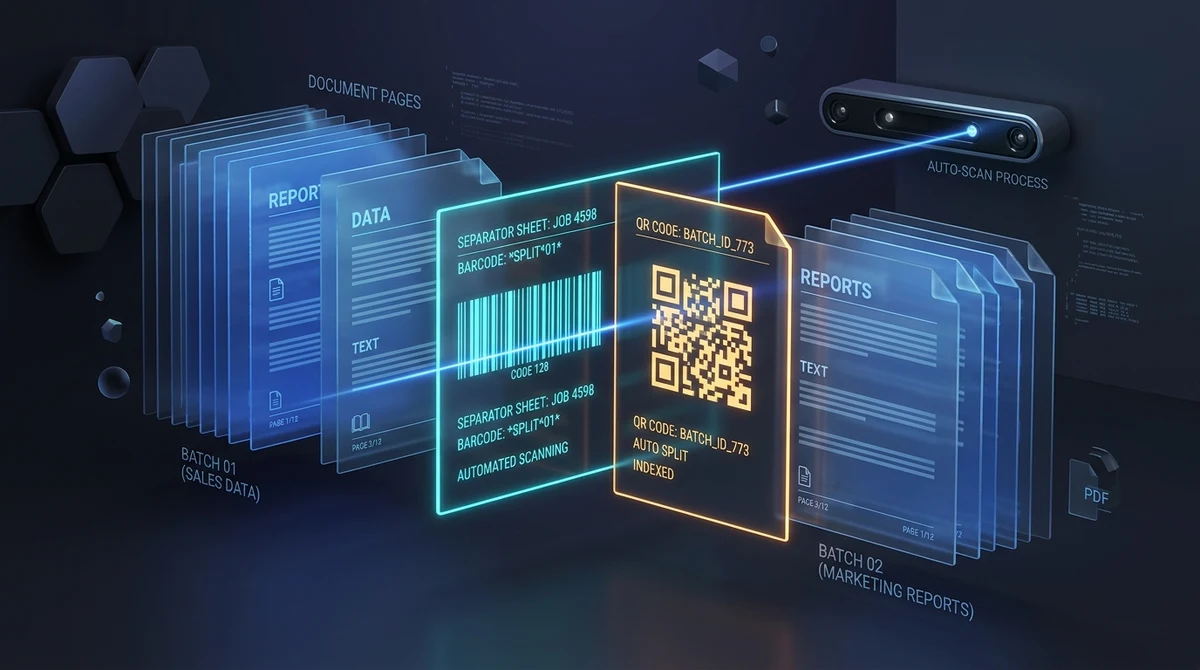
Direktsvar & Viktiga Slutsatser
För att automatiskt dela upp PDF-dokument med streckkod eller QR-kod gratis online lägger du utskrivna skiljeblad mellan varje separat dokument under batch-skanningen. AZ2PDFs automatiserade motor analyserar varje sida enligt ISO 32000-standarden, delar filen vid varje brytpunkt, kasserar skiljebladen automatiskt och paketerar dokumenten i ett prydligt ZIP-arkiv – helt gratis, utan registrering och med fullständig sekretess i arbetsminnet (RAM).
- Automatisk batch-uppdelning: Dela massiva kontinuerliga skanningsspolar på över 100 sidor till fristående, ordnade PDF-dokument utan manuellt sidval.
- Smart skiljebladsidentifiering: Upptäcker tillförlitligt standardstreckkoder (Code 39, Code 128, Patch Code T) och QR-koder via datorseende med dubbel binarisering.
- Fullt stöd för duplexskanning: Hoppar automatiskt över både framsidan och den tomma baksidan av ensidiga skiljeblad för att undvika oönskade tomma sidor.
- 100 % gratis och säker i RAM-minnet: AZ2PDF bearbetar dokumenten uteslutande i serverns tillfälliga arbetsminne utan vattenstämplar och raderar alla filer inom 5 minuter.
Flaskhalsen vid masskanning: varför manuell uppdelning sänker produktiviteten
I papperstunga verksamheter är digitaliseringen av fysiska dokument ofta arbetsdagens mest tidskrävande moment. Företagspostrum, ekonomiavdelningar, sjukhusarkiv och advokatbyråer tar varje morgon emot hundratals pappersdokument: leverantörsfakturor, inskrivningsformulär, nyanställningshandlingar och undertecknade avtal. Varje akt kan omfatta två, tre eller sju sidor.
Vid digitaliseringen ställs personalen inför två ineffektiva alternativ:
- Skanna varje dokument för sig: En medarbetare lägger en 3-sidig faktura på dokumentmataren (ADF), trycker på skanna, väntar, namnger filen och upprepar proceduren 100 gånger. Denna monotona process slukar fyra till fem arbetstimmar varje dag.
- Skanna allt i en jättebunt: För att spara tid framför skannern matas en bunt på 300 sidor in på en och samma gång. Skanningen tar bara några minuter, men resultatet blir en massiv PDF-fil på 300 sidor där femtio helt orelaterade ärenden klumpas ihop i en oöverskådlig digital röra.
Att manuellt separera den 300 sidor långa filen är utmattande. Man tvingas bläddra sida för sida, avgöra var en faktura slutar och nästa börjar, skriva ner sidintervall och extrahera sidorna för hand. Den mänskliga faktorn leder lätt till fel: klipper man vid sida 47 istället för 48 hamnar konfidentiella bokslut eller journalanteckningar i fel kundmapp.
Automatiserad dokumentdelning löser problemet genom att låta programmet optiskt identifiera fysiska skiljeblad och klippa filerna omedelbart. Behöver du dela stora skannade filer utan streckkoder kan du även läsa vår guide om hur man delar PDF efter filstorlek.
Automatisera storskalig skanning med AZ2PDF automatiskt delningsverktyg, som identifierar streckkoder och QR-koder och delar filerna direkt.
Så fungerar skiljeblad med streckkoder och QR-koder under huven
Automatisk PDF-uppdelning bygger på en klassisk skanningsteknik: att placera fysiska skiljeblad mellan varje enskilt dokument innan bunten läggs i skannerns inmatningsfack. Dessa blad fungerar som optiska bokmärken som läses in direkt i PDF-strömmen tillsammans med innehållssidorna.
En intelligent analysmotor granskar PDF-strömmen i enlighet med den internationella standarden ISO 32000. Så här fungerar den tekniska processen under huven:
1. Direkt granskning av Image XObjects
Istället för att slösa processorkraft på att rendera varje sida till tunga bitmappsbilder undersöker motorn först sidans resurskatalog. I skannade PDF-dokument lagras bildinformationen normalt i Image XObjects (/Type /XObject med /Subtype /Image). Innehåller sidan endast ett fåtal bilder hämtar systemet rådata direkt från minnet utan att köra grafikmotorn, vilket minskar handläggningstiden med upp till 80 procent.
2. Datorseende med dubbel binariseringsstrategi
För att avkoda streckkoder och QR-koder tillförlitligt oavsett papperskvalitet och ljusförhållanden använder systemet två kompletterande algoritmer via det optiska biblioteket ZXing:
- HybridBinarizer: Beräknar lokala ljusstyrketrösklar över små pixelblock. Denna adaptiva metod är idealisk för skarpa koder på digitala dokument eller sidor med ojämn belysning.
- GlobalHistogramBinarizer: Analyserar det globala pixelhistogrammet för hela sidan. Detta tillvägagångssätt hanterar skannerbrus, pappersfibrer, tonerstänk och skiljeblad med logotyper eller ramar som stör lokala tröskelvärden.
3. Upplösningsanpassad rendering
Om direkt bildinspektion inte ger något tydligt utslag (t.ex. vid vektortecknade skiljeblad eller färgad bakgrund) renderas sidan genom en adaptiv kedja. Först testas en minnessnål upplösning på 150 DPI. Hittas ingen skiljekod görs ett automatiskt nytt försök i 300 DPI, vilket säkerställer att även 10 mm små koder eller aningen oskarpa skanningar tolkas korrekt.
4. Strukturell gränssnittsklippning och borttagning av skiljeblad
När en godkänd skiljekod upptäcks sätter motorn en ny dokumentgräns. Den initierar genast en ny PDF-fil, kasserar automatiskt skiljebladet så att det inte hamnar i dina slutliga akter och fogar samtliga efterföljande sidor till det nya dokumentet.
5. Förlustfri strömmande ZIP-paketering
De färdiga dokumenten sammanställs förlustfritt genom Apache PDFBox addPage()-objektströmning. Med explicita okomprimerade parametrar (CompressParameters.NO_COMPRESSION) bevaras delade typsnitt och vektorgrafik intakta utan risk för defekter. De separerade filerna packas direkt i ett prydligt ZIP-arkiv som laddas ner direkt.
Vanliga standarder för skiljeblad: Patch Code T, Code 128 och QR-koder
Olika skanningsmiljöer utnyttjar olika optiska markeringar för att styra uppdelningen. Att känna till dessa standarder underlättar valet av rätt skiljeblad för din kontorsutrustning:
1. Patch Code T (Transfer Patch)
Patch-koden utvecklades ursprungligen av Kodak och antogs av tillverkare som Fujitsu, Canon och Epson. Den består av ett standardiserat mönster av tjocka och tunna parallella streck. Patch Code T är den universella industristandarden för dokumentdelning och signalerar till skannern och programvaran att nästa akt börjar precis på följande sida.
2. Endimensionella streckkoder (Code 128 och Code 39)
Linjära koder som Code 128 och Code 39 är omtyckta eftersom de enkelt skrivs ut på vanliga kontorsskrivare med gratis typsnitt. Förutom delningskommandot kan de koda styrord (som SPLIT eller DOC_START). Många verksamheter laminerar Code 128-blad för att kunna återanvända dem gång på gång.
3. Tvådimensionella QR-koder
QR-koder utmärker sig genom sin inbyggda Reed-Solomon-felkorrigering (nivå L till H). En QR-kod kan avläsas även om upp till 30 procent av ytan skadats av veck, fläckar eller häftklammerhål. Dessutom kan de rymma strukturerade metadata som projektnummer och avdelningskoder.
Jämförelse av uppdelningsmetoder: online-automatisering vs datorprogram vs manuellt arbete
När du planerar ditt digitaliseringsflöde bör du väga kostnader, hårdvarulåsningar och personaltid mot varandra:
Alternativ 1: Modernt automatiserat webbverktyg (AZ2PDF)
Det smidigaste och mest ekonomiska tillvägagångssättet är ett specialiserat webbverktyg. Ingen installation krävs, fungerar på Windows, macOS, Linux och mobiler, och hanterar stora skannade filer utan fördröjning. Helt gratis, utan abonnemang, utan konto och utan vattenstämplar.
Alternativ 2: Kommersiella skanningssviter (Kofax, ABBYY, Acrobat Pro)
Företagsprogramvaror erbjuder omfattande funktioner men har dyra licenser, ofta mellan 2 500 och över 12 000 kronor per dator och år. För mindre kontor eller avdelningar som enbart vill dela dokument är detta en onödig utgift.
Alternativ 3: Medföljande skannermjukvara
Tillverkarnas program fungerar bra men är bundna till specifika modeller och kan inte hantera PDF-filer som skickas in från distanskontor eller fotograferats med mobiler.
Alternativ 4: Manuell sidextraktion
Att räkna och klippa sidor för hand kostar visserligen inget i programlicenser, men orsakar hundratals timmar i bortkastad arbetstid. Efter uppdelningen kan du dessutom kombinera med vår guide om hur man byter namn på PDF-filer automatiskt för att ge dokumenten enhetliga namn baserat på utlästa värden.
Hur man delar upp PDF-dokument automatiskt i 3 enkla steg
Att automatisera masskanning kräver varken dyr specialutrustning eller IT-kunskaper:
Steg 1: Förbered pappersbunten och skanna till en enda PDF
Skriv ut skiljeblad med önskad streckkod (Code 128 eller Patch Code T) eller en tydlig QR-kod. Lägg ett skiljeblad framför första sidan i varje enskilt dokument. Placera bunten i skannerns dokumentmatare och skanna allt till en sammanhängande PDF-fil.
Steg 2: Ladda upp PDF-filen och välj duplexläge
Öppna det automatiska delningsverktyget i webbläsaren. Dra och släpp den skannade filen till uppladdningsrutan. Har du skannat dubbelsidigt markerar du Duplexläge (Dubbelsidigt) så att skiljebladens tomma baksidor ignoreras automatiskt.
Steg 3: Ladda ner det uppdelade ZIP-paketet
Klicka på knappen för att dela upp. Motorn går igenom alla sidor, identifierar skiljebladen, plockar ut dokumenten och kasserar skiljesidorna. På några sekunder laddas ett prydligt ZIP-arkiv med alla separerade filer ner till din dator.
Hantering av dubbelsidig skanning: undvik oönskade tomma baksidor från skiljeblad
Ett vanligt bekymmer vid masskanning är duplexfällan. Moderna kontorsskannrar läser som standard in båda sidorna av varje pappersark.
När du använder enkelsidiga skiljeblad i en duplextömning genererar skannern två sidor per skiljeblad:
- Framsidan: Innehåller den tryckta streckkoden eller QR-koden.
- Baksidan: En helt tom vit sida.
Om programmet klipper enbart vid framsidans kod kommer efterföljande dokument att inledas med en störande tom sida. Har du redan filer med oavsiktliga tomma sidor kan du använda vår metod för att ta bort tomma sidor från PDF.
Vårt verktyg eliminerar problemet automatiskt via Duplexläget: när en skiljekod hittas flyttas sidräknaren fram två steg (page++). Därmed sorteras både den tryckta koden och den vita baksidan bort, så att dina filer alltid startar direkt på själva innehållet.
Praktiska användningsområden: postrum, leverantörsfakturor, patientjournaler och juridiska akter
Dokumentdelning med optiska skiljeblad underlättar vardagen i en rad dokumentintensiva branscher:
1. Leverantörsfakturor och reskontrahantering
Ekonomipersonal skannar hela morgonens fakturaskörd på ett bräde med återanvändbara streckkodskort emellan. De separerade fakturorna landar direkt i bokföringsflödet för kontering.
2. Centraliserad postrumsskanning
Postrummet digitaliserar inkommande försändelser i 100-sidorsbuntar avgränsade med avdelningskoder och distribuerar färdiga PDF-paket till rätt avdelning på nolltid.
3. Journalhantering inom vård och tandvård
Vid digitalisering av pappersjournaler är patientsekretessen avgörande. Skiljeblad med patient-ID förhindrar att känsliga medicinska uppgifter blandas ihop mellan olika patienter.
4. Juridiska processakter och bevisunderlag
Jurister skannar tjocka pärmar med avtal och protokoll och delar upp dem i numrerade bilagor utan att behöva köpa dyra specialprogram.
Effektivisera er dokumentdigitalisering och arkivering med AZ2PDF-plattformen för dokumenthantering och automatisk PDF-delning, där hantering uteslutande i arbetsminnet garanterar fullständig sekretess för era handlingar.
Bästa praxis för utskriftskvalitet, skannerupplösning och felsökning
För att uppnå 100 procents träffsäkerhet i alla skanningsomgångar rekommenderas följande:
- God utskriftskontrast: Skriv ut skiljebladen med mättad svart toner på vanligt vitt papper. Undvik tonersparläge eller färgat papper som försämrar kontrasten vid binariseringen.
- Tillräcklig tyst zon (Quiet Zone): Se till att det finns en ren vit ram runt koden. Placera koden centralt och minst 25 mm från papperskanterna så att skannerns matarrullar inte klipper bort kanten.
- Rätt upplösning (200 till 300 DPI): 200 till 300 DPI är den gyllene medelvägen. 72 DPI kan göra tunna streck suddiga, medan 600 DPI belastar minnet utan att öka avläsningsgraden.
- Håll skiljebladen släta: Byt ut vikta eller trasiga blad. I miljöer med hårt slitage är QR-koder med Reed-Solomon-korrigering ett utmärkt val eftersom de tål upp till 30 procents skada.
Vanliga frågor (FAQ)
Här hittar du svar på vanliga funderingar kring automatisk PDF-delning med streckkod, duplexskanning och dataintegritet.
❓ Vanliga Frågor (FAQ)
Ja, verktyget är 100 % gratis och har inga volymbegränsningar. Det krävs inga abonnemang, inga kortuppgifter, ingen inloggning och inga vattenstämplar läggs till på dina filer.
Relaterade Artiklar i Ämnet
Lär dig mer om professionell sidhantering och dokumentorganisation.
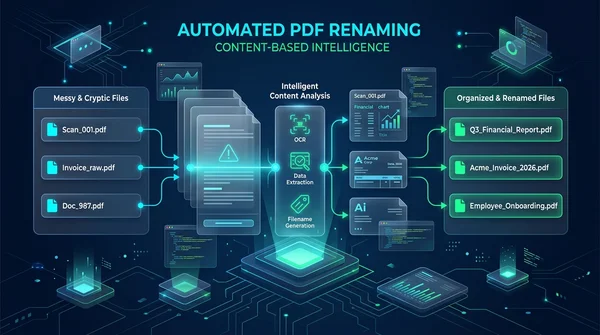
Hur du byter namn på PDF-filer automatiskt efter innehåll gratis online
Lär dig hur du byter namn på PDF-filer automatiskt online gratis baserat på dokumentinnehåll och titeltaggar. Organisera skanningar och fakturor utan kvalitetsförlust.

Dela upp PDF efter filstorlek eller sidantal (gratis online)
Lär dig hur du delar upp stora PDF-filer i mindre delar baserat på MB-gräns eller sidantal gratis online. Dela upp tunga dokument för e-post på sekunder.
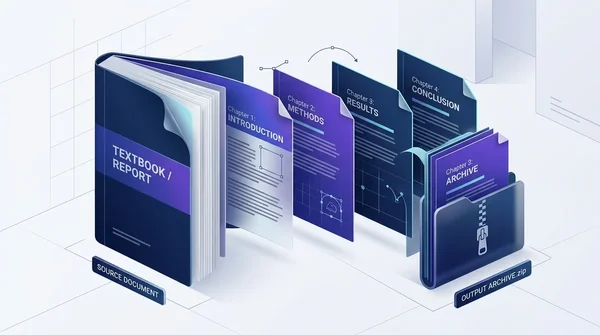
Hur man delar upp en PDF efter kapitel online gratis (säkert och smidigt)
Lär dig hur du delar upp stora PDF-böcker, manualer och kontrakt i separata kapitel online gratis. Snabb, privat webbläsarkörning med smidig ZIP-nedladdning.

Hur man upptäcker och tar bort tomma sidor från skannade PDF-filer online (gratis)
Lär dig hur du automatiskt upptäcker och tar bort tomma sidor från skannade PDF-dokument online gratis. Rensa bort tomma dubbelsidiga ark utan kvalitetsförlust.

Hur man delar upp PDF-sidor i separata dokument (Gratis och Säkert)
Lär dig hur du delar upp PDF-filer i separata dokument eller extraherar specifika sidintervall online utan Adobe Acrobat. Snabbt, gratis och helt privat.

Hur du jämför två PDF-filer för att hitta skillnader online (gratis och säkert)
Lär dig hur du jämför två PDF-dokument online gratis. Upptäck textändringar, klausuljusteringar och visuella layoutskillnader utan Adobe Acrobat.