Como eliminar páginas de um PDF online (grátis e rápido)
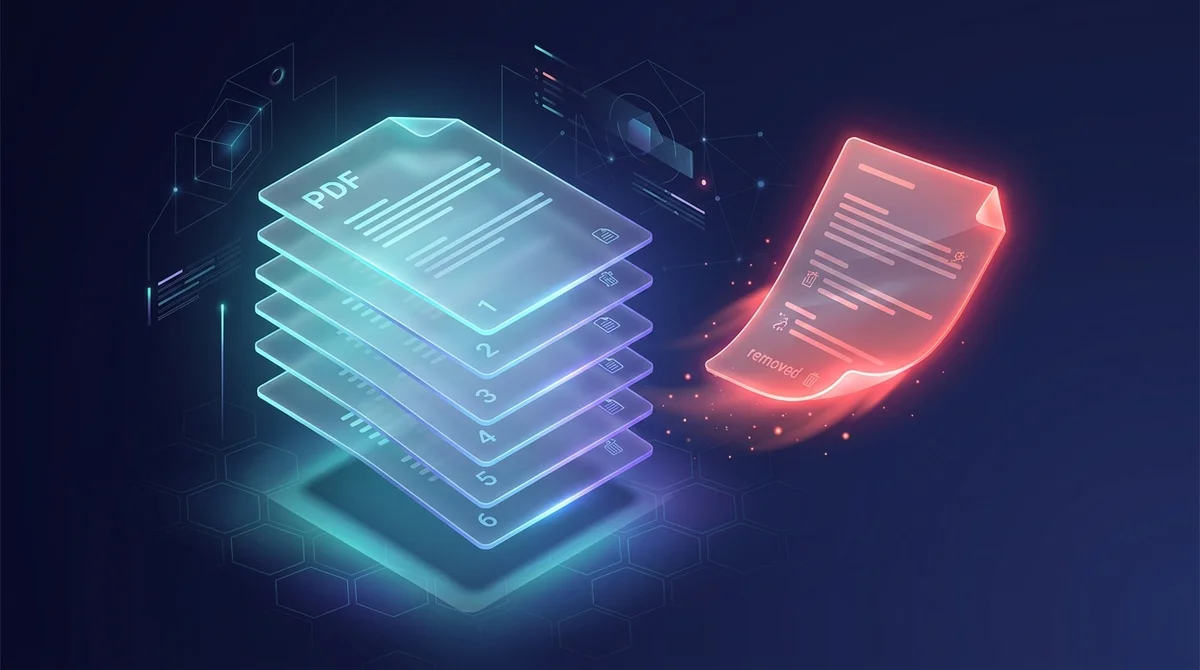
Resposta Direta & Principais Conclusões
Para eliminar páginas de um PDF online gratuitamente, carregue seu arquivo na ferramenta Eliminar páginas do AZ2PDF, selecione visualmente as folhas a descartar ou insira um intervalo de páginas (ex.: 1, 3-5) e baixe o arquivo otimizado. O processamento é realizado 100% na memória RAM temporária, preservando a nitidez vetorial e excluindo os dados após 5 minutos.
- Depuração sem perda de qualidade: A exclusão de páginas ajusta a tabela xref e a árvore /Pages sem recomprimir o fluxo de conteúdo das páginas preservadas.
- Seleção visual ágil: Clique diretamente nas miniaturas ou informe intervalos como 1, 3-5, 8 para descartar várias seções de uma só vez.
- Privacidade garantida: Seus documentos são processados na memória temporária do navegador e excluídos permanentemente após 5 minutos.
- Utilidade 100% gratuita: Exclua páginas de forma ilimitada, sem necessidade de cadastro, marcas d'água ou assinaturas.
Por que a exclusão seletiva de páginas é essencial
Arquivos digitais frequentemente acumulam conteúdos redundantes: páginas em branco decorrentes de falhas no alimentador do scanner, tabelas de preços ultrapassadas ou aditivos contratuais confidenciais destinados apenas para análise interna. Distribuir documentos com páginas desnecessárias infla o tamanho do arquivo e acarreta riscos à privacidade corporativa.
Remova capas desnecessárias, cláusulas obsoletas e digitalizações duplicadas com facilidade através da ferramenta Eliminar páginas do AZ2PDF. Basta clicar nas miniaturas de visualização para descartar as folhas indesejadas e gerar um documento refinado e objetivo em poucos segundos.
Aspectos técnicos: Desreferenciação de objetos conforme ISO 32000
Usar o comando «Imprimir em PDF» para remover páginas é uma solução provisória comum que frequentemente corrompe fontes incorporadas e gera perda de nitidez em imagens por recompressão desnecessária. Por outro lado, o AZ2PDF realiza uma desreferenciação estrutural direta no nível do catálogo de objetos conforme a norma ISO 32000.
Quando as páginas são marcadas para exclusão, suas referências são removidas do nó /Pages do documento e a tabela de referências cruzadas (xref) é reestruturada. Todos os fluxos de conteúdo restantes, marcadores interativos e hiperlinks internos continuam funcionando perfeitamente, sem nenhuma perda de qualidade visual.
Como excluir páginas indesejadas passo a passo
Eliminar páginas é um procedimento ágil e totalmente não destrutivo para as demais partes do seu documento:
- Envie seu arquivo PDF para o ambiente seguro do navegador.
- Clique nos cartões de páginas para marcá-los para remoção, ou digite intervalos personalizados no campo de texto (ex.: 1, 3-5, 8).
- Clique em Eliminar páginas para baixar instantaneamente o PDF otimizado e limpo.
Após eliminar as páginas dispensáveis, você pode facilmente dividir o documento resultante em capítulos independentes se precisar distribuir seções específicas para setores diferentes.
Remoção de anexos confidenciais e páginas em branco
Descartar páginas obsoletas antes de enviar arquivos por e-mail a clientes e parceiros externos transmite credibilidade e cumpre rígidas diretrizes corporativas. Equipes jurídicas eliminam minutas preliminares, enquanto escritórios de contabilidade retiram páginas em branco de relatórios fiscais.
Organize seus documentos com tranquilidade através do conjunto gratuito de ferramentas para PDF do AZ2PDF, onde a segurança da memória RAM local garante que as páginas descartadas não deixem nenhum registro em servidores externos.
❓ Perguntas Frequentes (FAQ)
Não. As páginas mantidas preservam exatamente os textos vetoriais originais, as tipografias incorporadas e os gráficos de imagem sem qualquer recompressão.
Artigos Relacionados a Este Tema
Aprofunde-se em técnicas profissionais de organização de páginas e manipulação documental.

Como dividir páginas PDF em arquivos separados (Grátis e Seguro)
Aprenda como dividir arquivos PDF em documentos individuais ou extrair intervalos de páginas específicos online sem o Adobe Acrobat. Rápido, gratuito e 100% privado.
Como reordenar e organizar páginas PDF online (grátis e seguro)
Aprenda a reordenar, embaralhar e organizar páginas PDF online gratuitamente. Arraste e solte miniaturas para reorganizar documentos com total privacidade.

Como converter PDF de várias páginas em uma única página contínua (ferramenta online gratuita)
Converta documentos PDF de várias páginas em uma única página longa de rolagem vertical contínua. Remova quebras artificiais preservando a qualidade vetorial grátis.

Como girar e salvar páginas PDF permanentemente online grátis
Aprenda a girar páginas PDF invertidas ou de lado e salvá-las permanentemente online de graça. Rápido, seguro e preserva 100% da qualidade original.

Como redimensionar páginas PDF online para tamanhos padrão de papel (grátis e nítido)
Aprenda a redimensionar páginas PDF para tamanhos padrão como A4, Letter e A3 online de graça. Corrija margens cortadas com tipografia vetorial 100% nítida.

Como imprimir várias páginas PDF em uma única folha (ferramenta N-Up grátis)
Aprenda a combinar 2, 4 ou mais páginas PDF em uma folha para impressão e apostilas. Economize papel, preserve a qualidade vetorial, 100% gratuito e privado.