Jak przekonwertować PDF na odcienie szarości i czarno-biały (za darmo online)
Bezpośrednia Odpowiedź i Kluczowe Wnioski
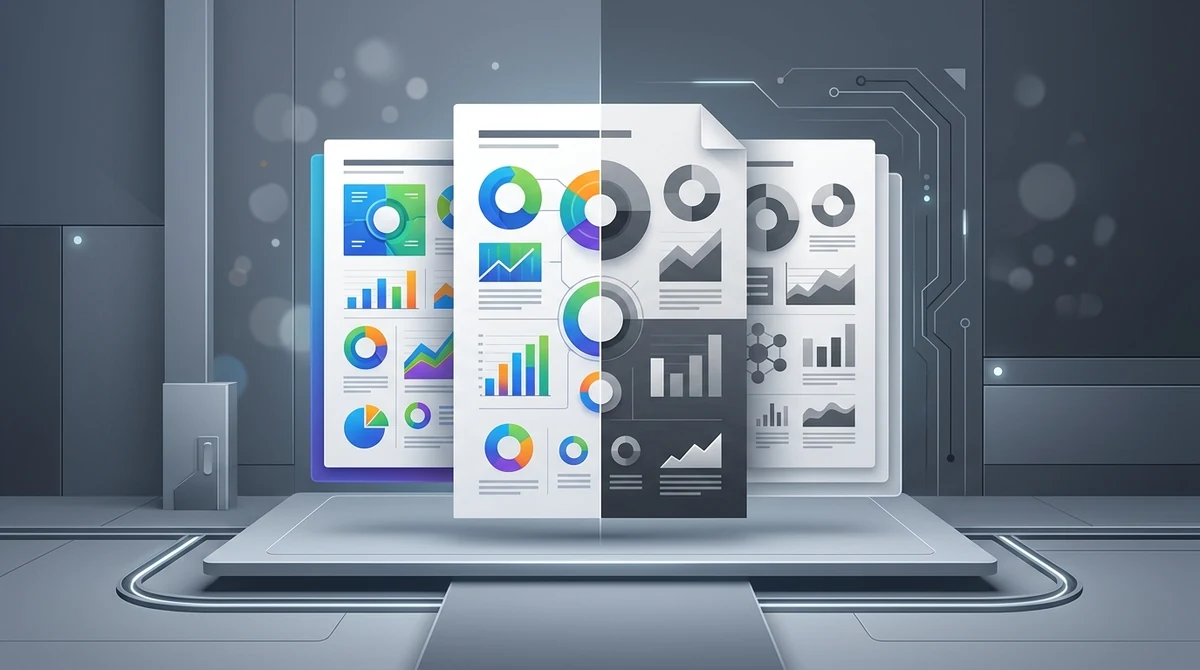
Aby przekonwertować kolorowy plik PDF na czarno-białe odcienie szarości bez płatnego programu Adobe Acrobat, skorzystaj z darmowego narzędzia internetowego AZ2PDF. Przekształca ono przestrzenie barwne RGB i CMYK w 8-bitowy DeviceGray, obniża koszty tonera i redukuje rozmiar pliku nawet o 70%, zachowując idealną ostrość wektorowych czcionek.
- Ogromna oszczędność tuszu i tonera: Usunięcie kanałów kolorów uniemożliwia drukarkom mieszanie drogich tuszów cyjan, magenta i żółtego w celu uzyskania czerni złożonej.
- Znaczna redukcja rozmiaru pliku: Konwersja 24-bitowych rastrów RGB na 8-bitowy monochrom eliminuje do dwóch trzecich surowych danych graficznych.
- 100% zachowania tekstu wektorowego: Czcionki i linie geometryczne pozostają natywnymi krzywymi Béziera, gwarantując idealną ostrość w każdym powiększeniu.
- Pełna prywatność i 100% za darmo: Bez rejestracji, bez znaków wodnych, bez limitów stron i z automatycznym usuwaniem plików z pamięci RAM w ciągu 5 minut.
Dlaczego warto przekonwertować kolorowe dokumenty PDF na odcienie szarości?
Większość współczesnych dokumentów cyfrowych powstaje w pełnej palecie kolorów. Prezentacje firmowe zawierają efektowne wykresy, prace naukowe pełne są barwnych diagramów, a aplikacje skanujące w telefonach utrwalają rachunki w 24-bitowym kolorze. Chociaż barwy prezentują się doskonale na ekranach, stają się kosztownym i mało efektywnym obciążeniem, gdy pliki trzeba wydrukować, zarchiwizować lub przesłać pocztą elektroniczną.
Głównym powodem, dla którego biura i studenci decydują się na konwersję plików PDF na odcienie szarości, jest oszczędność kosztów druku. Firmowe kserokopiarki rozliczają wydruki kolorowe nawet cztery do ośmiu razy drożej niż czarno-białe. Co gorsza, standardowe sterowniki drukarek często automatycznie mieszają drogie tusze (cyjan, magenta, żółty), aby uzyskać ciemne odcienie, co prowadzi do szybkiego wyczerpania kolorowych wkładów nawet przy druku zwykłych sprawozdań.
Poza oszczędnościami finansowymi przejście na odcienie szarości zapewnia istotne korzyści techniczne:
- Radykalne zmniejszenie rozmiaru pliku: Kolorowe skany zapisują trzy kanały dla każdego piksela. Połączenie ich w jeden kanał monochromatyczny eliminuje do dwóch trzecich danych, tworząc lekkie pliki mieszczące się w limitach załączników e-mail.
- Zgodność z wymogami urzędów i sądów: Portale e-sądów i urzędów patentowych często wymagają składania pism w wersji monochromatycznej w celu zapewnienia wieloletniej czytelności.
- Czyszczenie starych, pożółkłych skanów papierowych: Historyczne dokumenty skanowane w kolorze wykazują przebarwienia papieru i plamy. Tryb monochromatyczny wyrównuje tło i skupia wzrok na tekście.
- Optymalne czytanie na czytnikach E-Ink: Ekrany z papierem elektronicznym (Kindle, Kobo) wyświetlają 16 odcieni szarości. Wstępna konwersja przyspiesza zmianę stron i eliminuje uciążliwe smugi.
Obniż koszty wydruków i zoptymalizuj swoje dokumenty dzięki Narzędziu PDF w Odcieniach Szarości AZ2PDF, które przekształca przestrzenie RGB i CMYK w standardowy 8-bitowy DeviceGray.
Zrozumienie przestrzeni barwnych w PDF: RGB vs. CMYK vs. DeviceGray
Aby docenić skuteczność konwersji do odcieni szarości, warto poznać zasady zarządzania barwami w standardzie ISO 32000. Dokument PDF definiuje grafikę w ściśle określonych przestrzeniach barwnych:
1. DeviceRGB (Czerwony, Zielony, Niebieski)
Standardowy model addytywny dla monitorów, smartfonów i skanerów. Każdy piksel składa się z trzech kanałów. W 24-bitowym kolorze każdy kanał otrzymuje 8 bitów (wartości 0-255), co daje ponad 16,7 mln barw. Doskonały na ekranie, jednak w skanach o rozdzielczości 300 DPI generuje olbrzymie rozmiary plików.
2. DeviceCMYK (Cyjan, Magenta, Żółty, Czarny)
Model subtraktywny stosowany w profesjonalnym druku czterokolorowym. Wymaga czterech odrębnych kanałów (32 bity na piksel), co dodatkowo zwiększa objętość danych. W zwykłych drukarkach biurowych profile CMYK bywają trudne do wiernego odwzorowania bez specjalnego procesora RIP.
3. DeviceGray (8-bitowy monochromatyczny model jasności)
DeviceGray to skalibrowana przestrzeń jednokanałowa. Zamiast wielu składowych koloru każdy piksel przechowuje pojedynczą wartość jasności (luminancji) od 0.0 (pełna czerń) do 1.0 (czysta biel), tworząc 256 łagodnych stopni szarości. Ponieważ piksel zajmuje zaledwie 1 bajt zamiast 3 lub 4, waga grafiki spada o 50% do 75% bez utraty ostrości tekstu wektorowego.
W trakcie przetwarzania silnik AZ2PDF przelicza luminancję wszystkich obiektów i precyzyjnie przenosi je do przestrzeni DeviceGray.
Pułapka tuszu drukarki: Czerń głęboka (Rich Black) a czerń czysta
Częstym problemem w biurach jest wyczerpanie kolorowych kaset z tuszem, mimo że drukowano jedynie zwykłe umowy. Zjawisko to wynika z pułapki tuszu:
- Czerń czysta (Tylko kanał K): Zdefiniowana wyłącznie przez kanał czarny (K: 100% lub DeviceGray 0.0). Drukarka uruchamia wyłącznie czarny zasobnik.
- Czerń głęboka (Rich Black): Powstaje przez podbicie czerni cyjanem, magentą i żółcią. Efektowna w ekskluzywnych katalogach, stanowi czyste marnotrawstwo w codziennych pismach.
Podczas drukowania pliku PDF w formacie RGB sterownik często przekształca czarny tekst w czerń złożoną. Konwersja na DeviceGray usuwa kanały barwne, zmuszając urządzenie do korzystania jedynie z czarnego tonera.
Jak przekonwertować PDF na odcienie szarości w 3 prostych krokach
Przekształcenie plików w czarno-białe zajmuje zaledwie chwilę w przeglądarce internetowej:
Krok 1: Wybierz dokument PDF
Otwórz narzędzie w przeglądarce na komputerze Mac, Windows, Linux lub telefonie. Przeciągnij i upuść plik w wyznaczonym obszarze lub wskaż go z dysku.
Krok 2: Automatyczna zmiana przestrzeni barwnej
Kliknij przycisk konwersji. Silnik przetworzy zawartość i bezpiecznie przeniesie strumienie RGB i CMYK do DeviceGray bez naruszania układu stron.
Krok 3: Pobierz czarno-biały plik PDF
Kliknij Pobierz, aby zapisać zoptymalizowany plik, gotowy do oszczędnego druku lub archiwizacji, bez żadnych znaków wodnych.
W razie potrzeby możesz skorzystać z innych darmowych narzędzi PDF dostępnych na platformie.
Odcienie szarości vs. Monochrom 1-bitowy: Kluczowe różnice
Określenia „odcienie szarości” i „czarno-biały” bywają mylone, lecz technicznie różnią się diametralnie:
1. 8-bitowe odcienie szarości (256 poziomów)
Zapewniają płynne przejścia tonalne między czernią a bielą. Fotografie, cienie wykresów i rysunki zachowują naturalny wygląd i pełną czytelność.
2. 1-bitowy monochrom (Czysty czarno-biały binarny)
Każdy piksel przyjmuje wyłącznie stan 100% czerni lub 100% bieli. Choć tworzy małe pliki (jak w faksach), deformuje zdjęcia w czarne plamy, a jasnoszare elementy wykresów znikają.
AZ2PDF stosuje 8-bitowy DeviceGray, co gwarantuje pełne zachowanie kontrastu i ostrości.
Po konwersji do odcieni szarości możesz dodatkowo zastosować kompresję pliku, aby uzyskać minimalny rozmiar do wieloletniej archiwizacji.
Kiedy warto przekonwertować dokumenty na odcienie szarości?
Przejście na odcienie szarości przynosi natychmiastowe korzyści w wielu dziedzinach:
1. Masowy druk w placówkach edukacyjnych i biurach
Drukowanie materiałów szkoleniowych w kolorze niepotrzebnie obciąża budżet. Wstępna konwersja gwarantuje najtańszą stawkę za wydruk czarno-biały.
2. Wnioski w urzędach i portalach sądowych
Oficjalne systemy teleinformatyczne często wymagają dokumentów monochromatycznych, aby uniknąć błędów automatycznego przetwarzania.
3. Zmniejszanie ciężkich załączników e-mail
Kolorowe skany w 300 DPI przekraczają limity poczty. Usunięcie informacji o kolorze odchudza plik o 50% do 70%.
4. Wygodne czytanie na czytnikach e-booków
Ekrany E-Ink sprawniej radzą sobie z przygotowanymi plikami szarości, przełączając strony bez migotania.
5. Rewitalizacja starych, pożółkłych pism
Archiwalia z przebarwionym papierem zyskują estetyczny, czysty wygląd po odfiltrowaniu żółtych tonów tła.
Porównanie metod: AZ2PDF vs. Acrobat Pro vs. macOS Podgląd
Dostępne są rozmaite narzędzia do przeprowadzenia konwersji:
Wariant 1: Nowoczesne narzędzie online AZ2PDF
Najwygodniejszy sposób: działa bez instalacji, chroni wektorowy tekst, gwarantuje prywatność w pamięci RAM i jest w 100% bezpłatny.
Wariant 2: Adobe Acrobat Pro (Narzędzie Inspekcji Wstępnej)
Profesjonalny pakiet dla branży poligraficznej, wymagający jednak kosztownego abonamentu i instalacji dużego programu.
Wariant 3: Systemowy Podgląd w macOS (Filtr kwarcu Czarno-biały)
Wbudowany filtr na komputerach Mac często obniża jakość dokumentu do 72 DPI, rozmywając drobny druk, i nie jest dostępny na Windows czy telefonach.
Zaawansowane przepływy pracy dla maksymalnej optymalizacji
Dla osiągnięcia perfekcyjnych rezultatów połącz konwersję z kolejnymi krokami:
1. Zastosowanie inteligentnej kompresji PDF
Po usunięciu kanałów koloru kompresja PDF pozwala usunąć zbędne metadane, zapewniając minimalną wagę dokumentu.
2. Spłaszczanie formularzy i adnotacji
Scalenie aktywnych pól formularzy i podpisów przed zmianą kolorów zapobiega błędom w wyświetlaniu przezroczystości.
3. Optyczne rozpoznawanie znaków OCR
Jeżeli plik pochodzi ze skanu papierowego, zastosowanie OCR tworzy niewidoczną warstwę tekstu z opcją wyszukiwania Ctrl+F.
Zmniejsz wydatki na druk i zarządzaj dokumentami dzięki darmowym narzędziom PDF na AZ2PDF, zapewniającym błyskawiczną obsługę w przeglądarce i pełne bezpieczeństwo danych.
Rozwiązywanie problemów podczas konwersji na odcienie szarości
Praktyczne wskazówki gwarantujące idealny efekt:
1. Jasny tekst staje się zbyt blady i nieczytelny
Żółte lub jasnozielone napisy mają wysoką jasność, co przekłada się na bardzo jasną szarość. W projektach do druku stosuj ciemniejsze akcenty, np. granat.
2. Linie na wykresach zlewają się ze sobą
Różne kolory o zbliżonej jasności zamienią się w identyczny odcień szarości. Warto zastosować linie przerywane lub symbole geometryczne.
3. Błąd konwersji spowodowany hasłem zabezpieczającym
Jeśli plik jest chroniony hasłem uprawnień blokującym edycję lub wydruk, przed przystąpieniem do konwersji należy zdjąć blokadę.
❓ Często Zadawane Pytania (FAQ)
Nie. W przeciwieństwie do prostych konwerterów graficznych narzędzie AZ2PDF zachowuje natywne fonty wektorowe. Litery i cyfry pozostają matematycznymi krzywymi Béziera, które są idealnie ostre przy każdym powiększeniu.
Powiązane Artykuły w Tej Tematyce
Dowiedz się więcej o profesjonalnej organizacji stron i zarządzaniu plikami PDF.

Jak skompresować PDF bez utraty jakości (Bezpłatnie & Szybko)
Dowiedz się, jak zmniejszyć rozmiar plików PDF nawet o 85% do wysyłki e-mailem bez rozmytego tekstu i pikselozy. Szybko, bezpłatnie i w 100% prywatnie w przeglądarce.

Jak spłaszczyć formularze i adnotacje PDF na stałe
Dowiedz się, jak spłaszczyć interaktywne pola formularzy PDF, znaczniki wyboru, podpisy i adnotacje w trwałe warstwy druku. Zapobiegaj manipulacjom.

Jak naprawić uszkodzony plik PDF online (za darmo i bezpiecznie)
Dowiedz się, jak za darmo naprawić uszkodzone lub nieczytelne pliki PDF online. Odbuduj tabele xref i bezpiecznie odzyskaj dostęp do dokumentów.

Jak wykryć i usunąć puste strony z zeskanowanego pliku PDF online (za darmo)
Dowiedz się, jak automatycznie wykrywać i usuwać puste strony ze skanowanych dokumentów PDF online za darmo. Usuwaj puste arkusze ze skanowania dwustronnego bez utraty jakości.

Jak przekonwertować PDF na format PDF/A zgodny z ISO do archiwizacji
Kompleksowy poradnik konwersji dokumentów PDF na format PDF/A (ISO 19005) online za darmo. Osadzaj czcionki, standaryzuj profile ICC i zabezpiecz pliki na dekady.

Jak uzyskać efekt skanu w PDF online za darmo (realistyczny papier)
Dowiedz się, jak bez drukarki nadać plikom PDF wygląd fizycznie zeskanowanego dokumentu za darmo. Dodaj naturalne przekrzywienie, ziarno papieru i kontrast.