Jak odwrócić kolory w PDF na tryb ciemny online (za darmo i bez zmęczenia oczu)
Bezpośrednia Odpowiedź i Kluczowe Wnioski
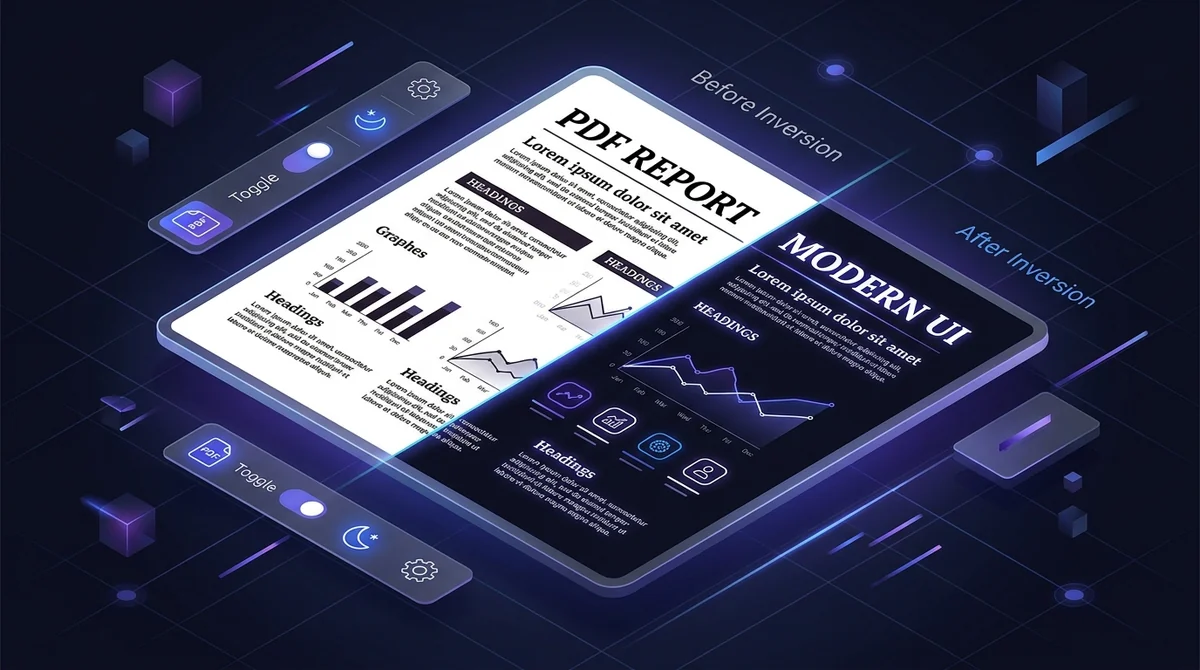
Aby odwrócić kolory w pliku PDF do trybu ciemnego bez płatnego oprogramowania, skorzystaj z darmowego narzędzia online AZ2PDF. Wykorzystuje ono matematyczną funkcję transferu PostScript do zamiany oślepiająco białego tła w kojącą czerń, zachowując przy tym ostrość wektorowych czcionek, możliwość przeszukiwania i pełną prywatność w pamięci RAM.
- Eliminuje cyfrowe zmęczenie oczu: Zamienia jasne białe strony w łagodny ciemny motyw podczas nocnej nauki i wielogodzinnego czytania.
- Wymierne oszczędzanie baterii OLED: Całkowicie wyłącza piksele przy głębokiej czerni (#000000) na ekranach OLED i AMOLED, wydłużając czas pracy urządzenia.
- W 100% ostry tekst wektorowy: Fonty i linie pozostają matematycznymi krzywymi Béziera, bez rozmycia wywołanego destrukcyjną rasteryzacją przy powiększaniu.
- Wyszukiwanie Ctrl+F w pełni zachowane: Wewnętrzna warstwa tekstu Unicode /ToUnicode nie ulega zmianie, dzięki czemu możesz swobodnie szukać i kopiować treść.
- Trwały tryb ciemny w pliku: Ciemny motyw zostaje wbudowany bezpośrednio w dokument PDF i działa na czytnikach Kindle, Kobo, iPadzie, Androidzie i komputerze.
- W 100% darmowe i poufne: Bez rejestracji, bez subskrypcji, bez znaków wodnych i z automatycznym usuwaniem danych z pamięci RAM po 5 minutach.
Dlaczego białe pliki PDF męczą wzrok (i dlaczego potrzebujesz trybu ciemnego)
Każdy, kto spędził długie godziny na czytaniu prac naukowych, dokumentacji prawnej lub instrukcji programistycznych późnym wieczorem, doskonale zna to uczucie zmęczenia. Wpatrywanie się w oślepiająco białe tło przypomina patrzenie wprost w świetlówkę: powieki stają się ciężkie, obraz się rozmywa i pojawia się napięciowy ból głowy.
Stan ten nazywany jest w okulistyce astenopią lub cyfrowym zmęczeniem wzroku. Ekrany emitują duże ilości wysokoenergetycznego światła niebieskiego. Gdy plik PDF wyświetla czystą biel (#FFFFFF), piksele pracują z pełną jasnością. W ciemnym pokoju kontrast zmusza źrenice do ciągłych mikroskurczów, przeciążając mięśnie rzęskowe.
Ponadto jasne światło hamuje wydzielanie melatoniny. Na ekranach OLED i AMOLED białe tło oznacza maksymalny pobór prądu. Zamiana tła na głęboką czerń (#000000) całkowicie wygasza organiczne diody, przynosząc natychmiastową ulgę oczom i oszczędzając baterię.
Zmniejsz zmęczenie wzroku i oszczędzaj baterię dzięki Narzędziu Odwróć kolory PDF AZ2PDF, które zamienia rażącą biel w elegancką czerń z zachowaniem czytelności rycin.
Jak działa odwracanie kolorów w PDF: Ostre wektory bez rozmytych bitmap
Dlaczego włączenie trybu ciemnego jest proste w edytorze tekstu, a tak skomplikowane w plikach PDF? Przyczyna tkwi w strukturze standardu Portable Document Format (ISO 32000).
Dokument PDF działa niczym stała cyfrowa matryca drukarska. Wiele prostych narzędzi internetowych stosuje destrukcyjną metodę rasteryzacji: zamienia strony w niskiej jakości obrazy JPEG, a następnie odwraca ich piksele.
Wywołuje to poważne problemy:
- Rozmyty tekst: Ostre litery wektorowe zamieniają się w nieczytelne bitmapy, które tracą wyrazistość przy powiększeniu.
- Utrata wyszukiwania tekstu: Warstwa Unicode zostaje zniszczona, uniemożliwiając użycie skrótu Ctrl+F i kopiowanie treści.
- Nadmierna waga plików: Lekki dokument 2 MB rozrasta się do ponad 40 MB nieskompresowanych grafik.
W AZ2PDF odwracanie kolorów odbywa się czysto matematycznie w potoku PostScript za pośrednictwem Ghostscript w środowisku Rust. Instrukcja {1 exch sub} settransfer oblicza negatyw każdej wartości koloru od 0.0 do 1.0. Biel staje się czernią, a czarny tekst wektorowy staje się biały, z pełnym zachowaniem krzywych Béziera i tablic /ToUnicode.
Jak odwrócić kolory PDF do trybu ciemnego w 3 prostych krokach
Przekształcenie dokumentu do nocnego czytania zajmuje mniej niż dwadzieścia sekund w przeglądarce:
Krok 1: Prześlij plik PDF
Otwórz narzędzie w przeglądarce na komputerze, tablecie lub telefonie. Przeciągnij i upuść plik w wyznaczonym polu lub wybierz go z dysku.
Krok 2: Przetwarzanie w bezpiecznej pamięci RAM
Kliknij Odwróć kolory. System natychmiast zaaplikuje funkcję transferu bezpośrednio w pamięci operacyjnej, bez zapisu danych na dysku twardym.
Krok 3: Pobierz ciemny plik PDF
Kliknij Pobierz, aby zapisać plik z trwałym ciemnym motywem, gotowy do komfortowego czytania bez reklam i znaków wodnych.
Trwały tryb ciemny w pliku vs tymczasowe filtry ekranowe w przeglądarce
Istnieją trzy sposoby na czytanie PDF-ów w ciemności. Ich porównanie wyjaśnia, dlaczego trwała modyfikacja pliku to najlepszy wybór:
Metoda 1: Trwałe odwrócenie zapisane w dokumencie (AZ2PDF)
Ciemna kolorystyka zostaje wprowadzona bezpośrednio do wewnętrznych struktur pliku PDF. Po pobraniu dokument pozostaje ciemny wszędzie: na Kindle, Kobo, iPadzie, w Chrome czy przeglądarce systemowej.
Metoda 2: Wtyczki do przeglądarek (Dark Reader)
Nakładają one jedynie warstwę CSS na okno przeglądarki. Sam plik PDF pozostaje biały i otworzy się na biało w czytniku PDF lub po wysłaniu e-mailem.
Metoda 3: Opcje ułatwień dostępu w programach biurowych
Adobe Acrobat pozwala wybrać kolory o wysokim kontraście, ale ustawienie to dotyczy wyłącznie tej jednej aplikacji na danym komputerze i nie jest zapisywane w pliku.
Aby uzyskać spokojny, monochromatyczny widok nocny bez krzykliwych kolorów, warto przekonwertować dokument na odcienie szarości przed odwróceniem barw.
Praktyczne scenariusze: Kto zyskuje najwięcej na trybie ciemnym w PDF?
Odwracanie kolorów w PDF rozwiązuje codzienne wyzwania w wielu dziedzinach:
1. Studenci i naukowcy podczas nocnej nauki
Podręczniki i artykuły naukowe są niemal zawsze formatowane w układzie czerni na bieli. Odwrócenie zestawu lektur chroni wzrok przed wyczerpaniem.
2. Programiści i inżynierowie oprogramowania
Programiści pracują w ciemnych edytorach kodu. Przełączenie się na 80-stronicową białą dokumentację API powoduje oślepienie. Ciemny PDF zapewnia jednolity pulpit.
3. Osoby w podróży oszczędzające baterię OLED
W samolocie lub pociągu każda minuta pracy na baterii ma znaczenie. Na ekranach OLED ciemny PDF znacząco ogranicza zużycie energii panelu.
4. Osoby cierpiące na światłowstręt i migreny
Dla osób z fotofobią intensywne białe światło wywołuje ból. Ciemne dokumenty o wysokim kontraście pozwalają na pracę bez dolegliwości.
5. Czytelnicy korzystający z czytników E-Ink (Kindle i Kobo)
Podczas gdy format EPUB łatwo przełącza się w tryb nocny, pliki PDF często nie mają takiej opcji. Wstępnie odwrócony PDF daje znakomity komfort na papierze elektronicznym.
Dodatkowe przepływy pracy optymalizujące dokumenty do czytania w nocy
Połącz odwracanie kolorów z przydatnymi narzędziami, aby uzyskać doskonały rezultat:
1. Najpierw przekonwertuj na odcienie szarości
Jeśli plik zawiera wielobarwne wykresy, odwrócenie może wywołać jaskrawe barwy neonowe. Wstępna konwersja na skalę szarości gwarantuje łagodne odcienie szarości na aksamitnej czerni.
2. Spłaszcz formularze i adnotacje
Interaktywne pola i wyróżnienia znajdują się w osobnych słownikach (/Annots). Spłaszczenie pliku scala je z treścią strony, zapewniając jednolitą inwersję.
3. Skompresuj dokument do szybkiego wysyłania
Po inwersji warto usunąć zbędne podzbiory czcionek za pomocą kompresji, aby plik był lekki i łatwy do przesłania pocztą elektroniczną.
4. Zastosuj OCR na zeskanowanych dokumentach
W przypadku skanów papierowych wstępny proces OCR utworzy niewidoczną warstwę tekstu, umożliwiając korzystanie ze skrótu Ctrl+F również po odwróceniu barw.
5. Odblokuj pliki chronione hasłem
Jeśli dokument posiada ograniczenia uprawnień edycyjnych, należy zdjąć blokadę odpowiednim hasłem przed przystąpieniem do odwracania kolorów.
Zadbaj o komfort swoich oczu dzięki darmowym narzędziom PDF na AZ2PDF, działającym szybko i dyskretnie w Twojej przeglądarce.
Szybkie rozwiązania typowych problemów z trybem ciemnym
Wskazówki ułatwiające bezproblemowe korzystanie:
1. Zdjęcia wyglądają jak negatywy fotograficzne
Ponieważ odwracane są wszystkie kanały barwne, zdjęcia przedstawiające ludzi lub krajobrazy wyświetlają się w negatywie. Przy czytaniu tekstu nie przeszkadza to, lecz albumy fotograficzne najlepiej czytać w oryginale.
2. Błąd spowodowany hasłem dostępu
Jeśli system zgłasza błąd przetwarzania, hasło właściciela blokuje dostęp do modyfikacji zasobów. Odblokuj plik przed wysłaniem.
3. Nie drukuj ciemnych plików PDF na papierze
Wydrukowanie kilkudziesięciu czarnych stron błyskawicznie opróżni kasetę z czarnym tonerem i zmoczy papier tuszem. Ciemne pliki PDF są przeznaczone wyłącznie na ekrany cyfrowe.
❓ Często Zadawane Pytania (FAQ)
Nie. W AZ2PDF odwracanie odbywa się w potoku renderowania PostScript. Czcionki wektorowe pozostają matematycznymi krzywymi Béziera, które są idealnie ostre w powiększeniu od 100% do 800%.
Powiązane Artykuły w Tej Tematyce
Dowiedz się więcej o profesjonalnej organizacji stron i zarządzaniu plikami PDF.

Jak przekonwertować PDF na odcienie szarości i czarno-biały (za darmo online)
Konwertuj kolorowe dokumenty PDF na monochromatyczne odcienie szarości (DeviceGray) za darmo online. Oszczędzaj tusz w drukarce i zmniejsz rozmiar pliku o 70%.

Jak skompresować PDF bez utraty jakości (Bezpłatnie & Szybko)
Dowiedz się, jak zmniejszyć rozmiar plików PDF nawet o 85% do wysyłki e-mailem bez rozmytego tekstu i pikselozy. Szybko, bezpłatnie i w 100% prywatnie w przeglądarce.

Jak uzyskać efekt skanu w PDF online za darmo (realistyczny papier)
Dowiedz się, jak bez drukarki nadać plikom PDF wygląd fizycznie zeskanowanego dokumentu za darmo. Dodaj naturalne przekrzywienie, ziarno papieru i kontrast.

Jak naprawić uszkodzony plik PDF online (za darmo i bezpiecznie)
Dowiedz się, jak za darmo naprawić uszkodzone lub nieczytelne pliki PDF online. Odbuduj tabele xref i bezpiecznie odzyskaj dostęp do dokumentów.

Jak wykryć i usunąć puste strony z zeskanowanego pliku PDF online (za darmo)
Dowiedz się, jak automatycznie wykrywać i usuwać puste strony ze skanowanych dokumentów PDF online za darmo. Usuwaj puste arkusze ze skanowania dwustronnego bez utraty jakości.

Jak spłaszczyć formularze i adnotacje PDF na stałe
Dowiedz się, jak spłaszczyć interaktywne pola formularzy PDF, znaczniki wyboru, podpisy i adnotacje w trwałe warstwy druku. Zapobiegaj manipulacjom.