Jak przekonwertować PNG na PDF online za darmo (Bezstratnie i ostro)
Bezpośrednia Odpowiedź i Kluczowe Wnioski
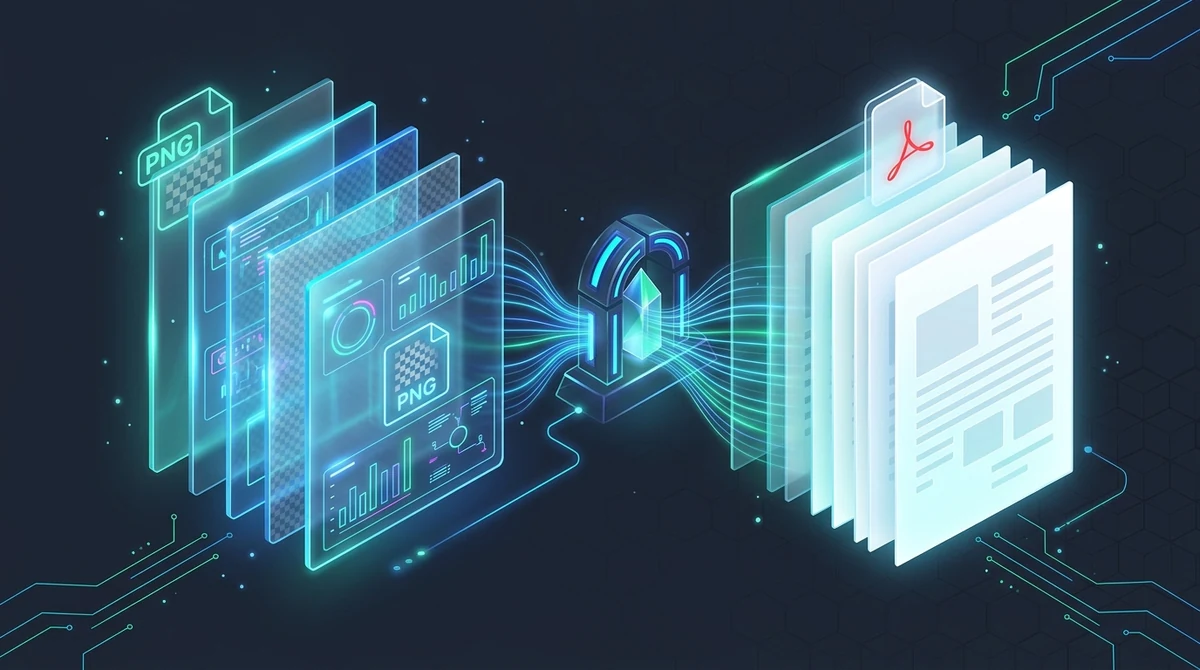
Aby bezpłatnie przekonwertować obrazy PNG na PDF online, prześlij pliki PNG lub zrzuty ekranu do konwertera PNG na PDF AZ2PDF. Silnik hermetyzuje każdy bezstratny obraz rastrowy w standardowych stronach PDF odpowiadających oryginalnym wymiarom, zachowując przezroczystość alfa i ostrość pikseli bez znaków wodnych z automatycznym czyszczeniem pamięci po 5 minutach.
- 100% za darmo i bez znaków wodnych: Konwertuj nielimitowane obrazy PNG, makiety interfejsu i wykresy bez rejestracji i ukrytych opłat.
- Zachowana kompresja bezstratna: Grafika wykorzystuje strumienie Deflate zlib wewnątrz kontenerów PDF, eliminując rozmyte zniekształcenia typowe dla JPEG.
- Precyzyjna obsługa przezroczystości alfa: Przezroczyste tła płynnie łączą się ze standardowym białym tłem strony PDF, zapobiegając powstawaniu czarnych prostokątów.
- Bezpieczeństwo w ulotnej pamięci RAM: Dokumenty są przetwarzane w izolowanych buforach pamięci RAM i trwale usuwane w ciągu pięciu minut.
Dlaczego warto konwertować obrazy PNG i zrzuty ekranu do PDF?
We współczesnym cyfrowym środowisku pracy format Portable Network Graphics (PNG) jest niekwestionowanym standardem precyzyjnej komunikacji wizualnej. Niezależnie od tego, czy rejestrujesz błędy oprogramowania w systemach macOS lub Windows, eksportujesz panele analityczne z narzędzi BI, zapisujesz ostre schematy wektorowe z Figmy czy digitalizujesz pieczątki firmowe z przezroczystym tłem, format PNG cieszy się zaufaniem, ponieważ nie rozmywa najdrobniejszych szczegółów.
Jednak udostępnianie wielu luźnych plików PNG stwarza spore trudności organizacyjne. Liczne załączniki zapełniają skrzynki pocztowe, kolejność stron ulega zaburzeniu, a przeglądanie na urządzeniach mobilnych bywa niewygodne. Co ważniejsze, działy prawne, państwowe portale administracyjne i uczelnie wyższe niemal zawsze odrzucają luźne grafiki, wymagając ustrukturyzowanych dokumentów PDF.
Zestawienie obrazów PNG w uporządkowany dokument PDF rozwiązuje te niedogodności:
- Gwarancja poprawnej kolejności przeglądania: Pojedyncze pliki graficzne bywają sortowane losowo w różnych programach. Format PDF trwale blokuje strony w ustalonej przez Ciebie kolejności.
- Identyczny wygląd na każdym urządzeniu: Zgodnie ze standardem ISO 32000 plik PDF prezentuje się tak samo na telefonach iPhone, urządzeniach z Androidem, komputerach Mac i PC.
- Bezproblemowy i przewidywalny wydruk: Drukowanie pojedynczych grafik PNG często kończy się obciętymi marginesami. PDF definiuje standardowe formaty papieru, takie jak A4, zapewniając estetyczny wydruk.
- Zgodność z wymogami formalnymi: Złożenie kompletu dowodów lub zestawienia rachunków w jednym pliku PDF natychmiast spełnia procedury sprawozdawcze.
Zachowanie przezroczystości alfa i ostrości krawędzi jest dziecinnie proste dzięki konwerterowi PNG na PDF AZ2PDF. Narzędzie osadza grafiki w standardowych kontenerach PDF bez niepożądanych zniekształceń.
Naukowe podstawy formatu PNG: Bezstratna kompresja i przezroczystość alfa
Aby zrozumieć, dlaczego obrazy PNG w dokumencie PDF prezentują się tak wyraźnie, warto przyjrzeć się różnicom technicznym w porównaniu z formatem JPEG:
- Bezstratna kompresja Deflate: W przeciwieństwie do stratnego algorytmu DCT w formacie JPEG, który nieodwracalnie usuwa informacje o barwach, PNG korzysta z bezstratnego algorytmu Deflate (zlib). Redukuje on rozmiar pliku bez utraty choćby jednego piksela, co sprawdza się idealnie w przypadku tekstów i schematów.
- Brak artefaktów kompresji: Proste narzędzia często tworzą nieestetyczne smugi wokół liter. AZ2PDF hermetyzuje dane za pomocą natywnych strumieni FlateDecode formatu PDF, gwarantując idealną ostrość.
- Wyzwanie związane z przezroczystością: Wiele plików PNG posiada 32-bitowy kanał alfa (RGBA) dla przezroczystych teł. Tradycyjna specyfikacja PDF zakłada jednak nieprzezroczyste przestrzenie barwne (DeviceRGB).
Podstawowe narzędzia internetowe nie potrafią przetworzyć tej maski i zastępują przezroczyste obszary głęboką czernią, co niszczy logotypy i podpisy. AZ2PDF wykorzystuje inteligentne nakładanie rastrowe, wprowadzając czyste białe tło pod grafikę, zapewniając nienaganny wygląd na ekranie i wydruku.
Obsługa zrzutów ekranu, ekranów o wysokiej gęstości i skalowania stron
Podczas łączenia zrzutów ekranu PNG w dokumencie PDF należy uwzględnić zróżnicowanie rozdzielczości ekranowych:
- Standardowa gęstość ekranu (72 do 96 DPI): Standardowe monitory generują typowe obrazy okien o wymiarach rzędu 1920 x 1080 pikseli.
- Ekrany o wysokiej gęstości Retina i 4K (144 do 288 DPI): Współczesne laptopy stosują skalowanie 2x lub 3x. Pojedynczy zrzut okna może osiągać 3840 x 2160 pikseli, gromadząc mnóstwo wizualnych detali.
AZ2PDF oddaje do dyspozycji dwa sprawdzone tryby dopasowania:
1. Dopasuj do obrazu (współrzędne 1:1)
Strona PDF przyjmuje dokładnie taki rozmiar w pikselach, jaki ma plik PNG. Bez obcinania, bez białych marginesów i bez deformacji. Świetne rozwiązanie dla projektów graficznych i rysunków CAD.
2. Dopasuj do strony z marginesami (A4 i US Letter)
Dla materiałów przeznaczonych do druku lub archiwizacji w segregatorach format A4 jest optymalnym wyborem. Obraz jest skalowany proporcjonalnie z marginesami, chroniąc tekst przed dziurkowaniem.
Jak przekonwertować PNG na PDF online w 3 prostych krokach
Przekształcenie kolekcji grafik PNG w estetyczny dokument PDF trwa zaledwie kilka chwil:
Krok 1: Prześlij pliki PNG
Przeciągnij i upuść pliki PNG lub zrzuty ekranu do wyznaczonego pola albo wskaż je na swoim urządzeniu. Miniatury pojawią się błyskawicznie i można je dowolnie przestawiać.
Krok 2: Wybierz układ stron i orientację
Ustaw orientację na automatyczną, aby dostosować układ do pionowych i poziomych kadrów, lub ujednolic cały plik. Wybierz dopasowanie do grafiki bądź standardowy arkusz A4.
Krok 3: Pobierz gotowy dokument PDF
Kliknij przycisk Konwertuj. Wbudowany moduł przetworzy pliki w ułamku sekundy. Pobierz gotowy plik bezpośrednio na swój komputer lub telefon bez żadnych znaków wodnych.
Jeśli Twój projekt obejmuje zarówno logotypy PNG, jak i zdjęcia JPEG, możesz bez trudu połączyć różne formaty graficzne w jednym pliku PDF, harmonizując odmienne proporcje w spójną całość.
Praktyczne zastosowania: Kiedy konwersja PNG do PDF sprawdza się najlepiej
Specjalistyczna konwersja z formatu PNG na PDF przynosi korzyści w wielu dziedzinach:
1. Raporty błędów oprogramowania i dokumentacja wdrożeniowa
Programiści i testerzy mogą połączyć sekwencję zrzutów ekranu w jeden plik PDF, tworząc przejrzysty załącznik do zgłoszeń w Jira lub GitHub.
2. Panele menedżerskie i wykresy finansowe
Wykresy wygenerowane z narzędzi analitycznych zachowują precyzję liczb w plikach PNG. Zestawione w PDF stanowią profesjonalny materiał na spotkania zarządu.
3. Rysunki architektoniczne i schematy CAD
Cienkie linie wektorowe ulegają zatarciu przy kompresji JPEG. Zapisane w PDF na podstawie plików PNG zachowują pełną wyrazistość na tabletach i ploterach.
4. Cyfrowe pieczątki i podpisy z przezroczystym tłem
Podpisy odręczne na przezroczystym tle PNG nanoszą się na treść dokumentów bez nieestetycznych obwódek.
Prywatność na pierwszym miejscu: Dlaczego przetwarzanie w pamięci RAM chroni Twoje dane
Zrzuty ekranu nierzadko zawierają poufne dane: wskaźniki przychodów, kod źródłowy czy informacje prywatne. Niektóre portale przetrzymują pliki na dyskach lub wykorzystują je do trenowania modeli sztucznej inteligencji.
W AZ2PDF bezpieczeństwo jest fundamentem architektury:
- Przetwarzanie wyłącznie w ulotnej pamięci RAM: Pliki znajdują się jedynie w tymczasowych buforach pamięci RAM na szybkich nośnikach NVMe podczas konwersji. Dane nie są zapisywane na dyskach trwałych.
- Automatyczne usuwanie po 5 minutach: Proces w tle bezpowrotnie czyści wszystkie przydziały pamięci w ciągu pięciu minut od ukończenia zadania.
- Brak indeksowania i trenowania AI: Nie analizujemy i nie udostępniamy zawartości Twoich plików. Twoje dokumenty pozostają Twoją wyłączną własnością.
- Pełna bezpłatność: Dostęp do wszystkich funkcji nie wymaga logowania ani podawania danych karty.
Dalsze operacje na przekonwertowanych dokumentach PDF
Po wygenerowaniu pliku PDF możesz kontynuować pracę za pomocą bezpłatnych narzędzi AZ2PDF:
- Kompresja dużych plików PDF: Zmniejsz rozmiar pliku nawet o 75% bez utraty czytelności dzięki naszemu kompresorowi PDF.
- Dodawanie adnotacji i podpisywanie: Otwórz plik w Edytorze PDF AZ2PDF, aby zakreślić istotne fragmenty lub złożyć podpis cyfrowy.
- Łączenie z istniejącymi sprawozdaniami: Dołącz przygotowane zrzuty ekranu na końcu większego dokumentu za pomocą narzędzia Połącz PDF.
- Ponowny eksport do grafiki: Gdy potrzebujesz ponownie wyodrębnić strony jako pliki graficzne, funkcja PDF na JPG zrealizuje to w kilka chwil.
Ciesz się nieskazitelną przezroczystością i ostrością tekstów dzięki pakietowi graficznych narzędzi dokumentowych AZ2PDF bezpośrednio w swojej przeglądarce.
Szybkie rozwiązania typowych problemów podczas konwersji PNG na PDF
Jeśli dokument wymaga drobnej korekty, poniższe wskazówki przyniosą szybką pomoc:
1. Przezroczyste tło wyświetla się jako czarne w starszych przeglądarkach
Starsze czytniki PDF mogą nie obsługiwać zaawansowanej przezroczystości. AZ2PDF automatycznie stosuje biały podkład, co gwarantuje poprawny odbiór na każdym urządzeniu.
2. Utworzony plik PDF ma zbyt duży rozmiar
Bezstratny format PNG zachowuje wszystkie szczegóły. Jeżeli plik z wieloma zrzutami jest zbyt ciężki do wysyłki e-mailem, zoptymalizuj go naszym bezpłatnym narzędziem kompresji.
3. Zrzut ekranu jest zbyt mały na stronie formatu A4
Małe okno aplikacji nie wypełni całej powierzchni arkusza A4. Zaznacz opcję Dopasuj do obrazu, aby strona przyjęła wymiary zrzutu.
Często zadawane pytania (FAQ)
Ciesz się nieskazitelną przezroczystością i ostrością tekstów dzięki pakietowi graficznych narzędzi dokumentowych AZ2PDF bezpośrednio w swojej przeglądarce.
❓ Często Zadawane Pytania (FAQ)
Tak. Narzędzie jest w 100% bezpłatne, nie wymaga rejestracji, podawania karty płatniczej, nie ma limitów dziennych i nie dodaje żadnych znaków wodnych do pobieranych plików.
Powiązane Artykuły w Tej Tematyce
Dowiedz się więcej o profesjonalnej organizacji stron i zarządzaniu plikami PDF.

Jak wyodrębnić obrazy z PDF online za darmo (bezstratna jakość oryginału)
Dowiedz się, jak wyodrębnić osadzone obrazy z pliku PDF online za darmo i bez utraty jakości. Pobierz oryginalne zdjęcia JPG i przezroczyste pliki PNG w ZIP.

Jak przekonwertować PDF na obrazy JPG online (Za darmo, ostra jakość 300 DPI)
Dowiedz się, jak za darmo przekonwertować strony PDF na wysokiej jakości obrazy JPG (300 DPI). Wyrazisty tekst, szybkie pobieranie w paczce ZIP i pełna ochrona prywatności.

Jak przekonwertować obrazy na PDF online za darmo (szybko i bezpiecznie)
Połącz zdjęcia JPG, PNG i WebP w jeden uporządkowany dokument PDF online za darmo. Zachowaj oryginalną jakość bez znaków wodnych i z pełną prywatnością.

Jak przekonwertować PDF na Word bez utraty formatowania (Bezpłatnie)
Dowiedz się, jak zamienić dokumenty PDF na w pełni edytowalne pliki Word DOCX bez zniekształconych czcionek, przesuniętych tabel i ramek tekstowych. 100% prywatnie.

Jak przekonwertować Word na PDF bez utraty formatowania (Bezpłatnie i Bezpiecznie)
Dowiedz się, jak przekształcić pliki Word DOCX i DOC w znormalizowane dokumenty PDF z zablokowanymi czcionkami, nienaruszonymi marginesami i bez przesunięć wierszy. Szybko, bezpłatnie i 100% prywatnie.

Jak przekonwertować Excel na PDF online za darmo bez ucinania kolumn
Konwertuj arkusze kalkulacyjne Excel (.xlsx, .xls, .csv) na czytelny PDF online za darmo. Zapobiegaj ucinaniu kolumn, wybierz układ poziomy i chroń formuły.