Jak podzielić PDF do druku plakatu (darmowy przewodnik po kafelkowaniu 2x2)
Bezpośrednia Odpowiedź i Kluczowe Wnioski
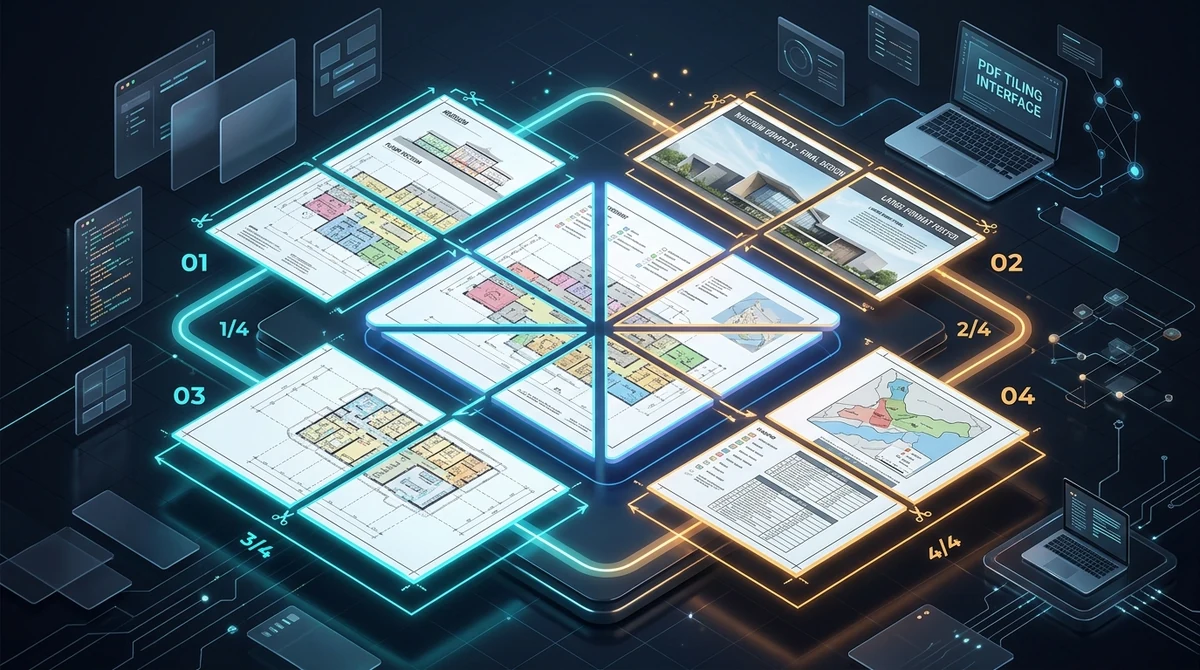
Narzędzie do dzielenia PDF na plakat to specjalistyczna aplikacja inżynierii dokumentów, która dzieli wielkoformatowe arkusze PDF na siatkę standardowych arkuszy drukarskich, np. w układzie 2x2 stron A4 lub US Letter. Przelicza współrzędne CropBox pliku PDF, umożliwiając zwykłym drukarkom biurowym precyzyjny wydruk segmentów o wysokiej rozdzielczości do ręcznego montażu, bez drogich ploterów wielkoformatowych i subskrypcji Adobe Acrobat.
- 100% za darmo online: Dziel wielkoformatowe projekty CAD, schematy i plakaty na gotowe do druku kafelki bez opłat, rejestracji i znaków wodnych.
- Bezstratna jakość wektorowa: Modyfikuje natywną geometrię CropBox formatu PDF, eliminując rasteryzację i zachowując idealną ostrość czcionek oraz linii CAD.
- Układ 4 ćwiartek (2x2): Dzieli każdy duży arkusz na 4 standardowe arkusze (Góra-Lewo, Góra-Prawo, Dół-Lewo, Dół-Prawo) idealnie dopasowane do papieru A4 lub Letter.
- Kluczowe ustawienie drukarki: W oknie dialogowym drukowania zawsze wybieraj 'Rozmiar rzeczywisty' (skala 100%), aby uniknąć przesunięć na liniach łączenia arkuszy.
Wyzwanie: Druk wielkoformatowych plików PDF na zwykłych drukarkach biurowych
Inżynierowie, architekci, nauczyciele, organizatorzy wydarzeń i graficy regularnie pracują z wielkoformatowymi dokumentami cyfrowymi. Niezależnie od tego, czy przeglądasz plan piętra A1, schemat instalacji elektrycznej, plakat na konferencję naukową czy baner reklamowy, cyfrowe pliki wektorowe PDF gwarantują perfekcyjną wyrazistość na ekranie monitora.
Prawdziwy problem pojawia się w momencie, gdy potrzebny jest fizyczny wydruk. Standardowy sprzęt biurowy i domowy obsługuje powszechne formaty: przede wszystkim ISO A4 (210 x 297 mm) lub w Ameryce Północnej US Letter (8,5 x 11 cali). Profesjonalne plotery wielkoformatowe do druku ciągłego z roli w formatach A0 czy A1 kosztują krocie i zajmują mnóstwo miejsca. Z kolei zlecenie wydruku pojedynczego arkusza w drukarni wiąże się ze sporymi kosztami minimalnymi i czasem oczekiwania.
Wysłanie rysunku A2 lub A1 bezpośrednio do zwykłej drukarki biurkowej powoduje automatyczne włączenie opcji dopasowania do strony. Cały projekt zostaje ściśnięty do pojedynczej kartki A4: cienkie linie CAD o grubości 0,25 punktu zlewają się, opisy wymiarów stają się mikroskopijne, a tabele nieczytelne. Rozwiązaniem tego problemu jest druk kafelkowy (tile printing): podzielenie ogromnej powierzchni na symetryczną siatkę standardowych arkuszy, wydrukowanie ich na dowolnej drukarce i sklejenie w całość.
Drukuj wielkie schematy techniczne, banery i materiały edukacyjne na zwykłych drukarkach za pomocą narzędzia do drukowania plakatów PDF AZ2PDF. Aplikacja dzieli wielkoformatowe projekty na standardowe arkusze z precyzyjnymi prowadnicami montażowymi.
Jak działa kafelkowanie stron PDF: Mechanizm CropBox od środka
Zrozumienie, jak plik PDF definiuje geometrię arkusza, wyjaśnia, dlaczego natywne cyfrowe dzielenie przewyższa tradycyjne cięcie obrazów rastrowych. Zgodnie ze standardem ISO 32000, strona PDF nie jest płaską bitmapą pikseli, lecz hierarchią obiektów opisaną przez precyzyjne ramki współrzędnych.
Ramka MediaBox wyznacza fizyczne granice nośnika. Ramka CropBox definiuje widoczny i drukowany obszar strony. Niedopracowane narzędzia internetowe rasteryzują dokumenty do bitmap 72 lub 150 DPI, co podczas druku powoduje postrzępione krawędzie, rozmyte litery i olbrzymią wagę plików.
Silnik AZ2PDF stosuje bezstratne podejście wektorowe: duplikuje stronę źródłową na cztery niezależne obiekty i wylicza współrzędne punktu środkowego w pionie i poziomie na bazie oryginalnego MediaBox:
- Ćwiartka 1 (Góra-Lewo): Ogranicza widoczny obszar od lewej krawędzi do środka w poziomie i od środka w pionie do górnej krawędzi.
- Ćwiartka 2 (Góra-Prawo): Ogranicza widoczny obszar od środka w poziomie do prawej krawędzi i od środka w pionie do górnej krawędzi.
- Ćwiartka 3 (Dół-Lewo): Ogranicza widoczny obszar od lewej krawędzi do środka w poziomie i od dolnej krawędzi do środka w pionie.
- Ćwiartka 4 (Dół-Prawo): Ogranicza widoczny obszar od środka w poziomie do prawej krawędzi i od dolnej krawędzi do środka w pionie.
Dzięki modyfikacji wyłącznie wpisów CropBox bez ingerencji w strumienie obiektów i bez rasteryzacji, wszystkie czcionki, linie wektorowe i obrazy zachowują 100% pierwotnej ostrości. Otrzymujesz nienaganny wektorowy plik PDF podzielony na cztery gotowe do druku kafelki.
Jak podzielić plik PDF do druku plakatu online w 3 prostych krokach
Podział wielkoformatowych dokumentów na poręczne kafelki zajmuje zaledwie kilkanaście sekund i nie wymaga instalacji żadnych programów:
- Prześlij wielkoformatowy plik PDF: Przeciągnij i upuść projekt architektoniczny, schemat lub plakat w strefie przesyłania albo wybierz plik z dysku komputera lub telefonu.
- Automatyczny podział na kafelki: Serwer natychmiast analizuje wymiary MediaBox i dzieli każdą stronę na symetryczną siatkę 2x2 z czterech arkuszy bez rekompresji grafiki.
- Pobierz i wydrukuj: Kliknij przycisk Pobierz, aby zapisać wielostronicowy plakat PDF. Dokument wynikowy zawiera cztery strony dla każdego oryginalnego arkusza, ponumerowane kolejno od lewego górnego rogu.
Usługa jest w 100% bezpłatna: bez rejestracji konta, bez ukrytych opłat, bez limitów ilościowych i bez znaków wodnych na Twoich projektach.
Niezbędne ustawienia drukarki: Dlaczego skala 100% i orientacja są kluczowe
Po pobraniu podzielonego pliku PDF etap drukowania wymaga szczególnej uwagi w oknie dialogowym drukarki. Ponieważ arkusze będą łączone fizycznie, najmniejsza różnica w skali uniemożliwi dopasowanie stykających się linii.
Przed wysłaniem zadania do drukarki sprawdź następujące ustawienia:
- Wybierz 'Rozmiar rzeczywisty' lub skalę 100%: Nigdy nie zaznaczaj 'Dopasuj do obszaru drukowania' ani 'Zmniejsz zbyt duże strony'. Sterowniki zmniejszają wtedy arkusz o 5-8% ze względu na marginesy rolek, co całkowicie psuje spasowanie krawędzi. Druk w skali 100% gwarantuje zgodność każdego milimetra.
- Sprawdź orientację strony: Gdy poziomy arkusz dzielony jest na 4 części, poszczególne ćwiartki z reguły przyjmują orientację pionową. Ustaw opcję 'Automatycznie obróć i wyśrodkuj'.
- Ustaw wysoką jakość druku: W przypadku rysunków z drobnymi napisami zmień tryb ze standardowego/roboczego na Wysoką jakość, co zapewni maksymalną wyrazistość cienkich linii wektorowych.
- Druk jednostronny (Simplex): Upewnij się, że druk dwustronny jest wyłączony. Każdy kafelek musi znaleźć się na osobnym arkuszu papieru, aby można było ułożyć je obok siebie.
Przed podziałem pliku upewnij się, że rozdzielczość i kompozycja projektu źródłowego są wystarczające do powiększenia do formatu plakatowego.
Instrukcja montażu krok po kroku: Docinanie marginesów i precyzyjne klejenie plakatu
Prawie wszystkie drukarki biurkowe mają mechaniczny niezadrukowany margines o szerokości 3-5 mm, na którym rolki chwytają papier. Ponieważ treść graficzna sięga samej krawędzi ćwiartki, te białe paski należy odpowiednio przygotować podczas klejenia.
Oto sprawdzona metoda montażu gwarantująca plakat bez widocznych łączeń:
- Rozłóż arkusze na czystej, płaskiej powierzchni: Rozłóż cztery wydruki w siatce 2x2: arkusz 1 u góry po lewej, arkusz 2 u góry po prawej, arkusz 3 na dole po lewej i arkusz 4 na dole po prawej.
- Technika zakładki montażowej: Nie obcinaj białych marginesów ze wszystkich czterech stron. Wyznacz jeden arkusz jako zakładkę. Za pomocą ostrego nożyka introligatorskiego i metalowej linijki odetnij prawy biały margines arkuszy 1 i 3. Pozostaw lewy biały margines na arkuszach 2 i 4 jako pasek pod klej.
- Spasuj pionowe łączenie: Nałóż dociętą prawą krawędź arkusza 1 na margines arkusza 2. Precyzyjnie wyrównaj linie wektorowe i teksty. Zabezpiecz łączenie od frontu kawałkami łatwo usuwalnej taśmy malarskiej.
- Powtórz dla łączenia poziomego: Odetnij dolny margines górnego rzędu (arkusze 1 i 2) i nałóż go na górny margines dolnego rzędu (arkusze 3 i 4).
- Trwałe klejenie od spodu: Odwróć cały zmontowany plakat na drugą stronę. Naklej szeroką przezroczystą taśmę klejącą wzdłuż całej długości łączeń z tyłu plakatu. Po sklejeniu odwróć plakat i delikatnie usuń taśmę tymczasową z przodu.
Druk plakatu a skalowanie stron a układ N-Up: Kluczowe różnice
Przygotowanie dokumentów do druku wymaga często wyboru między różnymi operacjami geometrii stron w AZ2PDF. W zależności od zadania dobór odpowiedniego narzędzia gwarantuje optymalny efekt:
- Dzielenie na plakat (Poster Splitting): Rozbija pojedynczy duży arkusz na cztery ćwiartki do druku. Idealne do powiększania planów na zwykłych drukarkach bez plotera.
- Skalowanie strony (Scale PDF): Zmienia fizyczny format arkusza (np. z A3 na A4) w relacji 1:1. Dowiedz się więcej w naszym poradniku o skalowaniu stron PDF.
- Układ N-Up (Wiele stron na arkuszu): Przeciwieństwo plakatu: łączy 2, 4 lub więcej stron na jednej kartce, redukując zużycie papieru na materiały szkoleniowe. Przeczytaj nasz przewodnik drukowania wielu stron na jednej kartce.
- Składka broszurowa (Booklet): Przebudowuje kolejność stron w celu wydruku składanych i zszywanych broszur. Zobacz naszą instrukcję tworzenia broszur PDF.
- Przycinanie marginesów (Crop PDF): Usuwa zbędne białe krawędzie lub znaczniki cięcia. Poznaj nasz poradnik przycinania marginesów PDF.
Prywatność na pierwszym miejscu: Bezpieczne przetwarzanie w pamięci RAM z automatycznym czyszczeniem
Projekty budowlane, dokumentacja przetargowa i materiały naukowe zawierają poufne dane i chronioną własność intelektualną. Nasza infrastruktura opiera się na rygorystycznych standardach Privacy by Design:
- Szyfrowana transmisja TLS: Cała komunikacja między przeglądarką a serwerami jest zabezpieczona nowoczesnymi tunelami kryptograficznymi TLS.
- Ulቷtne przetwarzanie w pamięci RAM: Dzielenie stron odbywa się wyłącznie w pamięci operacyjnej, bez zapisywania plików na dyskach twardych.
- Automatyczne usuwanie po 5 minutach: Proces w tle bezpowrotnie czyści pliki robocze po pięciu minutach. Nikt nie ma do nich dostępu.
- Brak komercyjnego wykorzystania: Nie indeksujemy, nie sprzedajemy ani nie używamy Twoich plików do trenowania modeli sztucznej inteligencji.
Wykorzystaj możliwości druku wielkoformatowego na zwykłym sprzęcie biurowym dzięki kompletnemu pakietowi narzędzi wielkoformatowych i PDF AZ2PDF, gdzie bezpieczeństwo Twoich danych jest zawsze na pierwszym miejscu.
Najczęściej zadawane pytania (FAQ)
Jak wydrukować duży plik PDF na wielu kartkach bez Adobe Acrobat?
Możesz użyć narzędzia online AZ2PDF do dzielenia plakatów. Wgraj plik PDF, a system automatycznie podzieli każdą stronę na siatkę 2x2 z czterech arkuszy A4 lub Letter. Pobierz plik wynikowy i wydrukuj go na swojej domowej drukarce ze 100% skalą.
Czy podział pliku PDF pogarsza jakość tekstu lub linii rysunku?
Nie. Narzędzie AZ2PDF modyfikuje natywne parametry CropBox w strukturze obiektów PDF, zamiast zamieniać strony w bitmapy. Wszystkie ścieżki wektorowe, plany CAD i czcionki zachowują pełną ostrość bez żadnych strat.
Czy mogę użyć tego narzędzia do wydruku rysunku architektonicznego A2 lub A3 na papierze A4?
Tak. Podział arkusza A2 lub A3 na siatkę 2x2 tworzy cztery części idealnie pasujące do kartek A4 lub Letter. Po sklejeniu tworzą one duży plakat o powierzchni czterokrotnie większej od pojedynczej kartki A4.
Dlaczego na wydrukowanych arkuszach pojawia się biały margines?
Zwykłe drukarki potrzebują marginesu technicznego 3-5 mm na rolki podajnika papieru. Aby plakat wyglądał estetycznie, wystarczy odciąć ten margines nożykiem po jednej stronie łączenia przed sklejeniem arkuszy.
Czy narzędzie do dzielenia plakatów AZ2PDF jest rzeczywiście darmowe?
Tak, w 100% bezpłatne. Nie wymaga zakupu subskrypcji, podawania danych karty ani rejestracji konta i nie dodaje znaków wodnych na wydrukach.
❓ Często Zadawane Pytania (FAQ)
Możesz użyć narzędzia online AZ2PDF do dzielenia plakatów. Wgraj plik PDF, a system automatycznie podzieli każdą stronę na siatkę 2x2 z czterech arkuszy A4 lub Letter. Pobierz plik wynikowy i wydrukuj go na swojej domowej drukarce ze 100% skalą.
Powiązane Artykuły w Tej Tematyce
Dowiedz się więcej o profesjonalnej organizacji stron i zarządzaniu plikami PDF.
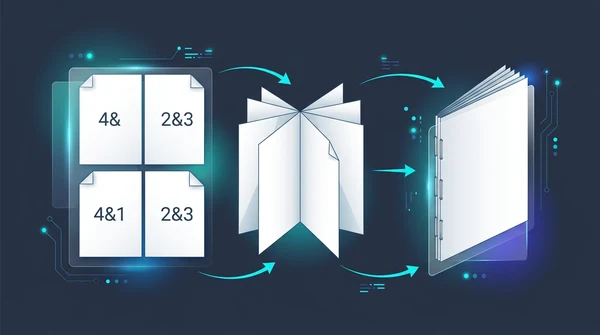
Jak stworzyć broszurę PDF do druku (darmowa impozycja dwustronna)
Dowiedz się, jak zamienić plik PDF w składaną broszurę do druku dwustronnego. Rozmieść strony do oprawy zeszytowej bez drogiego oprogramowania.

Jak wydrukować wiele stron PDF na jednej kartce (darmowe narzędzie N-Up)
Dowiedz się, jak połączyć 2, 4 lub więcej stron PDF na jednym arkuszu papieru do druku i materiałów szkoleniowych. Oszczędzaj papier, zachowaj jakość wektorową i chroń prywatność.

Jak skalować strony PDF online do standardowych formatów papieru (za darmo i ostro)
Dowiedz się, jak bezpłatnie skalować strony PDF do standardowych formatów, takich jak A4, Letter i A3 online. Rozwiąż problem uciętych marginesów z ostrymi wektorami.

Jak przyciąć marginesy i krawędzie stron PDF online (Za darmo)
Dowiedz się, jak za darmo przyciąć marginesy PDF i usunąć czarne ramki ze skanów online. Dopasuj strony do czytników Kindle i etykiet bez utraty jakości.

Jak połączyć wielostronicowy PDF w jedną ciągłą stronę (darmowe narzędzie online)
Połącz wielostronicowy dokument PDF w jedną długą, ciągłą stronę przewijaną pionowo. Usuń sztuczne podziały stron i zachowaj ostrość wektorową za darmo w przeglądarce.

Jak podzielić PDF według rozmiaru lub liczby stron (za darmo online)
Dowiedz się, jak bezpłatnie podzielić duże pliki PDF na mniejsze części według limitu MB lub liczby stron online. Podziel ciężkie dokumenty do e-maila w kilka sekund.