Jak połączyć wielostronicowy PDF w jedną ciągłą stronę (darmowe narzędzie online)
Bezpośrednia Odpowiedź i Kluczowe Wnioski
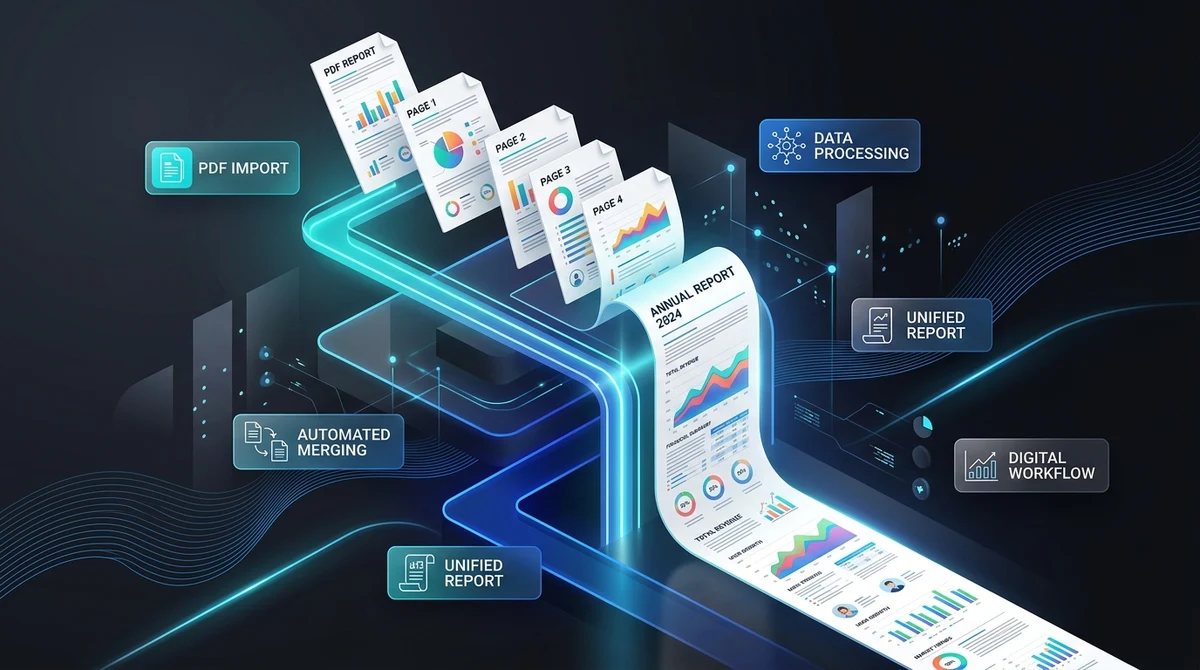
Konwersja wielostronicowego pliku PDF na pojedynczą ciągłą stronę polega na połączeniu wszystkich kolejnych stron w jeden długi, nieprzerwany pionowy arkusz. Dzięki bezpłatnemu narzędziu przeglądarkowemu AZ2PDF wysokości poszczególnych stron są układane na wspólnym obszarze roboczym za pomocą obiektów Form XObject zgodnych z normą ISO 32000, co zachowuje idealną ostrość czcionek i usuwa podziały stron bez wysyłania plików na zewnętrzne serwery.
- Nieprzerwany pionowy przepływ czytania: Eliminuje sztuczne poziome podziały stron przecinające tabele, rachunki, infografiki i widoki na urządzeniach mobilnych.
- Bezstratna jakość wektorowa: Osadzanie za pomocą Form XObject zachowuje oryginalne czcionki TrueType i OpenType, linie wektorowe i obrazy o wysokiej rozdzielczości bez pikselizacji.
- Brak instalacji i 100% za darmo: Działa w całości w przeglądarce internetowej bez rejestracji konta, opłat abonamentowych, limitów dziennych i znaków wodnych.
- Prywatność po stronie klienta: Przetwarzanie odbywa się lokalnie w pamięci RAM przeglądarki dzięki WebAssembly i JavaScript, więc poufne pliki nigdy nie opuszczają Twojego komputera.
Dlaczego warto przekształcić wielostronicowy PDF w jedną długą stronę ciągłą?
Format PDF (Portable Document Format) został stworzony na początku lat 90. XX wieku jako cyfrowy odpowiednik fizycznej drukarki biurkowej. W tym tradycyjnym paradygmacie drukarskim cała treść była sztywno dopasowywana do prostokątnych arkuszy papieru, takich jak A4 czy Letter. Za każdym razem, gdy treść przekraczała wysokość pojedynczej kartki, bezwzględna pozioma linia cięcia rozrywała materiał, niezależnie od tego, czy przecinała akapit w połowie, pozbawiała tabelę finansową nagłówków kolumn czy dzieliła schemat blokowy na dwie oddzielne strony.
Chociaż fizyczne podziały stron pozostają niezbędne podczas drukowania na papierze i segregowania w segregatorach, współczesne nawyki czytania cyfrowego rozwinęły się w zupełnie odwrotnym kierunku. Ponad 65 procent przeglądania dokumentów odbywa się dziś na ekranach dotykowych smartfonów, monitorach panoramicznych i tabletach. Na tych urządzeniach naturalne i płynne przewijanie pionowe ma zdecydowaną przewagę nad uciążliwym poziomym przewracaniem kartek.
Połączenie wielostronicowego pliku PDF w jeden długi, nieprzerwany arkusz całkowicie eliminuje wady tradycyjnej paginacji:
- Ciągły i naturalny rytm czytania: Usuwa białe plamy i skoki wzroku między kolejnymi stronami, pozwalając na odbiór raportów analitycznych, specyfikacji technicznych i rachunków jako spójnego strumienia informacji.
- Nienaruszona struktura tabel i diagramów: Sprawozdania finansowe, bilanse oraz harmonogramy projektowe pozostają nienaruszone na jednym obszarze roboczym bez dzielenia wierszy i kolumn.
- Zoptymalizowany dla urządzeń mobilnych i stron WWW: Pionowy arkusz odwzorowuje wygodę czytania nowoczesnych artykułów internetowych bez konieczności instalowania ociężałych wtyczek do podglądu PDF.
- Perfekcyjny dla wyświetlaczy informacyjnych i digital signage: Zapewnia jednolitą grafikę na interaktywnych kioskach targowych, ekranach informacyjnych i monitorach pionowych.
Dzięki bezpłatnym narzędziom internetowym AZ2PDF możesz w kilka sekund usunąć sztuczne podziały papierowe i przekształcić pofragmentowane pliki w nowoczesne płótna cyfrowe bezpośrednio w swojej przeglądarce.
Wyeliminuj nienaturalne podziały stron w infografikach i prezentacjach za pomocą narzędzie do łączenia PDF w jedną stronę AZ2PDF, które płynnie scala kolejne strony w długi pionowy arkusz stworzony do przewijania na telefonie.
Mechanizm wektorowego osadzania stron według międzynarodowej normy ISO 32000
Szukając sposobu na połączenie stron PDF w jeden długi arkusz, użytkownicy często natrafiają na prymitywne konwertery oparte na zrzutach ekranu. Narzędzia te zamieniają każdą stronę w skompresowany obraz JPG lub PNG, wklejają grafiki pionowo w płótno HTML5 i eksportują wynik jako ciężki, zrasteryzowany plik PDF. Wiąże się to z poważnymi wadami:
- Tekst traci możliwość zaznaczania i wyszukiwania: Zamiana czcionek na siatkę pikseli sprawia, że skrót Ctrl+F przestaje działać, a kopiowanie fragmentów tekstu staje się niemożliwe.
- Drastyczny spadek ostrości przy powiększeniu: Gdy czytelnik przybliża widok, aby sprawdzić małe liczby lub przypisy, litery zamieniają się w zamazane, poszarpane punkty.
- Niekontrolowany wzrost wagi pliku: Przekształcenie wektorów i czcionek w nieskompresowane mapy bitowe powiększa plik nawet pięcio- lub dziesięciokrotnie.
W profesjonalnej inżynierii dokumentów zgodnej z międzynarodową normą ISO 32000 dla formatu PDF stosuje się całkowicie odmienną technologię: bezstratne wektorowe osadzanie za pomocą obiektów Form XObject.
W hierarchii obiektów pliku PDF obiekt Form XObject (oznaczony wpisem słownika /Subtype /Form) jest autonomicznym, wielokrotnego użytku strumieniem zawartości graficznej. Kapsułkuje wszystkie glify tekstu, słowniki czcionek, ścieżki wektorowe, profile kolorów i strumienie obrazów oryginalnej strony w odizolowanym podprogramie. Przy tworzeniu pojedynczej strony ciągłej silnik wykonuje cztery precyzyjne kroki:
- Analiza wymiarów i obliczenie całkowitego obszaru: Silnik skanuje drzewo stron dokumentu źródłowego (
/Pages), odczytując parametry MediaBox i CropBox każdego arkusza. Wyznacza maksymalną szerokość (maxWidth) i sumuje wysokości wszystkich stron, obliczając precyzyjną wysokość całkowitą (totalHeight). - Inicjalizacja bazowego obszaru roboczego: Tworzony jest nowy dokument PDF z pojedynczą stroną główną o wymiarach
[maxWidth, totalHeight]w standardowej przestrzeni współrzędnych użytkownika (gdzie 72 punkty odpowiadają jednemu calowi). - Afiniczna transformacja współrzędnych: Przetwarzając strony od góry do dołu, silnik osadza każdą stronę jako Form XObject. Ponieważ początek układu współrzędnych w PDF znajduje się w lewym dolnym rogu, pionowe przesunięcie jest stopniowo zmniejszane (
currentY -= pageHeight). Dla stron węższych niż szerokość maksymalna stosuje się macierz transformacji afinicznej, centrując treść symetrycznie w poziomie. - Składanie strumienia ze współdzielonymi zasobami: Strona główna odwołuje się do każdej osadzonej strony bez ponownego kodowania czcionek. Matematyczne krzywe Béziera i fonty TrueType zachowują stuprocentową pierwotną precyzję.
Gotowy plik otwiera się błyskawicznie w każdej standardowej przeglądarce PDF, zachowuje pełną funkcjonalność wyszukiwania i pozostaje nieskazitelnie ostry przy powiększeniu 100%, 400% czy 1000%.
Jak połączyć wielostronicowy PDF w jedną ciągłą stronę w 3 prostych krokach
Ułożenie wszystkich stron dokumentu w jedną pionową rolkę trwa zaledwie kilka chwil i nie wymaga instalacji oprogramowania ani zakładania konta:
Krok 1: Wgraj swój wielostronicowy dokument PDF
Otwórz narzędzie w przeglądarce internetowej na komputerze, laptopie, tablecie lub smartfonie. Przeciągnij i upuść plik PDF w wyznaczonym polu lub kliknij, aby wybrać dokument z dysku, usługi iCloud lub Dysku Google. Plik załaduje się natychmiast do pamięci lokalnej przeglądarki bez oczekiwania w kolejkach serwerowych.
Krok 2: Połącz strony w pionowy strumień
Kliknij przycisk przetwarzania, aby rozpocząć operację. Silnik przeanalizuje układ stron, obliczy całkowite wymiary płótna, zamknie każdy arkusz w obiekt wektorowy i połączy je płynnie w długą pionową całość. W przypadku dokumentów o objętości od 5 do 30 stron proces trwa zazwyczaj poniżej dwóch sekund.
Krok 3: Pobierz gotowy jednostronicowy plik PDF
Kliknij przycisk Pobierz, aby zapisać nowy plik PDF na swoim urządzeniu. Otwórz go w Google Chrome, Apple Preview lub Adobe Acrobat. Zyskasz płynne pionowe przewijanie bez podziałów stron i całkowicie bez reklamowych znaków wodnych.
Automatyczne dopasowanie stron o różnej orientacji (pion/poziom) i zmiennej szerokości
W codziennej pracy biurowej pliki PDF rzadko mają jednolite rozmiary. Zestawienie firmowe może zaczynać się od trzech stron pionowych (A4 pion), zawierać szeroką tabelę finansową w orientacji poziomej (A3 poziom) i kończyć się dwoma stronami załączników w pionie. Przy łączeniu stron o zróżnicowanych gabarytach w jeden pas kluczowe jest zachowanie geometrii.
Niedopracowany algorytm rozciągałby poziome strony w pionie, zgniatał pionowe lub obcinał szeroki tekst przy prawej krawędzi. Nasz silnik kieruje się dwoma ścisłymi zasadami:
- Dynamiczna maksymalna szerokość płótna: Szerokość całej powierzchni roboczej automatycznie dostosowuje się do najszerszego pojedynczego arkusza obecnego w dokumencie.
- Symetryczne centrowanie w poziomie: Zamiast dosuwać wąskie strony do lewego marginesu, silnik wylicza margines wyrównawczy ze wzoru
(maxWidth - sheetWidth) / 2. Węższe strony zostają estetycznie wyśrodkowane z równymi odstępami po bokach, co zapewnia zrównoważony układ tekstu.
Gdyby zaszła potrzeba wydrukowania tej ciągłej kompozycji na standardowym papierze biurowym, można skorzystać z techniki druku wielu stron na jednym arkuszu (N-Up), aby rozmieścić grafikę w wygodnej siatce.
Pojedyncza ciągła strona vs Druk N-Up vs Łączenie PDF: Którego narzędzia potrzebujesz?
Użytkownicy często mylą konwersję do jednej ciągłej strony, druk wielostronicowy N-Up oraz standardowe łączenie plików. Wybierz odpowiednie narzędzie w zależności od Twojego celu:
Opcja 1: PDF do jednej strony (Ciągła pionowa rolka)
Układa wszystkie strony dokumentu pionowo pod sobą na jednym bardzo długim arkuszu. Wysokości sumują się, podziały stron znikają, a skala treści pozostaje w 100% oryginalna. Wybierz to rozwiązanie do wygodnego czytania na ekranach, smartfonach, wyświetlaczach informacyjnych lub do archiwizacji długich paragonów i infografik.
Opcja 2: Układ wielostronicowy N-Up (Oszczędność papieru w druku)
Narzędzie N-Up od AZ2PDF zmniejsza proporcjonalnie wiele stron i układa je w siatkę (np. 2 obok siebie lub 4 w bloku) na pojedynczej kartce papieru A4 lub Letter. Dokument zachowuje klasyczny podział na kartki. Wybierz tę opcję, aby zaoszczędzić papier i toner przy drukowaniu materiałów szkoleniowych.
Opcja 3: Łączenie PDF (Scalanie osobnych plików)
Narzędzie do scalania PDF w AZ2PDF łączy kilka oddzielnych plików (np. umowa.pdf, aneks.pdf i faktura.pdf) kolejno w jeden wielostronicowy dokument. Każda oryginalna strona pozostaje osobną kartką ze swoimi marginesami. Wybierz tę funkcję, aby uporządkować kilka pism w jednym pliku.
Opcja 4: Dzielenie PDF (Wyodrębnianie wybranych stron)
Narzędzie do podziału PDF pozwala na wyciągnięcie określonych stron lub zapisanie każdej kartki jako osobnego pliku, co jest przydatne, gdy potrzebujesz tylko fragmentów obszernego dzieła.
Praktyczne zastosowania pionowo przewijanych jednostronicowych plików PDF
Scalenie oddzielnych stron w jeden pionowy arkusz rozwiązuje konkretne wyzwania w biznesie, projektowaniu, edukacji i IT:
- Elektroniczne paragony, zestawienia wydatków i wydruki POS: Systemy kasowe i programy księgowe nierzadko generują zestawienia rozbite na dwie lub trzy strony A4. Ich połączenie przywraca naturalny format rolki paragonowej i usprawnia weryfikację.
- Komiksy internetowe, webtoony i mangi: Komiksy cyfrowe tworzone do czytania na telefonach zyskują na jakości, gdy kadry łączą się w jeden pas, przez który czytelnik płynie bez białych przerw między stronami.
- Obszerne infografiki i plakaty naukowe: Plakaty badawcze czy schematy podzielone na kilka slajdów prezentacji można zrekonstruować do ich pełnego formatu pionowego w celu prezentacji na dużych ekranach.
- Zapisane artykuły internetowe i dokumentacja kodu: Drukowanie stron WWW do PDF często łamie bloki kodu lub zdania w połowie. Ciągła strona przywraca naturalną wygodę czytania żywej witryny.
- Wykresy Gantta i harmonogramy budowlane: Plany budowy i schematy zależności rozciągające się na wiele arkuszy można spiąć w jeden panoramiczny rzut, co zapobiega błędnemu odczytowi kluczowych terminów.
Prywatność i bezpieczeństwo: Dlaczego lokalne przetwarzanie w przeglądarce ma kluczowe znaczenie
Dokumenty poddawane obróbce układu często zawierają wrażliwe dane przedsiębiorstwa: prognozy finansowe, umowy o zachowaniu poufności, akta sądowe czy schematy architektury systemów. Przy korzystaniu z narzędzi internetowych kwestia bezpieczeństwa jest najważniejsza.
Wiele tradycyjnych stron konwertujących przesyła pliki użytkowników przez internet na serwery w chmurze. Tam są zapisywane na dyskach, trafiają do kolejek i niekiedy pozostają przez wiele dni. Stwarza to istotne ryzyko naruszenia RODO i klauzul poufności.
W AZ2PDF narzędzie do tworzenia pojedynczej strony opiera się na bezkompromisowej architekturze przetwarzania w 100% po stronie klienta (Client-Side Architecture):
- 100% przetwarzania w Twojej przeglądarce: Analiza struktury, hermetyzacja w obiekty Form XObject i montaż dokumentu odbywają się w bezpiecznym środowisku przeglądarki dzięki WebAssembly i JavaScript. Plik PDF nigdy nie opuszcza Twojego urządzenia.
- Brak przechowywania danych: Ponieważ żadne pliki nie trafiają na zdalne serwery, nie powstają żadne kopie tymczasowe, miniatury ani wpisy w bazach danych. Po zamknięciu karty pamięć RAM zostaje natychmiast wyczyszczona.
- Zero trenowania modeli sztucznej inteligencji: Twoje dokumenty nie są skanowane ani wykorzystywane do szkolenia komercyjnych modeli AI. Własność intelektualna pozostaje w pełni Twoja.
- Całkowicie bezpłatne i bez barier: AZ2PDF jest bezpłatny dla każdego, bez płatnych subskrypcji, bez konieczności podawania adresu e-mail i bez znaków wodnych na dokumentach.
Zmodernizuj swoje dokumenty dzięki pakiet narzędzi do przetwarzania dokumentów AZ2PDF, ciesząc się błyskawicznym działaniem i całkowitym bezpieczeństwem danych w Twojej przeglądarce.
Rozwiązywanie częstych problemów z wyświetlaniem i konwersją długich stron
W przypadku zaobserwowania niespodziewanego zachowania podczas przeglądania lub udostępniania ciągłego pliku PDF poniższe wskazówki pomogą natychmiast wyjaśnić sytuację:
1. Przeglądarka PDF reaguje powoli podczas przewijania lub powiększania
Gdy bardzo długi arkusz zawiera dziesiątki stron gęstych grafik wektorowych lub nieskompresowanych zdjęć o wysokiej rozdzielczości, starsze programy mogą chwilowo zwalniać. Aby przywrócić płynność, otwórz plik w nowoczesnej przeglądarce, takiej jak Google Chrome lub Apple Preview, które wykorzystują sprzętowe przyspieszenie grafiki (GPU).
2. Treść wydaje się bardzo mała po otwarciu w programach komputerowych
Gdy otwierasz wyjątkowo wysoki dokument w Adobe Acrobat, program domyślnie włącza tryb Dopasuj całą stronę, zmniejszając skalę, aby zmieścić całą wysokość na ekranie. Wystarczy kliknąć lupę lub nacisnąć Ctrl+1 (Command+1 na Macu), aby przejść do 100% rzeczywistego rozmiaru, albo wybrać Dopasuj szerokość (Ctrl+2).
3. Strona przekracza maksymalną dopuszczalną wysokość w starszych aplikacjach
Niektóre starsze programy desktopowe mają limit renderowania wynoszący 14 400 jednostek użytkownika (ok. 5,08 metra). Jeśli połączony dokument liczy powyżej 50–60 stron, otwórz go w nowoczesnej przeglądarce lub podziel plik na około 20-stronicowe rozdziały przed konwersją.
4. Potrzeba naniesienia adnotacji lub podpisania długiego arkusza
Po połączeniu w jedno płótno wszystkie teksty wektorowe, obrazy i linie zachowują pełną interaktywność. Możesz wczytać plik do internetowych edytorów PDF, aby nanieść uwagi, podkreślić dane lub złożyć podpis cyfrowy bez generowania nowych podziałów stron.
Często zadawane pytania (FAQ)
❓ Często Zadawane Pytania (FAQ)
Tak. Narzędzie AZ2PDF jest w 100% bezpłatne, bez ukrytych opłat, bez limitów użycia, bez rejestracji i bez znaków wodnych na wyeksportowanych plikach.
Powiązane Artykuły w Tej Tematyce
Dowiedz się więcej o profesjonalnej organizacji stron i zarządzaniu plikami PDF.

Jak skalować strony PDF online do standardowych formatów papieru (za darmo i ostro)
Dowiedz się, jak bezpłatnie skalować strony PDF do standardowych formatów, takich jak A4, Letter i A3 online. Rozwiąż problem uciętych marginesów z ostrymi wektorami.

Jak wydrukować wiele stron PDF na jednej kartce (darmowe narzędzie N-Up)
Dowiedz się, jak połączyć 2, 4 lub więcej stron PDF na jednym arkuszu papieru do druku i materiałów szkoleniowych. Oszczędzaj papier, zachowaj jakość wektorową i chroń prywatność.

Jak przyciąć marginesy i krawędzie stron PDF online (Za darmo)
Dowiedz się, jak za darmo przyciąć marginesy PDF i usunąć czarne ramki ze skanów online. Dopasuj strony do czytników Kindle i etykiet bez utraty jakości.

Jak podzielić PDF według rozmiaru lub liczby stron (za darmo online)
Dowiedz się, jak bezpłatnie podzielić duże pliki PDF na mniejsze części według limitu MB lub liczby stron online. Podziel ciężkie dokumenty do e-maila w kilka sekund.

Jak obrócić i zapisać strony PDF na stałe online za darmo
Dowiedz się, jak obrócić odwrócone lub poziome strony PDF i zapisać je na stałe online za darmo. Szybko, bezpiecznie w pamięci RAM i w 100% bezstratnie.

Jak edytować PDF online bez Adobe Acrobat (Za darmo i Bezpiecznie)
Dowiedz się, jak edytować tekst PDF, dodawać podpisy, notatki i zamazywać poufne dane bezpośrednio w przeglądarce bez płacenia za Adobe Acrobat.