Jak stworzyć broszurę PDF do druku (darmowa impozycja dwustronna)
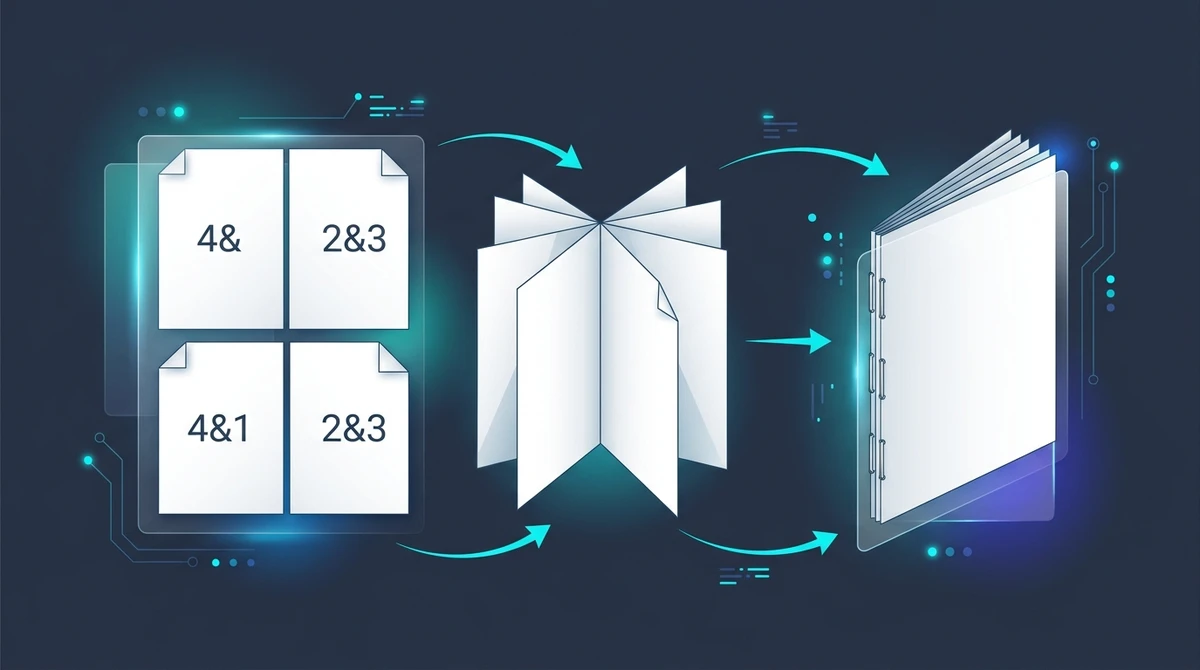
Bezpośrednia Odpowiedź i Kluczowe Wnioski
Kreator broszur PDF to narzędzie inżynierii dokumentów, które przekształca sekwencyjne strony PDF w arkusze impozycyjne (składki) przygotowane do zgięcia. Umożliwia to standardowym drukarkom dwustronnym tworzenie składanych broszur, w których strony układają się w prawidłowej kolejności numerycznej po złożeniu wzdłuż grzbietu i zszyciu zeszytowym.
- 100% za darmo w przeglądarce: Przekształć wielostronicowy plik PDF w składaną broszurę online bez subskrypcji, instalacji i znaków wodnych.
- Matematyczna impozycja składek: Automatycznie łączy dopełniające się strony obok siebie na poziomych arkuszach, zapewniając ciągłość czytania po złożeniu.
- Kluczowa zasada druku dwustronnego: Zawsze ustawiaj w drukarce 'Przerzucaj wzdłuż krótkiej krawędzi', aby odwroty stron nie były wydrukowane do góry nogami.
- Automatyczne wyrównanie do 4 stron: Broszury szyte zeszytowo wymagają liczby stron podzielnej przez 4; brakujące czyste strony dodawane są automatycznie.
Dlaczego druk broszury wymaga impozycji (i dlaczego zwykły druk zawodzi)
Niezależnie od tego, czy tworzysz instrukcję obsługi, program wydarzenia, biuletyn parafialny, fanzin czy skrypt szkoleniowy, przekształcenie cyfrowego pliku w zwięzłą, składaną broszurę papierową zapewnia wyjątkowy profesjonalizm. Złożona i zszyta w grzbiecie broszura prezentuje się estetycznie, jest poręczna i pozwala zaoszczędzić połowę papieru w porównaniu ze stosem luźnych kartek.
Mimo to niemal każdy przy pierwszej próbie druku broszury popełnia ten sam błąd. Otwiera 16-stronicowy dokument PDF, zaznacza w oknie drukowania opcję druku dwustronnego (dupleks) i wysyła plik do drukarki. Urządzenie drukuje osiem kartek obustronnych. Składasz stos na pół, zszywasz grzbiet i otwierasz okładkę – by odkryć całkowity chaos: strona 2 sąsiaduje ze stroną 15, strona 3 znajduje się za stroną 14, a kolejność czytania jest zniszczona.
Wynika to z faktu, że standardowy wydruk biurowy jest czysto sekwencyjny: drukuje stronę 1 na froncie arkusza 1, a stronę 2 na jego odwrocie. Jednak po złożeniu stosu kartek na pół, strony na pojedynczym arkuszu nie mogą układać się kolejno po sobie. Pierwsza strona dokumentu musi dzielić fizyczny arkusz z ostatnią stroną.
W profesjonalnym przygotowaniu do druku (DTP i prepress) rozwiązanie tego układu nazywa się impozycją składek (signature imposition). Jest to proces matematycznego rozmieszczenia stron na arkuszach drukarskich, dzięki któremu po wydruku dwustronnym, złożeniu i zszyciu w grzbiecie każda strona pojawia się we właściwym porządku chronologicznym.
Dawniej wymagało to drogich programów, takich jak Adobe InDesign czy Acrobat Pro. Dziś, dzięki narzędziu do tworzenia broszur PDF w AZ2PDF, przygotujesz gotowy do druku plik broszury bezpośrednio w przeglądarce w zaledwie kilka sekund, zupełnie bezpłatnie.
Matematyka impozycji broszury: Parowanie stron i kolejność arkuszy
Zrozumienie matematycznych zasad impozycji pozwala bezbłędnie przygotować makietę każdej publikacji.
1. Zasada składki 4-stronicowej
Fizyczny arkusz papieru ma dwie strony: przód i tył. Złożenie go na pół tworzy dwa skrzydełka i cztery odrębne strony do czytania:
- Powierzchnia 1: Przód, lewa połowa (staje się tylną okładką lub stroną wewnętrzną).
- Powierzchnia 2: Przód, prawa połowa (staje się przednią okładką lub stroną tytułową).
- Powierzchnia 3: Tył, lewa połowa.
- Powierzchnia 4: Tył, prawa połowa.
Ponieważ każdy złożony arkusz zawiera dokładnie 4 pozycje stron, łączna objętość broszury szytej zeszytowo musi być wielokrotnością liczby 4 (np. 4, 8, 12, 16, 20, 24, 28 lub 32 strony). Jeśli plik źródłowy liczy 10 stron, nie można go złożyć w broszurę bez dodania 2 czystych stron do 12. AZ2PDF oblicza to samoczynnie i dodaje czyste strony na końcu dokumentu.
2. Formuła dopełniającego parowania
Jak łączone są strony w pary? Rozważmy broszurę 8-stronicową. Wymaga ona 2 fizycznych arkuszy papieru (8 / 4 = 2 arkusze):
- Arkusz 1 (Okładkowy): Strona zewnętrzna zestawia stronę 8 (tył) po lewej ze stroną 1 (okładka) po prawej. Strona wewnętrzna zestawia stronę 2 po lewej ze stroną 7 po prawej.
- Arkusz 2 (Wewnętrzny): Strona zewnętrzna zestawia stronę 6 po lewej ze stroną 3 po prawej. Strona wewnętrzna (rozkładówka centralna) zestawia stronę 4 po lewej ze stroną 5 po prawej.
Zwróć uwagę na regułę: na każdej rozkładówce suma numerów stron wynosi zawsze całkowitą liczbę stron plus jeden (T + 1). Przy 8 stronach każda para daje 9 (8 + 1 = 9, 2 + 7 = 9, 6 + 3 = 9, 4 + 5 = 9). Przy 16 stronach każda para daje 17 (16 + 1, 2 + 15, 14 + 3 aż do 8 + 9 w środku).
3. Wypychanie grzbietu (Paper Creep / Pęcznienie)
Przy składaniu pojedynczej kartki grubość zgięcia jest minimalna. Gdy jednak włożysz w siebie 6 lub 8 kartek dla broszury 24- lub 32-stronicowej, grubość papieru w grzbiecie wypycha wewnętrzne arkusze na zewnątrz. Zjawisko to nazywa się wypychaniem lub pęcznieniem grzbietu (creep).
Po obcięciu gotowej broszury na gilotynie zewnętrzne marginesy stron wewnętrznych stają się węższe niż okładki. W broszurach poniżej 24 stron na papierze 80 g/m² różnica wynosi poniżej 1 mm. Przy grubszych publikacjach warto zaplanować margines wewnętrzny o szerokości minimum 12-15 mm.
Jak przygotować broszurę PDF do druku online w 3 prostych krokach
Konwersja pliku do gotowej broszury trwa kilkadziesiąt sekund, bez logowania i bez opłat:
Krok 1: Wgraj wielostronicowy dokument PDF
Uruchom darmowy Kreator Broszur w przeglądarce na komputerze Mac, Windows, Linux lub telefonie. Przeciągnij i upuść plik w oknie roboczym lub wybierz go z dysku. Dokument natychmiast trafi do pamięci podręcznej.
Krok 2: Automatyczne obliczenie impozycji i zrównoważenie składek
Silnik przeliczy liczbę stron, wyznaczy wymaganą liczbę arkuszy i ułoży właściwy ciąg stron. Jeśli liczba stron nie dzieli się przez 4, dołoży na końcu czyste strony. Teksty wektorowe i grafiki zachowują pełną ostrość.
Krok 3: Pobierz gotowy do wydruku plik PDF broszury
Kliknij przycisk Przetwórz. Po chwili otrzymasz plik PDF, w którym każda strona reprezentuje poziomą rozkładówkę do druku dwustronnego. Kliknij Pobierz, by zapisać plik bez znaków wodnych i bez utraty jakości.
Złota zasada drukowania: Odwracanie wzdłuż krótkiej krawędzi
Po pobraniu pliku kluczowym etapem jest okno sterownika drukarki. W tym miejscu najczęściej powstaje błąd wydruku stron do góry nogami.
Dlaczego standardowe dokumenty obracają się wzdłuż długiej krawędzi
W typowych dokumentach pionowych arkusz wchodzi do podajnika pionowo. Aby przeczytać stronę 2, kartkę obraca się jak w książce od prawej do lewej, a osią obrotu jest długa krawędź pionowa. Drukarki domyślnie stosują tryb Przerzucaj wzdłuż długiej krawędzi (Long-Edge Binding).
Dlaczego broszura wymaga obracania wzdłuż krótkiej krawędzi
Plik broszury układa dwie strony pionowe obok siebie na arkuszu poziomym (Landscape).
Linia zgięcia biegnie pionowo przez środek szerokości arkusza: w odniesieniu do poziomej kartki odpowiada to jej wymiarowi krótkiemu. Jeśli pozostawisz domyślne odwracanie wzdłuż długiej krawędzi, drukarka obróci kartkę wzdłuż długiej osi poziomej, przez co druga strona wydrukuje się do góry nogami. W opcjach dupleksu koniecznie wybierz Przerzucaj wzdłuż krótkiej krawędzi (Flip on short edge / Short-Edge Binding). Dzięki temu obie strony będą miały identyczny kierunek czytania.
Druk na drukarce ręcznej (bez automatycznego dupleksu)
Jeśli Twoja drukarka nie ma automatycznego modułu dupleksu, wykonaj druk ręcznie:
- W oknie drukowania wybierz Tylko strony nieparzyste.
- Odbierz wydrukowane kartki z podajnika wyjściowego.
- Włóż plik kartek z powrotem do zasobnika bez obracania spodu do góry (zachowaj tę samą krawędź górną).
- Wybierz Tylko strony parzyste i uruchom druk.
- Otrzymasz prawidłowo sparowane arkusze, gotowe do złożenia i zszycia.
W przypadku materiałów referencyjnych, które nie wymagają składania na pół, możesz alternatywnie wydrukować wiele stron na jednym arkuszu papieru, aby skondensować slajdy prezentacji w ekonomiczne materiały szkoleniowe.
Formaty papieru i geometria: ISO A4 składane do A5 a US Letter
Wybór właściwego formatu arkusza gwarantuje harmonijne proporcje. Ostateczny rozmiar broszury zależy od wielkości załadowanego papieru.
1. Międzynarodowy standard ISO 216 (A4 składane do A5)
W Polsce i Europie formaty ISO 216 znakomicie ułatwiają tworzenie broszur. Oparte są na proporcji 1 do pierwiastka z 2 ($1 : \sqrt{2} \approx 1 : 1{,}4142$). Składając arkusz A4 ($210 \times 297$ mm) w poprzek, otrzymujesz dwie strony A5 ($148 \times 210$ mm) o identycznym stosunku boków.
Dokument skaluje się bez zniekształceń i bez białych pasów, tworząc idealną publikację na programy teatralne, zeszyty nutowe czy broszury informacyjne.
2. Formaty amerykańskie (US Letter składane do Half-Letter)
W Ameryce Północnej stosuje się format US Letter ($8{,}5 \times 11{,}0$ cala), który po złożeniu tworzy format Half-Letter ($5{,}5 \times 8{,}5$ cala). AZ2PDF równoważy marginesy, aby zachować pełną czytelność.
3. Zaginanie i zszywanie w praktyce
- Zaprasowanie grzbietu: Złóż cały plik kartek na pół. Przeciągnij krawędzią linijki lub kościanego gładzika wzdłuż zgięcia, aby grzbiet leżał płasko.
- Szycie zeszytowe (Saddle-stitch): Zwykły zszywacz biurowy ma zbyt mały zasięg ramienia. Użyj zszywacza długoramiennego lub rozłóż zwykły zszywacz na 180°, podłóż pod grzbiet gumkę do ścierania, wbij zszywkę i zagnij jej nóżki palcami od spodu. Dwie zszywki na grzbiecie zapewniają solidne połączenie.
Impozycja broszury a układ wielostronicowy N-Up i łączenie PDF
Różne narzędzia umieszczają wiele stron na jednym arkuszu. Oto jak dobrać odpowiednie rozwiązanie:
1. Impozycja broszury (Kreator broszur AZ2PDF)
Działanie: Układa strony niesekwencyjnie w składki (np. str. 16 obok str. 1) do druku dwustronnego i zgięcia w grzbiecie.
Najlepsze do: Książeczek, broszur, gazet okolicznościowych i instrukcji zszywanych na środku.
2. Układ wielostronicowy N-Up (Układ N-Up AZ2PDF)
Działanie: Umieszcza kolejne strony w siatce na płaskim arkuszu (str. 1 i 2 na arkuszu 1, 3 i 4 na arkuszu 2) bez zmiany kolejności czytania.
Najlepsze do: Slajdów z prezentacji, materiałów szkoleniowych i notatek do czytania na płasko.
3. Łączenie PDF (Scalanie PDF AZ2PDF)
Działanie: Łączy osobne pliki PDF w jeden ciągły dokument zachowujący strukturę stron.
Najlepsze do: Połączenia okładki, spisu treści i rozdziałów przed przekazaniem do kreatora broszur.
Prywatność na pierwszym miejscu: Bezpieczne przetwarzanie w pamięci RAM
Tradycyjne konwertery online nierzadko zapisują pliki na dyskach twardych lub analizują ich treść. Dla materiałów autorskich lub poufnych dokumentów biznesowych stanowi to poważne zagrożenie.
AZ2PDF działa w oparciu o architekturę Privacy by Design:
- Przetwarzanie w ulotnej pamięci RAM: Pliki trafiają wyłącznie do tymczasowej pamięci operacyjnej i nie są utrwalane na dyskach twardych.
- Automatyczne kasowanie po 5 minutach: Proces w tle bezpowrotnie niszczy wszelkie ślady przetwarzania w ciągu pięciu minut.
- Bez trenowania modeli AI: Twoje pliki nie są indeksowane ani wykorzystywane do nauki sztucznej inteligencji.
- 100% za darmo: Bez opłat subskrypcyjnych, limitów wielkości i znaków wodnych.
Wzbogać swój warsztat edytorski, wykorzystując profesjonalne narzędzia PDF i prepress AZ2PDF, które błyskawicznie i poufnie przeprowadzają zaawansowane operacje impozycyjne.
Szybkie rozwiązania typowych problemów podczas drukowania i oprawy broszur
W przypadku niespodziewanych rezultatów skorzystaj z poniższych wskazówek:
1. Odwrotna strona kartek drukuje się do góry nogami
Przyczyną jest włączony tryb 'Przerzucaj wzdłuż długiej krawędzi'. Ponieważ arkusz z dwoma stronami jest poziomy, przełącz ustawienie dupleksu na 'Przerzucaj wzdłuż krótkiej krawędzi' (Flip on short edge).
2. Na końcu broszury pojawiają się puste strony
Każdy złożony arkusz tworzy 4 strony do czytania. W przypadku pliku 10-stronicowego silnik musi dodać 2 czyste strony do 12. Można je przeznaczyć na notatki.
3. Biurowy zszywacz nie sięga do grzbietu
Rozłóż zszywacz o 180°, połóż pod grzbiet gumkę lub gruby karton, wbij zszywkę i zagnij metalowe wąsy palcami od spodu.
4. Tekst wchodzi w załamanie grzbietu
Jeśli tekst niknie w zgięciu, plik wyjściowy miał zbyt wąski margines wewnętrzny. Zaplanuj minimum 12-15 mm marginesu wewnętrznego w dokumencie źródłowym.
Często zadawane pytania (FAQ)
Czy kreator broszur w AZ2PDF jest całkowicie bezpłatny?
Tak. Narzędzie w AZ2PDF jest w 100% bezpłatne, bez subskrypcji, bez limitów i bez dodawania znaków wodnych.
Dlaczego liczba stron w broszurze musi dzielić się przez 4?
Złożona na pół kartka tworzy 4 strony: okładkę, dwie strony wewnętrzne i tył. Dlatego broszura szyta zeszytowo zawsze wymaga liczby stron podzielnej przez 4 (8, 12, 16, 20 itd.). W razie potrzeby puste strony są dodawane automatycznie.
Którą opcję wybrać: odwracanie wzdłuż krótkiej czy długiej krawędzi?
Zawsze wybieraj 'Przerzucaj wzdłuż krótkiej krawędzi' (Short-Edge Binding). Arkusz ma orientację poziomą, więc oś zgięcia pokrywa się z krótkim bokiem. Odwracanie wzdłuż długiej krawędzi odwróci drugą stronę do góry nogami.
Czym różni się impozycja broszury od układu wielostronicowego N-Up?
Układ N-Up układa kolejne strony obok siebie (strona 1 i 2 na jednym arkuszu) do czytania na płasko. Impozycja broszury zmienia kolejność stron w składki (np. strona 16 obok strony 1), aby po złożeniu arkuszy kolejność czytania była naturalna.
Czy moje pliki są zachowywane na serwerze?
Nie. Przetwarzanie odbywa się wyłącznie w ulotnej pamięci RAM. Żadne pliki nie trafiają na dyski twarde, a automatyczny skrypt usuwa alokacje pamięci w ciągu 5 minut.
❓ Często Zadawane Pytania (FAQ)
Tak. Narzędzie w AZ2PDF jest w 100% bezpłatne, bez subskrypcji, bez limitów i bez dodawania znaków wodnych.
Powiązane Artykuły w Tej Tematyce
Dowiedz się więcej o profesjonalnej organizacji stron i zarządzaniu plikami PDF.

Jak wydrukować wiele stron PDF na jednej kartce (darmowe narzędzie N-Up)
Dowiedz się, jak połączyć 2, 4 lub więcej stron PDF na jednym arkuszu papieru do druku i materiałów szkoleniowych. Oszczędzaj papier, zachowaj jakość wektorową i chroń prywatność.

Jak połączyć wielostronicowy PDF w jedną ciągłą stronę (darmowe narzędzie online)
Połącz wielostronicowy dokument PDF w jedną długą, ciągłą stronę przewijaną pionowo. Usuń sztuczne podziały stron i zachowaj ostrość wektorową za darmo w przeglądarce.

Jak skalować strony PDF online do standardowych formatów papieru (za darmo i ostro)
Dowiedz się, jak bezpłatnie skalować strony PDF do standardowych formatów, takich jak A4, Letter i A3 online. Rozwiąż problem uciętych marginesów z ostrymi wektorami.

Jak przyciąć marginesy i krawędzie stron PDF online (Za darmo)
Dowiedz się, jak za darmo przyciąć marginesy PDF i usunąć czarne ramki ze skanów online. Dopasuj strony do czytników Kindle i etykiet bez utraty jakości.

Jak obrócić i zapisać strony PDF na stałe online za darmo
Dowiedz się, jak obrócić odwrócone lub poziome strony PDF i zapisać je na stałe online za darmo. Szybko, bezpiecznie w pamięci RAM i w 100% bezstratnie.

Jak podzielić PDF według rozmiaru lub liczby stron (za darmo online)
Dowiedz się, jak bezpłatnie podzielić duże pliki PDF na mniejsze części według limitu MB lub liczby stron online. Podziel ciężkie dokumenty do e-maila w kilka sekund.