Jak nakładać i łączyć warstwowo strony PDF online (darmowy i bezpieczny poradnik)
Bezpośrednia Odpowiedź i Kluczowe Wnioski
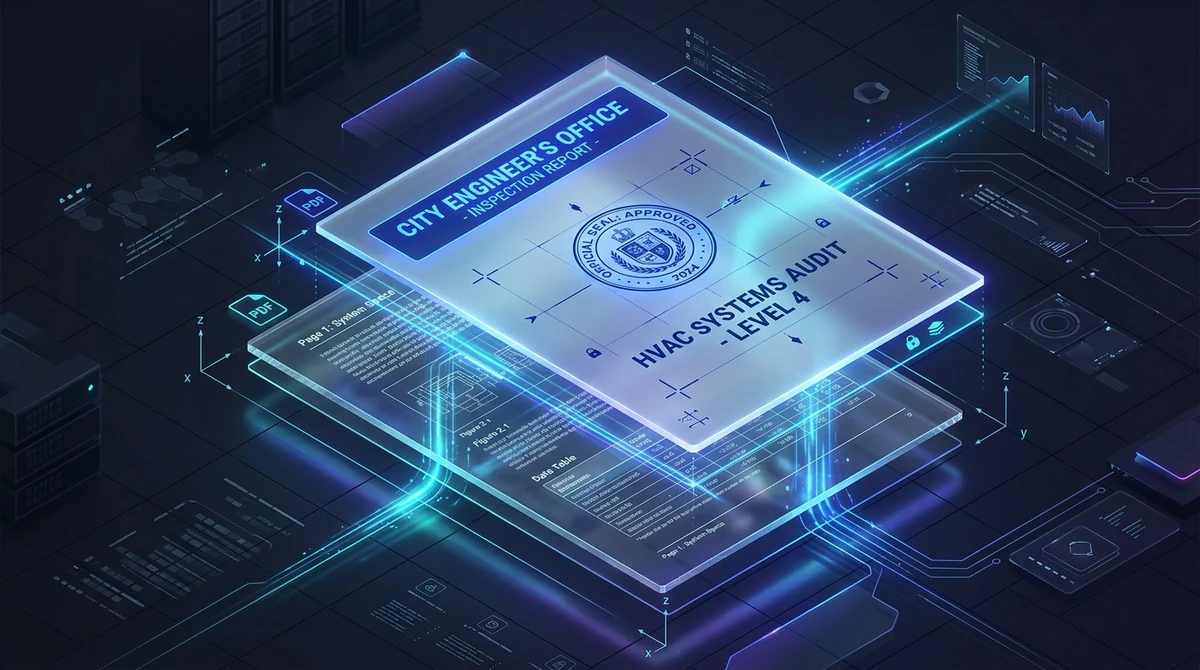
Narzędzie do nakładania PDF (PDF Overlay) nakłada dwa dokumenty PDF strona po stronie wzdłuż osi Z (głębi). Umożliwia umieszczenie firmowego papieru firmowego lub szablonów tła jako podkładu (underlay) za treścią główną lub naniesienie pieczęci zatwierdzenia i stempli audytowych na pierwszym planie (overlay). Dzięki natywnej kompozycji wektorowej ISO 32000 ostrość tekstu i precyzja linii CAD pozostają w 100% nienaruszone bez rasteryzacji.
- W 100% za darmo i bezpiecznie: Nakładaj papiery firmowe, pieczęcie zatwierdzające i wielowarstwowe rysunki CAD online bez subskrypcji, rejestracji i znaków wodnych.
- Natywna kompozycja wektorowa: Łączy strumienie zawartości ISO 32000 bezpośrednio w kodzie, zachowując możliwość zaznaczania tekstu, wyszukiwanie Ctrl+F i idealną ostrość wektorów.
- Pierwszy plan (Overlay) vs. Tło (Underlay): Wybierz pierwszy plan dla pieczęci kontrolnych i podpisów, lub tło, aby umieścić papier firmowy za surowymi raportami i fakturami.
- Trzy elastyczne tryby dystrybucji stron: Nakładaj strony sekwencyjnie, naprzemiennie (interleaved) lub z określoną liczbą powtórzeń dla złożonych wielostronicowych dokumentów.
Dlaczego nowoczesny obieg dokumentów wymaga warstwowego nakładania PDF (i dlaczego kopiuj-wklej zawodzi)
W codziennej pracy biurowej, audytach prawnych i projektowaniu inżynieryjnym specjaliści stale stykają się z dokumentami, które należy połączyć w sposób niemożliwy do zrealizowania za pomocą zwykłego łączenia plików. W przeciwieństwie do standardowego łączenia, w którym jeden plik następuje po drugim, wiele profesjonalnych procedur wymaga nałożenia dwóch niezależnych warstw graficznych dokładnie na ten sam fizyczny arkusz papieru.
Rozważmy trzy bardzo częste sytuacje z praktyki:
- Systemy ERP i automatyczne fakturowanie: Oprogramowanie księgowe w chmurze i korporacyjne bazy danych generują proste, czarno-białe zestawienia i faktury w surowym tekście, aby zoptymalizować czas generowania. Przed wysyłką do kontrahentów dział księgowości musi nanieść ten tekst na oficjalny cyfrowy papier firmowy z kolorowym logo, kontami bankowymi i firmową ramką.
- Koordynacja branżowa architektury i instalacji HVAC/MEP: W projektowaniu obiektów kubaturowych architekt opracowuje rzut kondygnacji, konstruktor rozplanowuje słupy, a inżynier sanitarny projektuje kanały wentylacyjne. Aby wykryć kolizje przestrzenne przed wejściem na budowę, projekt instalacji musi zostać nałożony idealnie na rzut architektoniczny.
- Weryfikacja prawna i pieczęcie certyfikacyjne: Kancelarie prawne, urzędy nadzoru budowlanego i inspektorzy muszą nanosić pieczęcie zatwierdzenia, klauzule zgodności czy stemple notarialne na gotowe umowy bez jakiejkolwiek ingerencji w pierwotny, zweryfikowany tekst.
Próba wykonania tego ręcznie poprzez kopiowanie tekstu i grafik między aplikacjami całkowicie niszczy formatowanie. Format PDF wiąże każdy znak z dwuwymiarowymi współrzędnymi absolutnymi. Kopiowanie manualne przesuwa linie tabel, gubi pozycje podpisów i niszczy geometrię wektorową. Prawdziwe cyfrowe nakładanie warstw wymaga silnika, który bezwzględnie przestrzega matematycznych współrzędnych.
Dzięki narzędziom AZ2PDF możesz nakładać cyfrowe papiery firmowe, warstwy rysunków technicznych i pieczęcie urzędowe bezpośrednio w przeglądarce, zupełnie za darmo i bez instalowania oprogramowania.
Połącz cyfrowy papier firmowy, siatki tła lub plany techniczne za pomocą narzędzia do nakładania PDF AZ2PDF, które scala dwa pliki w jedną precyzyjnie wyrównaną warstwę.
Jak działa nakładanie PDF od środka: Strumienie wektorowe i macierz CTM
Aby zrozumieć, dlaczego natywne cyfrowe nakładanie warstw zapewnia nieskazitelną jakość druku, warto przyjrzeć się, jak międzynarodowa norma ISO 32000 obsługuje renderowanie wielowarstwowe.
Wiele prostych narzędzi online stosuje destrukcyjną drogę na skróty: rasteryzują one oba dokumenty PDF do niskiej rozdzielczości obrazów bitmapowych, łączą piksele i zapisują całość jako nowy plik PDF. Ta metoda powoduje rozmycie czcionek wektorowych, niszczy precyzyjne linie CAD o grubości 0,25 pt, uniemożliwia zaznaczanie tekstu oraz wyszukiwanie Ctrl+F, a także drastycznie powiększa wagę pliku.
Architektura AZ2PDF działa bezpośrednio na poziomie strumieni obiektów (lossless vector compositing):
- Enkapsulacja strumienia zawartości: W poprawnym pliku PDF każda strona odwołuje się do strumienia operacji rysowania (PDPageContentStream). Podczas nakładania silnik zamyka stronę nakładaną w obiekt wielokrotnego użytku Form XObject lub integruje jej operatory graficzne bezpośrednio ze strumieniem strony docelowej.
- Macierz przekształcenia współrzędnych (CTM): Wszystkie elementy wektorowe są rozmieszczane za pomocą macierzy transformacji. Silnik precyzyjnie wyrównuje obwiednie (MediaBox i CropBox) obu dokumentów, sprawiając, że nagłówki i stopki trafiają dokładnie w zaplanowane współrzędne milimetrowe.
- Izolacja stanu graficznego (/ExtGState): Zaawansowane atrybuty wizualne (przezroczystość alfa, tryby mieszania i grubości linii) są deklarowane w izolowanych słownikach stanu graficznego. Zapobiega to przypadkowym zmianom grubości fontów czy kolorystyki w bazowym dokumencie podkładowym.
Brak rasteryzacji oznacza, że fonty zachowują gładkie kontury wektorowe, tekst pozostaje w pełni przeszukiwalny, a rysunki techniczne można powiększać w nieskończoność bez utraty ostrości.
Pierwszy plan vs. Tło: Wybór właściwej głębokości na osi Z
Kluczową decyzją podczas łączenia dokumentów jest określenie kolejności warstw na osi Z. AZ2PDF zapewnia pełną kontrolę poprzez dwa tryby: Pierwszy plan (Foreground) oraz Tło (Background).
1. Pierwszy plan (Foreground - nałożenie na dokument bazowy)
Plik dodatkowy jest nakładany bezpośrednio na wierzch oryginalnego dokumentu. Jest to idealny wybór do:
- Pieczęci zatwierdzenia i stempli audytowych: Naniesienia czerwonych stempli ZATWIERDZONO, POUFNE lub PROJEKT na umowy.
- Oznaczeń kontroli jakości: Dodawania podpisów rzeczoznawców, pieczęci uprawnień budowlanych lub certyfikatów.
- Siatki pomiarowej i podziałek: Nakładania celowników współrzędnych, podziałek liniowych lub siatek geodezyjnych na mapy i ortofotomapy.
W tym trybie niezadrukowane obszary nakładanego pliku muszą być przezroczyste. Jeśli plik ze stemplem posiada kryjące białe tło, ten biały prostokąt zasłoni i ukryje tekst znajdujący się pod spodem.
2. Tło (Background - umieszczenie za dokumentem bazowym)
Plik dodatkowy jest wsuwany pod treść główną i pełni rolę cyfrowego papieru firmowego. To doskonałe rozwiązanie do:
- Papieru firmowego przedsiębiorstwa: Umieszczenia kolorowego nagłówka z logo, danymi teleadresowymi i ramkami za surowymi fakturami.
- Wstępnie wydrukowanych formularzy: Podłożenia oficjalnych kratek deklaracji podatkowych za wygenerowanymi danymi liczbowymi.
- Papierów wartościowych i dyplomów: Dodania giloszy zabezpieczających, znaków wodnych lub ozdobnych ornamentów za certyfikatami.
Aby tło było widoczne, sam dokument główny musi posiadać przezroczyste tło strony (co jest standardem w plikach generowanych z edytorów tekstu, programów finansowych i arkuszy kalkulacyjnych).
Trzy tryby dystrybucji stron: Sekwencyjny, naprzemienny i stałe powtórzenia
Wielostronicowe pakiety dokumentów cechują się zróżnicowaną budową. Strona tytułowa może wymagać reprezentacyjnego papieru, kolejne dziesięć stron dyskretnej siatki obliczeniowej, a załączniki stopki poufności. AZ2PDF oferuje trzy inteligentne tryby dopasowane do każdego schematu paginacji:
1. Tryb sekwencyjny (Sequential Mode)
Strony pliku nakładanego są aplikowane po kolei aż do wyczerpania pliku, po czym następuje przejście do kolejnego pliku szablonu. Jeśli dokument bazowy ma więcej stron niż szablon, cykl automatycznie rozpoczyna się od nowa.
Przykład z życia: 5-stronicowy raport połączony z 5-stronicowym zestawem papieru firmowego, gdzie strona 1 ma duże logo nagłówkowe, strony 2-4 wąskie paski boczne, a strona 5 klauzulę prawną.
2. Tryb naprzemienny (Interleaved Mode)
Silnik wybiera na zmianę po jednej stronie z każdego przesłanego pliku nakładanego. Strona bazowa 1 otrzymuje szablon A1, strona bazowa 2 szablon B1, strona bazowa 3 szablon A2 itd.
Przykład z życia: W publikacjach dwustronnych, gdzie strony nieparzyste (prawe) wymagają nagłówka przy zewnętrznym prawym marginesie, a strony parzyste (lewe) przy lewym.
3. Tryb stałych powtórzeń (Fixed Repeat Mode)
Użytkownik precyzyjnie definiuje, ile stron ma objąć dany szablon. Silnik aplikuje wyznaczoną liczbę z pierwszego pliku, a następnie przełącza się na drugi plik na określoną liczbę stron.
Przykład z życia: Opracowanie liczące 20 stron, w którym pierwsze 2 to podsumowanie na papierze zarządu (liczba = 2), kolejne 15 to tabele na siatce inżynieryjnej (liczba = 15), a ostatnie 3 to warunki z pieczęcią radcy (liczba = 3).
Po zakończeniu nakładania warstw, aby uniemożliwić odbiorcom kopiowanie lub wyodrębnianie logotypów i podpisów, warto spłaszczyć formularze i adnotacje PDF na stałe, co scali wszystkie elementy w jedną niezmienną warstwę graficzną.
Aby wzmocnić bezpieczeństwo wersji roboczych nałożonych planów, możesz również dodać znak wodny do pliku PDF, umieszczając wyraźne oznaczenia poufności.
Jak nakładać dokumenty PDF online w 3 prostych krokach
Zabieg nakładania stron zajmuje w przeglądarce mniej niż pół minuty:
Krok 1: Wgraj dokument główny oraz pliki nakładane
Przeciągnij i upuść plik z główną treścią do pierwszego pola przesyłania. Następnie w polu plików dodatkowych wskaż pliki PDF z papierem firmowym, pieczęciami lub rysunkami branżowymi.
Krok 2: Wybierz pozycję warstwy i tryb podziału stron
Wybierz «Pierwszy plan» dla pieczęci i podpisów lub «Tło» dla papieru firmowego. Zaznacz odpowiedni tryb dystrybucji (Sekwencyjny, Naprzemienny lub Stałe powtórzenia).
Krok 3: Przetwórz i pobierz gotowy plik PDF
Kliknij przycisk przetwarzania. Silnik w pamięci RAM przeliczy macierze transformacji i wygeneruje scalony plik w kilka sekund. Kliknij Pobierz, aby zapisać dokument bez znaków wodnych i bez rejestracji.
Nakładanie vs. Łączenie vs. Porównywanie vs. Znak wodny: Główne różnice
Świadomość specyfiki poszczególnych funkcji ułatwia wybór optymalnego narzędzia do Twojego zadania:
1. Nakładanie PDF (Kompozycja warstwowa na osi Z)
Działanie: Umieszcza dwie lub więcej stron na tym samym fizycznym arkuszu papieru (na pierwszym planie lub w tle).
Zastosowanie: Cyfrowy papier firmowy, pieczęcie zatwierdzenia, nakładanie branżowych rysunków architektonicznych i instalacyjnych.
2. Łączenie plików PDF (Szeregowe scalanie chronologiczne)
Działanie: Scala kilka oddzielnych plików jeden po drugim w jeden ciągły dokument. Zobacz jak łączyć dokumenty w poradniku jak połączyć pliki PDF w jeden dokument online.
Zastosowanie: Złożenie strony tytułowej, treści raportu i załączników w jeden kompletny plik.
3. Porównywanie PDF (Wizualna analiza rozbieżności)
Działanie: Bada dwie wersje dokumentu obok siebie i zaznacza kolorem zmieniony tekst lub przesunięte elementy graficzne. Przeczytaj przewodnik o tym, jak porównać dwa pliki PDF i znaleźć różnice.
Zastosowanie: Kontrola poprawek w umowach i wykrywanie zmian w rewizjach projektów CAD.
4. Konwersja do jednej ciągłej strony
Działanie: Usuwa wszelkie podziały stron, tworząc pojedynczy, długi arkusz przewijany w pionie. Szczegóły znajdziesz w artykule o tym, jak połączyć wielostronicowy PDF w jedną ciągłą stronę.
Zastosowanie: Wygodne czytanie na ekranach smartfonów i archiwizacja długich paragonów.
Prywatność na pierwszym miejscu: Bezpieczne przetwarzanie w pamięci RAM i automatyczne czyszczenie
Dokumenty poddawane nakładaniu zawierają z reguły tajemnice przedsiębiorstwa: sprawozdania finansowe, plany instalacji przemysłowych czy akty notarialne.
Wiele tradycyjnych serwisów internetowych składuje pliki na niezaszyfrowanych dyskach serwerów lub profiluje zachowania użytkowników. AZ2PDF ściśle realizuje zasady Privacy by Design:
- Błyskawiczne operacje w pamięci RAM: Przesłane dokumenty trafiają bezpośrednio do odizolowanej pamięci operacyjnej RAM i nigdy nie są zapisywane na stałych dyskach ani w bazach danych.
- Automatyczne usuwanie w 5 minut: Demon systemowy w tle stale monitoruje środowisko robocze i nieodwracalnie niszczy wszystkie tymczasowe bufory danych w ciągu 5 minut od zakończenia operacji.
- Brak wglądu i zakaz trenowania AI: Twoje pliki nie są przeglądane, indeksowane ani wykorzystywane do trenowania modeli sztucznej inteligencji.
- 100% za darmo i bez ograniczeń: Brak ukrytych opłat, brak limitów dziennych i brak reklamowych znaków wodnych na wygenerowanych plikach.
Przekonaj się o szybkości i dyskrecji z pakietem narzędzi inżynierii dokumentów AZ2PDF, gdzie bezpieczeństwo informacji jest absolutnym priorytetem.
Szybkie rozwiązania typowych problemów z nakładaniem PDF
Gdy rezultat po nałożeniu odbiega od zamierzonego, poniższe wskazówki pozwolą szybko wyeliminować błędy:
1. Nakładana warstwa zasłania tekst pod spodem białym prostokątem
To najczęstsza pomyłka. Wynika z faktu, że plik nakładany ma kryjące białe tło zamiast przezroczystego kanału alfa. Na pierwszym planie działa jak biała kartka na tekście. Rozwiązanie: zmień pozycję na «Tło» lub wyeksportuj papier firmowy z programu graficznego z włączoną opcją przezroczystego tła.
2. Logo lub marginesy są przesunięte i wychodzą poza arkusz
Zjawisko to pojawia się, gdy plik główny i szablon mają różne formaty stron (np. połączenie europejskiego A4 o wymiarach 210 x 297 mm z amerykańskim US Letter o wymiarach 215,9 x 279,4 mm). Ponieważ punkt (0,0) w PDF znajduje się w lewym dolnym rogu, rozbieżność kumuluje się u góry i po prawej stronie. Ujednolić format stron obu plików przed rozpoczęciem nakładania.
3. Pieczęć lub logo firmy wygląda na rozmyte i rozpikselowane
Jeśli litery są ostre, ale znak firmowy jest nieczytelny, szablon przygotowano z grafik bitmapowych o niskiej rozdzielczości (72 lub 96 DPI). Aby uzyskać jakość druku poligraficznego, stosuj czyste formaty wektorowe (SVG lub wektorowy PDF) bądź grafiki o rozdzielczości co najmniej 300 DPI.
Często zadawane pytania
Czy narzędzie do nakładania PDF w AZ2PDF jest rzeczywiście darmowe?
Tak, narzędzie jest w 100% bezpłatne. Bez opłat, bez podawania danych karty, bez wymogu rejestracji konta i bez nanoszenia znaków wodnych na gotowe dokumenty.
Czym różni się Pierwszy plan (Foreground) od Tła (Background)?
Pierwszy plan umieszcza warstwę na wierzchu dokumentu bazowego (w sam raz na pieczątki, akceptacje i podpisy). Tło lokuje warstwę pod tekstem (idealne na papier firmowy i urzędowe formularze).
Dlaczego tekst w moim dokumencie zniknął po nałożeniu?
Dzieje się tak, gdy nakładany plik posiada nieprzezroczyste białe tło. Na pierwszym planie biała powierzchnia zasłania treść pod spodem. Zmień pozycję na tło lub zastosuj plik z przezroczystością.
Czy nałożenie dwóch plików PDF pogarsza jakość druku rysunków wektorowych?
Nie. AZ2PDF korzysta z natywnej kompozycji strumieni wektorowych ISO 32000. Linie wektorowe, ścieżki CAD i fonty łączone są matematycznie bez przekształcania ich w bitmapy.
Czy mogę nałożyć jednostronicowy papier firmowy na wielostronicowy raport?
Tak. W trybie sekwencyjnym lub stałych powtórzeń jednostronicowy szablon zostanie automatycznie naniesiony na wszystkie strony Twojego raportu.
❓ Często Zadawane Pytania (FAQ)
Tak, narzędzie jest w 100% bezpłatne. Bez opłat, bez podawania danych karty, bez wymogu rejestracji konta i bez nanoszenia znaków wodnych na gotowe dokumenty.
Powiązane Artykuły w Tej Tematyce
Dowiedz się więcej o profesjonalnej organizacji stron i zarządzaniu plikami PDF.

Jak porównać dwa pliki PDF i znaleźć różnice online (za darmo i bezpiecznie)
Dowiedz się, jak porównać dwa dokumenty PDF online za darmo. Wykrywaj zmiany w tekście, edycje klauzul i różnice wizualne bez Adobe Acrobat.

Jak spłaszczyć formularze i adnotacje PDF na stałe
Dowiedz się, jak spłaszczyć interaktywne pola formularzy PDF, znaczniki wyboru, podpisy i adnotacje w trwałe warstwy druku. Zapobiegaj manipulacjom.

Jak połączyć pliki PDF w jeden dokument online (Bezpłatnie i Bezpiecznie)
Dowiedz się, jak połączyć wiele plików PDF w jeden uporządkowany dokument bez programu Adobe Acrobat. Szybko, bezpłatnie i bez utraty jakości.

Jak odwrócić kolory w PDF na tryb ciemny online (za darmo i bez zmęczenia oczu)
Dowiedz się, jak odwrócić kolory w PDF do trybu ciemnego o wysokim kontraście online za darmo. Zmniejsz zmęczenie oczu, oszczędzaj baterię OLED i zachowaj ostry tekst wektorowy.

Jak podzielić strony PDF na osobne pliki (Bezpłatnie i Bezpiecznie)
Dowiedz się, jak podzielić pliki PDF na osobne dokumenty lub wyodrębnić określone zakresy stron online bez Adobe Acrobat. Szybko, bezpłatnie i w 100 % poufnie.

Jak połączyć wielostronicowy PDF w jedną ciągłą stronę (darmowe narzędzie online)
Połącz wielostronicowy dokument PDF w jedną długą, ciągłą stronę przewijaną pionowo. Usuń sztuczne podziały stron i zachowaj ostrość wektorową za darmo w przeglądarce.