Jak dodać załączniki do PDF online za darmo (przewodnik krok po kroku)
Bezpośrednia Odpowiedź i Kluczowe Wnioski
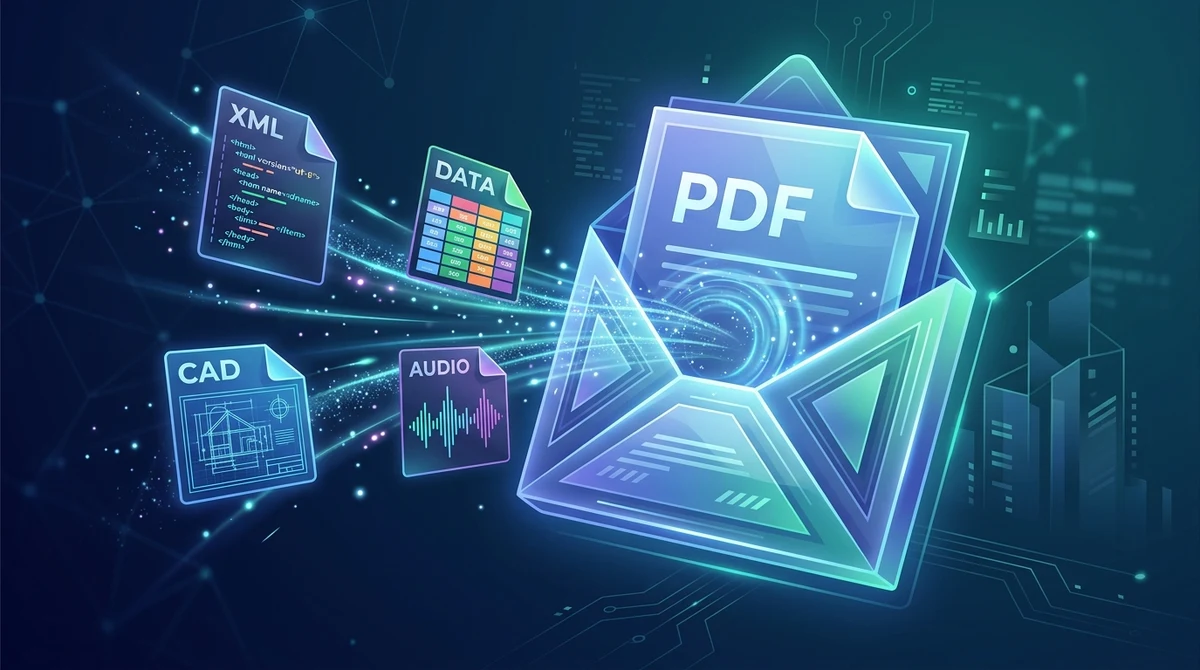
Aby dodać załączniki do PDF online za darmo, należy osadzić pliki pomocnicze bezpośrednio w kontenerze binarnym dokumentu zgodnie ze specyfikacjami ISO 32000 i PDF/A-3. Dzięki AZ2PDF możesz połączyć arkusze kalkulacyjne, faktury XML Factur-X lub ZUGFeRD, schematy CAD i multimedia w pojedynczym dokumencie PDF, z automatycznym otwieraniem panelu załączników w przeglądarce, bez opłat, bez rejestracji i z automatycznym usuwaniem danych z pamięci RAM po 5 minutach.
- Uniwersalna enkapsulacja plików: Osadzaj dowolne formaty pomocnicze, w tym arkusze Excel, zbiory danych CSV, rysunki CAD czy ustrukturyzowane faktury XML bezpośrednio w głównym pliku PDF.
- Automatyczne wyświetlanie panelu załączników: Konfiguruje wewnętrzne preferencje PageMode, dzięki czemu Adobe Acrobat i czytniki stacjonarne automatycznie rozwijają boczny panel załączników przy otwarciu dokumentu.
- Pełna zgodność z ISO 32000 i PDF/A-3: Obsługuje standardowe strumienie osadzonych plików oraz konwersję do formatu długoterminowej archiwizacji PDF/A-3b z metadanymi Associated Files na potrzeby europejskich e-faktur.
- 100% za darmo i bezpieczne przetwarzanie w RAM: AZ2PDF osadza pliki wyłącznie w ulotnej pamięci RAM serwera bez rejestracji konta, bez znaków wodnych i z trwałym usunięciem danych po 5 minutach.
Poza wizualną stronę: Dlaczego warto osadzać pliki pomocnicze wewnątrz PDF?
Większość użytkowników traktuje format Portable Document Format (PDF) jak niezmienny wydruk cyfrowy. Po otwarciu dokumentu czytamy sformatowane akapity, przeglądamy ilustracje i drukujemy lub przesyłamy strony pocztą elektroniczną. Jednak zgodnie z międzynarodową normą ISO 32000, plik PDF jest elastycznym kontenerem obiektów zdolnym do przenoszenia w pełni niezależnych plików binarnych wewnątrz swojej struktury.
Te zasoby pomocnicze nazywamy osadzonymi załącznikami (embedded file attachments). Zamiast nanoszenia grafiki bezpośrednio na siatkę współrzędnych strony, załączniki rezydują w dedykowanych strumieniach danych w strukturze dokumentu. Załącznikiem może być dowolny plik elektroniczny: model finansowy Excel z aktywnymi formułami, ustrukturyzowana faktura XML, rysunek AutoCAD, obrazy o wysokiej rozdzielczości lub notatka głosowa.
We współczesnym obiegu dokumentów pakietowanie materiałów w jednym pliku PDF eliminuje liczne codzienne trudności:
- Koniec z chaosem w mailach i zagubionymi plikami: Wysyłanie wiadomości z sześcioma osobnymi załącznikami często prowadzi do nieporozumień i gubienia arkuszy podczas przekazywania maili między współpracownikami i klientami. Zebranie wszystkiego w jednym dokumencie PDF tworzy spójną, autonomiczną teczkę projektu.
- Ominięcie restrykcyjnych zapór pocztowych: Firmowe bramy pocztowe nierzadko blokują archiwa ZIP lub nietypowe rozszerzenia ze względów bezpieczeństwa. Osadzenie danych w standardowym, zweryfikowanym dokumencie PDF zapobiega fałszywym alarmom.
- Pewność spójności wersji: Gdy arkusze z surowymi danymi i raporty podsumowujące są przechowywane oddzielnie, aktualizacje szybko prowadzą do rozbieżności. Umieszczenie arkusza źródłowego bezpośrednio w raporcie PDF daje pewność, że czytelnik dysponuje dokładnie tymi danymi, na których oparto wnioski.
Twórz kompleksowe teczki cyfrowe za pomocą narzędzia do dodawania załączników AZ2PDF, osadzając pliki źródłowe, arkusze kalkulacyjne i certyfikaty bezpośrednio w kontenerze PDF bez modyfikowania wyglądu stron.
Częste zastosowania: E-faktury, oferty inżynieryjne i dane naukowe
Pakietowanie plików w kontenerach PDF stało się obowiązującym standardem operacyjnym w kluczowych gałęziach gospodarki:
1. Europejskie hybrydowe standardy e-fakturowania (Factur-X, ZUGFeRD i Peppol)
Wymogi prawne dotyczące fakturowania elektronicznego w Unii Europejskiej nakazują stosowanie dokumentów hybrydowych. Zgodnie ze standardami ZUGFeRD i Factur-X faktura dostarczana jest jako archiwalny dokument PDF/A-3 łączący dwa poziomy:
- Układ wizualny przeznaczony do weryfikacji i druku przez pracowników księgowości.
- Osadzony, maszynowo czytelny plik XML (często pod nazwą
factur-x.xmllubzugferd-invoice.xml) zawierający pozycje towarowe, stawki VAT, numery kont IBAN i dane dostawcy.
Systemy ERP, takie jak SAP czy Microsoft Dynamics, przetwarzają ten plik XML w pełni automatycznie, wykluczając błędy ręcznego przepisywania. Przygotowanie takich dokumentów wymaga narzędzi osadzających XML zgodnie z ISO 19005-3.
2. Projekty architektoniczne i dokumentacja przetargowa
Wykonawcy budowlani, inżynierowie i architekci przygotowują oferty, w których zwięzły opis łączy się z obszerną dokumentacją techniczną. Zamiast dzielić pliki między linki w chmurze, inżynierowie osadzają rysunki AutoCAD (.dwg, .dxf), obliczenia konstrukcyjne i ekspertyzy bezpośrednio w pliku PDF oferty.
3. Badania naukowe i powtarzalność akademicka
Czasopisma naukowe coraz częściej wymagają od autorów załączania surowych danych badawczych do publikowanych artykułów. Naukowcy osadzają arkusze CSV, kody w Pythonie i sekwencje genetyczne w pliku PDF, co gwarantuje pełną powtarzalność badań bez obawy o niedziałające linki po wielu latach.
4. Akta sądowe, materiały procesowe i umowy
Kancelarie prawne kompletują materiały dowodowe. Pisma procesowe często zawierają nagrania audio z przesłuchań (.mp3, .wav), fotografie i poświadczenia, dzięki czemu materiał dowodowy nie ulega rozproszeniu w trakcie postępowania.
Porównanie metod: Narzędzia online w przeglądarce, Acrobat Pro i skrypty CLI
Do osadzania plików w PDF można podejść na kilka sposobów w zależności od budżetu i umiejętności technicznych:
Opcja 1: Nowoczesne darmowe narzędzia online
Najszybszym rozwiązaniem są dedykowane narzędzia webowe. Praca odbywa się w przeglądarce, bezpłatnie, bez subskrypcji, bez konieczności rejestracji i bez znaków wodnych. Dokumenty przetwarzane są w ulotnej pamięci RAM i niszczone bezpowrotnie po 5 minutach. Narzędzia obsługują załączniki o wadze do 50 MB każdy i oferują opcję zgodności z PDF/A-3b.
Opcja 2: Płatne oprogramowanie desktopowe (Adobe Acrobat Pro)
Adobe Acrobat Pro posiada funkcję załączników w panelu bocznym. Jednak licencja programu to wydatek rzędu kilkuset złotych rocznie. Dla osób, które potrzebują dołączyć arkusz lub plik XML sporadycznie, jest to koszt niewspółmierny do potrzeb.
Opcja 3: Narzędzia wiersza poleceń dla programistów (Poppler, QPDF i Ghostscript)
Inżynierowie automatyzujący przetwarzanie dokumentów na serwerach Linux korzystają z narzędzi takich jak QPDF lub bibliotek Pythona (np. pikepdf). Jest to idealne rozwiązanie do procesów wsadowych, wymaga jednak znajomości terminala i programowania.
Opcja 4: Tradycyjne portale konwersji w chmurze
Niektóre starsze serwisy umożliwiają dodawanie załączników, lecz nakładają surowe limity rozmiaru, kolejki oczekiwania czy obowiązek podania adresu e-mail. Przesyłanie poufnych faktur na nieznane serwery stwarza niepotrzebne ryzyko.
Jak dodać załączniki do PDF w 3 prostych krokach
Dołączenie dodatkowych plików do dokumentu PDF zajmuje zaledwie chwilę w przeglądarce:
Krok 1: Wybierz bazowy dokument PDF
Otwórz narzędzie w przeglądarce internetowej. Przeciągnij i upuść główny dokument PDF w oznaczonym polu lub kliknij przycisk wyboru, aby wskazać plik z komputera lub telefonu.
Krok 2: Wskaż pliki pomocnicze do dołączenia
Kliknij przycisk dodawania załączników i wybierz pliki, które chcesz osadzić. Możesz dołączyć dowolny format: arkusze Excel (.xlsx), faktury XML (factur-x.xml), dokumenty Word, obrazy lub nagrania dźwiękowe. Włącz opcję PDF/A-3b, jeśli przygotowujesz e-fakturę.
Krok 3: Osadź załączniki i pobierz gotowy plik PDF
Kliknij przycisk przetwarzania. Silnik wprowadzi pliki do katalogu dokumentu, skonfiguruje ustawienia widoku, aby panel załączników rozwijał się automatycznie, i przygotuje plik do pobrania. Kliknij Pobierz, aby natychmiast zapisać scalony dokument.
Przed przesłaniem teczki do odbiorców warto sprawdzić, jak wyodrębnić załączniki z pliku PDF, by upewnić się, że każdy dołączony plik otwiera się bez przeszkód.
Budowa techniczna: Jak PDF przechowuje osadzone pliki według ISO 32000 i PDF/A-3
W standardzie ISO 32000 załączniki nie są dopisywane na końcu pliku w sposób przypadkowy. Tworzą one formalne obiekty pośrednie uporządkowane w ścisłej hierarchii słowników:
1. Document Catalog i słownik Names
Na szczycie struktury PDF znajduje się Document Catalog (obiekt /Root). W przypadku załączników globalnych katalog wskazuje na słownik /Names. W nim umieszczone jest drzewo /EmbeddedFiles, które łączy unikalne nazwy plików ze słownikami specyfikacji (/Type /Filespec).
2. File Specification i strumienie Embedded File
Słownik File Specification opisuje plik i definiuje zarówno nazwę standardową, jak i nazwę Unicode, co zapewnia bezbłędne odczytywanie w systemach Windows, macOS i Linux:
<<
  /Type /Filespec
  /F (model_finansowy.xlsx)
  /UF (model_finansowy.xlsx)
  /EF << /F 18 0 R >>
  /Desc (Q4 Model finansowy i prognozy)
>>
Wpis /EF odsyła do obiektu pośredniego (tutaj 18 0 R), zawierającego skompresowane dane binarne (za pomocą /FlateDecode) oraz podrzędny słownik /Params:
/Size: Rzeczywisty nieskompresowany rozmiar w bajtach./CreationDatei/ModDate: Znaczniki czasu utworzenia i modyfikacji./Subtype: Typ MIME pliku (np.application/vnd.openxmlformats-officedocument.spreadsheetml.sheetlubtext/xml)./CheckSum: Opcjonalny 16-bajtowy skrót MD5 służący do sprawdzania spójności danych po wyodrębnieniu.
3. Pliki powiązane (/AF) w PDF/A-3 i PDF 2.0
Wprowadzony standard PDF/A-3 (ISO 19005-3) umożliwił stosowanie Associated Files. Katalog zawiera tablicę /AF, w której każdy załącznik otrzymuje klucz /AFRelationship określający jego rolę (np. /Data dla e-faktury lub /Source dla arkusza źródłowego).
4. Automatyczna konfiguracja widoku (PageMode USE_ATTACHMENTS)
Aby zapobiec przeoczeniu załączników przez odbiorcę, atrybut PageMode w Document Catalog ustawiany jest automatycznie na /UseAttachments. Po otwarciu pliku w Adobe Acrobat Reader panel boczny z załącznikami rozwija się natychmiast.
Jak upewnić się, że odbiorcy z łatwością znajdą i otworzą załączniki
Mimo że załączniki są ściśle zdefiniowane w standardach ISO, obsługa różni się w zależności od programu używanego przez odbiorcę:
1. Świadomość ograniczeń przeglądarek internetowych
Domyślne czytniki PDF w Chrome, Safari, Edge i Firefox stawiają na szybkie renderowanie i izolację bezpieczeństwa. Często pomijają panel załączników. Jeśli odbiorca otworzy plik na karcie przeglądarki, załączniki mogą być niewidoczne, mimo że znajdują się w pliku.
2. Rekomendacja otwarcia w dedykowanym czytniku
Warto poinstruować odbiorcę, aby otworzył plik w stacjonarnym programie, takim jak bezpłatny Adobe Acrobat Reader lub Foxit Reader. Ikona spinacza po lewej stronie pozwala łatwo podejrzeć i zapisać wszystkie załączone pliki.
3. Dodanie krótkiej adnotacji na pierwszej stronie
W ważnych ofertach lub fakturach warto umieścić krótką wskazówkę: "Uwaga: Pliki źródłowe i dane XML są osadzone bezpośrednio w tym pliku PDF. Otwórz dokument w programie Adobe Acrobat Reader lub kliknij ikonę spinacza, aby uzyskać dostęp do załączników."
Środki ostrożności i najlepsze praktyki dotyczące załączników PDF
Osadzanie plików jest bardzo wygodne, wymaga jednak rozwagi w zakresie cyberbezpieczeństwa:
1. Unikaj dołączania plików wykonywalnych
Filtry pocztowe skanują zawartość plików PDF. Rozszerzenia wykonywalne (np. .exe, .bat, .vbs lub pliki Office z makrami .xlsm) spowodują zablokowanie wiadomości przez bramę e-mail. Stosuj bezpieczne formaty biurowe, takie jak .xlsx, .csv, .xml, .pdf, .png, .jpg i .dwg.
2. Kontroluj łączny rozmiar dokumentu
Każdy załącznik zwiększa wagę pliku PDF. Należy pamiętać o limitach skrzynek odbiorczych, które często wynoszą 20 lub 25 MB.
3. Zadbaj o poufność danych
Wybieraj narzędzia, które przetwarzają dane wyłącznie w pamięci RAM bez zapisu na dysku twardym i automatycznie kasują pliki po kilku minutach.
Zadbaj o porządek i bezpieczeństwo w swoich dokumentach dzięki pakietem narzędzi PDF online AZ2PDF bezpośrednio w oknie przeglądarki.
❓ Często Zadawane Pytania (FAQ)
Możesz załączyć praktycznie dowolny format, w tym arkusze Excel (.xlsx, .csv), faktury XML (Factur-X, ZUGFeRD), dokumenty Word, rysunki CAD (.dwg, .dxf), obrazy, pliki audio (.mp3) oraz dodatkowe pliki PDF.
Powiązane Artykuły w Tej Tematyce
Dowiedz się więcej o profesjonalnej organizacji stron i zarządzaniu plikami PDF.
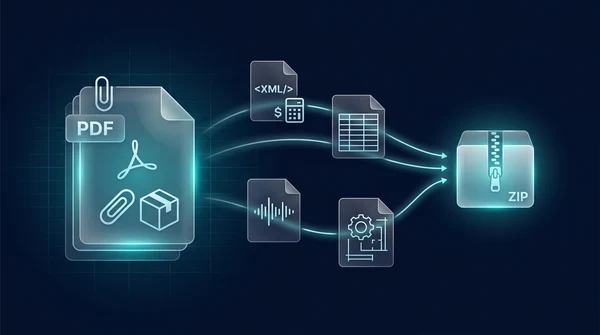
Jak wyodrębnić załączniki z pliku PDF online (Bezpłatnie i bezpiecznie)
Dowiedz się, jak bezpłatnie wyodrębnić ukryte załączniki z PDF online. Rozpakuj faktury XML, arkusze kalkulacyjne i pliki CAD do archiwum ZIP z pełną prywatnością.

Jak porównać dwa pliki PDF i znaleźć różnice online (za darmo i bezpiecznie)
Dowiedz się, jak porównać dwa dokumenty PDF online za darmo. Wykrywaj zmiany w tekście, edycje klauzul i różnice wizualne bez Adobe Acrobat.

Jak nakładać i łączyć warstwowo strony PDF online (darmowy i bezpieczny poradnik)
Dowiedz się, jak nakładać strony PDF online, dodawać firmowy papier firmowy, stemplować pieczęcie zatwierdzenia i łączyć rysunki CAD bez utraty jakości.
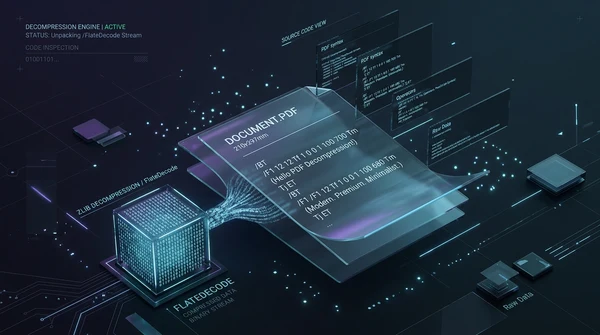
Jak bezpłatnie dekompresować strumienie PDF online (rozpakowywanie surowego kodu i FlateDecode)
Dowiedz się, jak bezpłatnie dekompresować wewnętrzne strumienie binarne FlateDecode w PDF online, aby badać operatory PostScript i debugować błędy bez oprogramowania.
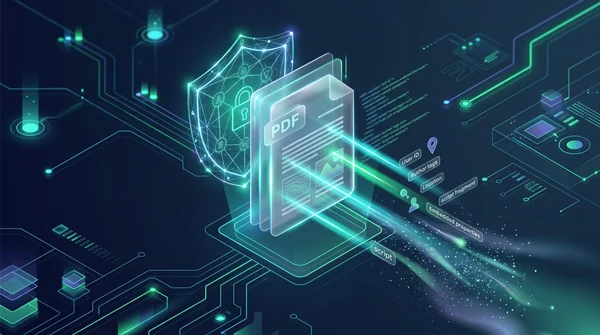
Jak oczyścić plik PDF i usunąć ukryte metadane autora (Bezpłatnie i Bezpiecznie)
Dowiedz się, jak oczyścić plik PDF, usuwając ukryte metadane autora, historię zmian, współrzędne GPS i niebezpieczne makra JavaScript online. 100% za darmo i bezpiecznie.

Jak zweryfikować podpis cyfrowy w PDF za darmo (bez Acrobat)
Dowiedz się, jak zweryfikować podpisy cyfrowe w plikach PDF za darmo online. Sprawdź integralność kryptograficzną, tożsamość i łańcuch zaufania bez Acrobata.