Jak automatycznie zamazać poufne dane w PDF za darmo (Anonimizacja PII)
Bezpośrednia Odpowiedź i Kluczowe Wnioski
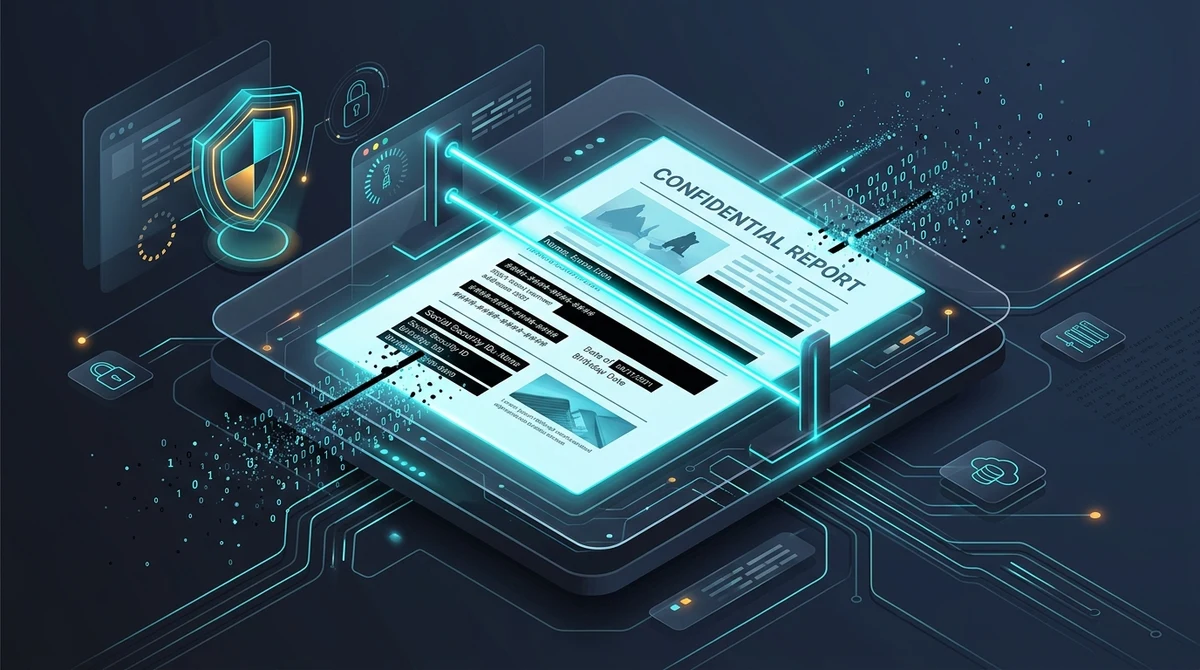
Aby za darmo automatycznie zamazać poufne dane w pliku PDF, użyj narzędzia Automatyczna anonimizacja PDF od AZ2PDF do skanowania i trwałego usuwania numerów PESEL, kart płatniczych, adresów e-mail i telefonów. Narzędzie rozpoznaje wzorce regex i bezpowrotnie usuwa glify tekstowe bezpośrednio z binarnego strumienia dokumentu.
- Zautomatyzowane dopasowywanie wzorców: Błyskawicznie wykrywa powszechne formaty danych osobowych (PII), takie jak numery PESEL, karty płatnicze, e-maile, telefony i niestandardowe wyrażenia regularne na setkach stron.
- Prawdziwe niszczenie strumienia binarnego: Trwale usuwa glify znaków i wpisy metadanych z surowego strumienia bajtów PDF, uniemożliwiając odzyskanie danych przez kopiowanie czy analizę warstw.
- Całkowicie za darmo i bez barier: Anonimizuj nielimitowaną liczbę pism procesowych, kart medycznych i raportów finansowych bez kosztownej subskrypcji Adobe Acrobat czy rejestracji konta.
- Rekomendowany bezpieczny przepływ: Połącz automatyczną anonimizację z czyszczeniem metadanych i spłaszczaniem PDF, aby wyeliminować ukrytą historię zmian i zagwarantować integralność dokumentu.
Niebezpieczeństwo ręcznego zasłaniania: dlaczego czarne prostokąty zawodzą
Udostępnianie poufnych dokumentów PDF jest codziennym obowiązkiem kancelarii prawnych, placówek medycznych, doradców finansowych i organów administracji. Niezależnie od tego, czy chodzi o składanie pism procesowych, wymianę umów handlowych czy przekazywanie dokumentacji medycznej, anonimizacja danych osobowych jest wymogiem prawa. Mimo to każdego roku renomowane instytucje stają się ofiarami wycieków danych przez proste nieporozumienie: mylenie optycznego zasłonięcia z rzeczywistą cyfrową anonimizacją.
Gdy użytkownicy próbują ukryć poufne dane w pliku PDF, nierzadko wybierają drogę na skróty: otwierają dokument w Apple Podgląd, Adobe Acrobat Reader lub Microsoft Word, rysują czarny prostokąt nad tekstem lub zamalowują go cyfrowym zakreślaczem i zapisują plik. Na ekranie tekst wydaje się ukryty. W rzeczywistości ze struktury pliku nie usunięto ani jednego bajtu.
Zgodnie z międzynarodową specyfikacją ISO 32000 regulującą architekturę PDF, dokumenty budowane są z niezależnych warstw wizualnych. Umieszczenie czarnego pola nad akapitem dodaje jedynie nowy obiekt grafiki wektorowej do kolejki renderowania. Pierwotne litery i cyfry pozostają nienaruszone w surowym strumieniu tekstowym /Contents, opisywane przez standardowe operatory wyświetlania tekstu, takie jak Tj i TJ.
Odbiorca takiego pliku może po prostu nacisnąć Ctrl+A, aby zaznaczyć całą zawartość, skopiować ją za pomocą Ctrl+C i wkleić do Notatnika, uzyskując pełny dostęp do ukrytego tekstu w formie jawnej. Ponadto plik można otworzyć w darmowym edytorze wektorowym i jednym kliknięciem skasować czarny prostokąt, ujawniając numery PESEL czy konta bankowe. Prawdziwa anonimizacja to nie powierzchowna nakładka, lecz nieodwracalny proces niszczenia binarnego.
Wyeliminuj ryzyko błędów ludzkich podczas przetwarzania danych osobowych dzięki narzędziu automatycznej anonimizacji AZ2PDF. Dzięki sprawdzonym wzorcom regex i niestandardowym słownikom precyzyjnie usuwa ono numery identyfikacyjne, e-maile i karty płatnicze na setkach stron.
Jak działa automatyczna anonimizacja: Regex i binarne usuwanie bajtów
Ręczne przeszukiwanie 60-stronicowego sprawozdania finansowego lub ponad 200 stron akt sprawy w celu zamalowania każdej poufnej frazy jest wyczerpujące, powolne i obarczone ryzykiem błędu. Przeoczenie jednego numeru konta na stronie 43 może skutkować surowymi karami na mocy RODO. Automatyczna anonimizacja rozwiązuje ten problem za pomocą inteligentnego wykrywania wzorców i głębokiego czyszczenia binarnego.
Nowoczesne silniki automatycznego zmazywania pracują w trzech ściśle powiązanych etapach:
1. Mapowanie współrzędnych tekstu: Silnik przetwarza model obiektowy dokumentu PDF (DOM), dekodując operatory macierzy tekstu (Tm) oraz tabele odstępów znaków. Precyzyjnie oblicza współrzędne obwiedni (pozycje X i Y, wysokość linii, przesunięcie linii bazowej i szerokość) dla każdego znaku na każdej stronie.
2. Ewaluacja wzorców za pomocą wyrażeń regularnych (Regex): Zamiast ograniczać się do sztywnych haseł, system stosuje zaawansowane reguły regex. Rozpoznają one strukturę syntaktyczną danych poufnych (np. 16-cyfrowe numery kart lub numery rachunków bankowych), bez względu na to, czy zapisano je z myślnikami, spacjami czy w sposób ciągły.
3. Oczyszczanie strumienia binarnego i nanoszenie znaczników: Po potwierdzeniu dopasowań silnik chirurgicznie wycina kody znaków ze słownika strumienia strony. Następnie bezpośrednio na powierzchni strony generuje nieprzezroczysty prostokąt wektorowy (domyślnie w pełnej czerni). Ponieważ dane tekstowe zostały zniszczone, żadne narzędzie nie jest w stanie ich odtworzyć.
Dodatkowo zaawansowane silniki obsługują ligatury typograficzne (jak połączony znak 'fi'), dbając o to, by w pliku nie pozostały pojedyncze odłamki glifów.
Obsługiwane szablony danych: co możesz zamazać automatycznie?
Dane osobowe (PII) podlegają powtarzalnym regułom formatowania. Automatyczne narzędzia oferują skonfigurowane szablony, które przechwytują te dane z matematyczną dokładnością, ograniczając fałszywe dopasowania:
1. Numery PESEL i NIP
Krajowe identyfikatory ewidencji ludności i podatkowe. Wzorzec rozpoznaje zapisy z separatorami lub bez nich i weryfikuje poprawność sekwencji, zapobiegając zamazywaniu zwykłych kodów magazynowych.
2. Numery kart kredytowych i debetowych
Ciągi cyfr kart płatniczych wszystkich głównych organizacji (Visa 13 lub 16 cyfr, MasterCard, American Express w układzie 4-6-5 oraz Discover). Wzorzec weryfikuje prefiksy IIN i wymaga spójnych separatorów.
3. Adresy poczty elektronicznej (E-mail)
Adresy służbowe i prywatne zgodne ze standardem RFC (np. [email protected]). Wzorzec uwzględnia poprawne domeny najwyższego poziomu (TLD) i nie przechwytuje kropek kończących zdania.
4. Numery telefonów
Numery stacjonarne i komórkowe, w tym zapisy krajowe z numerem kierunkowym oraz międzynarodowe formaty E.164 rozpoczynające się od znaku plus (np. +48 22 123 45 67 lub +1 415 555 0199).
5. Międzynarodowe numery rachunków bankowych (IBAN) i SWIFT/BIC
Identyfikatory rachunków bankowych zgodne z normą ISO 13616 (dwuliterowy kod kraju, cyfry kontrolne i znaki alfanumeryczne) wraz z kodami rozliczeniowymi.
6. Niestandardowe słowa kluczowe i własne wyrażenia regularne
Oprócz standardowych danych, codzienna praktyka wymaga często usunięcia kryptonimów projektów, sygnatur akt czy nazwisk członków zarządu. Możesz wkleić listę własnych fraz lub zdefiniować specyficzne wyrażenie regex.
Jak automatycznie zamazać PDF w 3 prostych krokach
Anonimizacja poufnych dokumentów trwa zaledwie kilka chwil dzięki darmowemu narzędziu AZ2PDF. Cały proces jest niezwykle przejrzysty:
Krok 1: Prześlij swój dokument PDF
Otwórz narzędzie w przeglądarce na komputerze Mac, Windows lub urządzeniu z iOS/Android. Przeciągnij i upuść umowę, fakturę lub dokumentację w wyznaczonym obszarze. Serwis AZ2PDF jest całkowicie bezpłatny i nie wymaga rejestracji.
Krok 2: Wybierz wzorce lub wprowadź własne frazy
Zaznacz pola przy typach danych, które chcesz usunąć (PESEL, karty, e-maile lub telefony). Jeżeli chcesz wyczyścić konkretne hasła (np. nazwę kontrahenta lub identyfikator pracownika), wpisz je w polu słów niestandardowych, po jednym w wierszu.
Krok 3: Pobierz bezpieczny, oczyszczony dokument
Kliknij przycisk Zamaż automatycznie. Silnik przeanalizuje strony, usunie dane ze strumienia i nałoży estetyczne paski kryjące. Kliknij Pobierz, aby zapisać trwale zanonimizowany plik PDF.
Po zautomatyzowanym czyszczeniu za pomocą wyrażeń regularnych możesz także ręcznie sprawdzić i dostosować zamalowane obszary, aby zweryfikować nietypowe przypadki i zasłonić logotypy graficzne przed ostateczną publikacją.
Prywatność i zgodność z RODO: ochrona akt sądowych i dokumentacji medycznej
Dokumenty PDF wymagające zamazania danych z definicji zawierają najbardziej wrażliwe informacje: diagnozy medyczne, salda bankowe, tajemnice przedsiębiorstwa i klauzule poufności.
Wiele tradycyjnych serwisów internetowych przechowuje pliki na zewnętrznych dyskach przez wiele godzin lub dni, stwarzając ogromne ryzyko wycieku. Przesyłanie niezaszyfrowanych akt na obce serwery w chmurze może naruszać art. 32 RODO.
Z tego względu AZ2PDF opiera się na bezwzględnej polityce zerowej retencji (Zero-Retention). Dokumenty przetwarzane są wyłącznie w wyizolowanych buforach pamięci operacyjnej RAM. Automatyczny proces systemowy trwale niszczy wszelkie dane tymczasowe w ciągu 5 minut od zakończenia operacji. Twoje pliki nigdy nie są zapisywane na dyskach, nie są indeksowane ani wykorzystywane do trenowania sztucznej inteligencji.
Co ze skanowanymi dokumentami? Dlaczego wymagany jest wcześniejszy OCR
Częstym problemem zgłaszanym przez użytkowników są dokumenty pochodzące ze skanerów. Zeskanowana umowa papierowa jest zazwyczaj nie dokumentem tekstowym, lecz pełnostronicowym zdjęciem rastrowym umieszczonym w formacie PDF.
Ponieważ zeskanowana strona składa się wyłącznie z pikseli, a nie z cyfrowych znaków, automatyczne reguły regex nie znajdą w niej żadnych słów ani liczb.
Aby bezpiecznie zamazać skanowane dokumenty, masz do wyboru dwa sprawdzone rozwiązania:
Wariant A: Najpierw wykonaj OCR: Przetwórz plik za pomocą narzędzia OCR PDF. Moduł optycznego rozpoznawania znaków przeanalizuje kształty pikseli i utworzy niewidoczną warstwę tekstową pod grafiką (tzw. sandwich PDF). Następnie narzędzie automatyczne bez trudu zidentyfikuje i usunie dane.
Wariant B: Zastosuj zamazanie ręczne: Jeżeli dokument liczy tylko stronę lub dwie, możesz skorzystać z narzędzia Zamaż PDF, rysując czarne prostokąty bezpośrednio na newralgicznych fragmentach grafiki, nadpisując piksele.
Porównanie rozwiązań: AZ2PDF vs Adobe Acrobat Pro vs drukowanie i skanowanie
Różne podejścia do usuwania poufnych danych oferują odmienne relacje szybkości, kosztów i pewności prawnej:
Opcja 1: Automatyczna anonimizacja AZ2PDF (rekomendowana)
Idealne rozwiązanie dla kancelarii, firm i osób prywatnych oczekujących natychmiastowej anonimizacji zgodnej z RODO bez cyklicznych opłat. Silnik przetwarza dziesiątki stron w sekundy, bezśladowo niszcząc tekst i metadane. 100% za darmo, bez rejestracji i z czyszczeniem pamięci RAM po 5 minutach.
Opcja 2: Adobe Acrobat Pro
Oferuje bogaty zestaw funkcji stacjonarnych, jednak wymaga kosztownej subskrypcji przekraczającej 1000 zł rocznie na użytkownika, pobierania ciężkich aplikacji i mozolnej konfiguracji. Przy standardowych potrzebach anonimizacji ponoszenie takich kosztów jest ekonomicznie nieuzasadnione.
Opcja 3: Druk, zamalowanie markerem i ponowne skanowanie
W wielu biurach nadal praktykuje się drukowanie dokumentu, zamalowywanie tekstu czarnym markerem i powtórne skanowanie. To metoda powolna, marnująca papier i niebezpieczna: tusz markerów często prześwituje w intensywnym świetle lamp skanera. Dodatkowo plik traci ostrość wektorową, a jego rozmiar gwałtownie rośnie.
Spełniaj wymogi RODO z pełnym spokojem w centrum zautomatyzowanej prywatności i anonimizacji AZ2PDF, gdzie przetwarzanie w pamięci ulotnej gwarantuje bezpowrotne zniszczenie poufnych danych osobowych.
Szybkie rozwiązania typowych problemów z automatyczną anonimizacją
W przypadku niespodziewanych wyników podczas oczyszczania dokumentów, skorzystaj z poniższych wskazówek:
1. Narzędzie nie wykryło numerów na zeskanowanej stronie
Sprawdź, czy tekst daje się zaznaczyć kursorem myszy. Jeżeli nie można go podświetlić, plik jest grafiką rastrową. Przed anonimizacją przetwórz go w narzędziu OCR PDF, aby wygenerować warstwę tekstową.
2. Zamalowano zbyt duży fragment tekstu (fałszywe dopasowania)
Jeżeli zakryto zwykłe ciągi cyfr, dokument może zawierać numery zamówień o długości zbliżonej do numerów identyfikacyjnych. Wybierz bardziej szczegółowe wzorce PII lub zastosuj słowa kluczowe z dopasowaniem całych wyrazów.
3. Właściwości dokumentu nadal zdradzają autora
Zamazanie tekstu na stronach eliminuje słowa widoczne, ale właściwości pliku (tytuł, autor, program) zapisane są w odrębnych słownikach metadanych. Użyj narzędzia Usuń metadane PDF, aby skasować ukryte tagi i historię zmian.
4. Interaktywne pola formularzy pozostają aktywne
Jeżeli plik PDF zawiera formularze AcroForm, zamalowanie tekstu może pozostawić aktywne pola edycyjne. Zastosuj narzędzie Spłaszcz PDF (Flatten), aby scalić formularze i podpisy w statyczną warstwę druku, a następnie zablokuj uprawnienia w narzędziu Zabezpiecz PDF.
5. Rozmiar pliku nieznacznie wzrósł po anonimizacji
Dodanie wektorowych pasków kryjących i przebudowa tabeli odsyłaczy (XRef) mogą dodać niewielką liczbę bajtów. W razie konieczności wysłania pliku e-mailem z limitami załącznika, zoptymalizuj go w narzędziu Kompresuj PDF bez utraty ostrości.
❓ Często Zadawane Pytania (FAQ)
Narzędzie AZ2PDF trwale i bezpowrotnie usuwa znaki i powiązane z nimi glify czcionek z binarnego strumienia zawartości dokumentu. Po zakończeniu operacji tekstu nie da się skopiować, zaznaczyć, wyszukać ani odzyskać za pomocą żadnej przeglądarki PDF czy oprogramowania śledczego.
Powiązane Artykuły w Tej Tematyce
Dowiedz się więcej o profesjonalnej organizacji stron i zarządzaniu plikami PDF.

Jak trwale i za darmo zamazać poufne informacje w pliku PDF (Prawdziwa redakcja)
Dowiedz się, jak trwale usunąć wrażliwe dane, PESEL i numery kont z plików PDF online za darmo. Nieodwracalne niszczenie bajtów bez programu Adobe Acrobat.

Jak zabezpieczyć PDF hasłem za darmo (Szyfrowanie wojskowe AES-256)
Dowiedz się, jak bezpłatnie zaszyfrować i zabezpieczyć pliki PDF hasłem online przy użyciu wojskowego standardu AES-256. Chroń poufne umowy i paski płacowe bez znaków wodnych.

Jak odblokować PDF zabezpieczony hasłem online (Trwałe usunięcie zabezpieczeń)
Dowiedz się, jak bezpłatnie usunąć hasło i ograniczenia uprawnień z plików PDF online. Bezpieczne odszyfrowanie w pamięci RAM bez znaków wodnych.

Jak edytować PDF online bez Adobe Acrobat (Za darmo i Bezpiecznie)
Dowiedz się, jak edytować tekst PDF, dodawać podpisy, notatki i zamazywać poufne dane bezpośrednio w przeglądarce bez płacenia za Adobe Acrobat.

Jak skompresować PDF bez utraty jakości (Bezpłatnie & Szybko)
Dowiedz się, jak zmniejszyć rozmiar plików PDF nawet o 85% do wysyłki e-mailem bez rozmytego tekstu i pikselozy. Szybko, bezpłatnie i w 100% prywatnie w przeglądarce.

Jak przekonwertować PDF na Word bez utraty formatowania (Bezpłatnie)
Dowiedz się, jak zamienić dokumenty PDF na w pełni edytowalne pliki Word DOCX bez zniekształconych czcionek, przesuniętych tabel i ramek tekstowych. 100% prywatnie.