Hvordan slette uønskede sider fra en PDF på nett (gratis og raskt)
Direkte Svar & Hovedpunkter
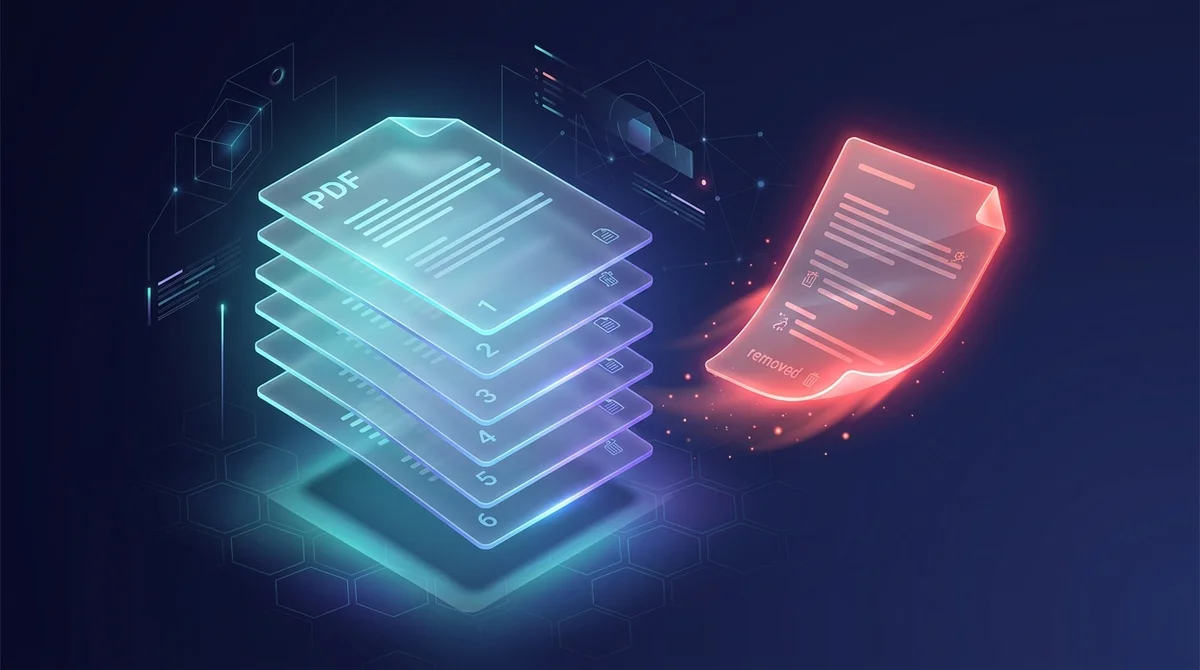
For å slette sider fra en PDF på nett gratis, laster du opp filen til AZ2PDF-verktøyet Slett sider, klikker på sidene du vil fjerne eller taster inn et sideområde (f.eks. 1, 3-5), og laster ned den rensede filen. Behandlingen skjer 100 % i nettleserens midlertidige RAM-minne, bevarer vektorkvaliteten og sletter dataene automatisk etter 5 minutter.
- Tapsfri sidebeskjæring: Fjerning av sider justerer dokumentets xref-tabell og /Pages-tre uten å komprimere det bevarte sideinnholdet på nytt.
- Raskt visuelt utvalg: Klikk direkte på miniatyrbildene eller skriv inn sideområder som 1, 3-5, 8 for å rense flere deler samtidig.
- Garantert personvern: Dokumenter behandles utelukkende i flyktig minne og slettes permanent etter 5 minutter uten eksterne spor.
- 100 % gratis verktøy: Ubegrenset sidesletting uten registrering, vannmerker eller skjulte gebyrer.
Hvorfor målrettet sletting av sider er essensielt
Digitale dokumenter samler ofte opp unødvendig innhold: blanke ark forårsaket av papirmating under skanning, utdaterte prisoversikter eller konfidensielle vedlegg som kun var ment for intern vurdering. Å dele filer med overflødige sider øker filstørrelsen og skaper unødige samsvars- og sikkerhetsrisikoer.
Fjern unødvendige omslagssider, utløpte klausuler og duplikatskanninger raskt med AZ2PDF Slett sider-verktøyet. Klikk enkelt på forhåndsvisningene for å velge arkene du vil forkaste, og få et stramt, profesjonelt dokument i løpet av sekunder.
Teknisk innsikt: Objektdereferansiering i henhold til ISO 32000
Mange benytter «Skriv ut til PDF» for å fjerne sider, men denne nødløsningen medfører ofte ødelagte fonter og bildeforringelse på grunn av utilsiktet rekomprimering. AZ2PDF utfører derimot en ren strukturell objektdereferansiering direkte på katalogkortnivå i henhold til ISO 32000-standarden.
Når sider merkes for fjerning, slettes oppføringene deres fra dokumentets /Pages-node, og kryssreferansetabellen (xref) gjenoppbygges umiddelbart. Alle gjenværende innholdsstrømmer, interaktive bokmerker og interne hyperkoblinger fortsetter å fungere perfekt uten kvalitetsforringelse.
Trinnvis veiledning: Slik sletter du uønskede sider
Å slette sider er svært enkelt og påvirker overhodet ikke innholdet på de resterende sidene i filen din:
- Last opp PDF-filen din til nettleserens sikre arbeidsområde.
- Klikk på sidekortene for å markere dem for sletting, eller skriv inn egendefinerte sideområder (f.eks. 1, 3-5, 8).
- Klikk på Slett sider for å laste ned den rensede og optimaliserte PDF-filen med en gang.
Etter at du har fjernet irrelevante ark, kan du også enkelt dele opp det gjenværende dokumentet i separate kapitler dersom du trenger å distribuere utvalgte deler til ulike avdelinger.
Rensing av konfidensielle vedlegg og blanke skanneark
Å rydde bort utdaterte sider før du sender dokumenter til eksterne samarbeidspartnere sikrer et profesjonelt inntrykk og overholder strenge retningslinjer for virksomhetsstyring. Juridiske avdelinger fjerner utkastklausuler, mens regnskapsbyråer rydder bort blanke ark fra skannepakker for å holde innsendelser ryddige.
Optimaliser dokumentene dine trygt med AZ2PDFs gratis dokumenthåndteringspakke, hvor minneisolering på klientsiden sikrer at slettede sider aldri etterlater spor på eksterne servere.
❓ Ofte Stilte Spørsmål (FAQ)
Nei, absolutt ikke. De bevarte sidene beholder nøyaktig sin opprinnelige vektortekst, innebygde fonter og bildegrafikk uten noen form for omkomprimering.
Relaterte Artikler om Emnet
Lær mer om profesjonell sideorganisering og dokumenthåndtering.

Hvordan dele opp PDF-sider i separate dokumenter (Gratis og Sikkert)
Lær hvordan du deler opp PDF-filer i individuelle dokumenter eller henter ut bestemte sideområder på nett uten Adobe Acrobat. Raskt, gratis og 100 % privat.
Hvordan endre rekkefølge og sortere PDF-sider på nett (gratis og trygt)
Lær hvordan du endrer rekkefølge, stokker om og organiserer PDF-sider gratis på nett. Dra og slipp miniatyrbilder for å omorganisere dokumenter med fullt personvern.

Hvordan konvertere en flersidig PDF til én enkelt sammenhengende side (gratis verktøy)
Kombiner flersidige PDF-dokumenter til én lang, uavbrutt vertikal rulleside. Fjern sideskift og bevar vektorkvaliteten 100 % gratis i nettleseren.

Hvordan rotere og lagre PDF-sider permanent på nett (gratis)
Lær hvordan du roterer opp-ned eller liggende PDF-sider og lagrer dem permanent på nett gratis. Raskt, trygt og bevarer 100 % opprinnelig dokumentkvalitet.

Hvordan skalere PDF-sider på nett til standard papirstørrelser (skarpt og gratis)
Lær hvordan du skalerer PDF-sider til standardstørrelser som A4, Letter og A3 på nett gratis. Løs avkuttede marger med 100 % skarp vektortypografi.

Hvordan skrive ut flere PDF-sider på ett ark (gratis N-Up-verktøy)
Lær hvordan du kombinerer 2, 4 eller flere PDF-sider på ett ark for utskrift og utdelinger. Spar papir, bevar vektorkvalitet, 100 % gratis og privat.