Online een PDF bewerken zonder Adobe Acrobat (Gratis en Veilig)
Direct Antwoord & Belangrijkste Inzichten
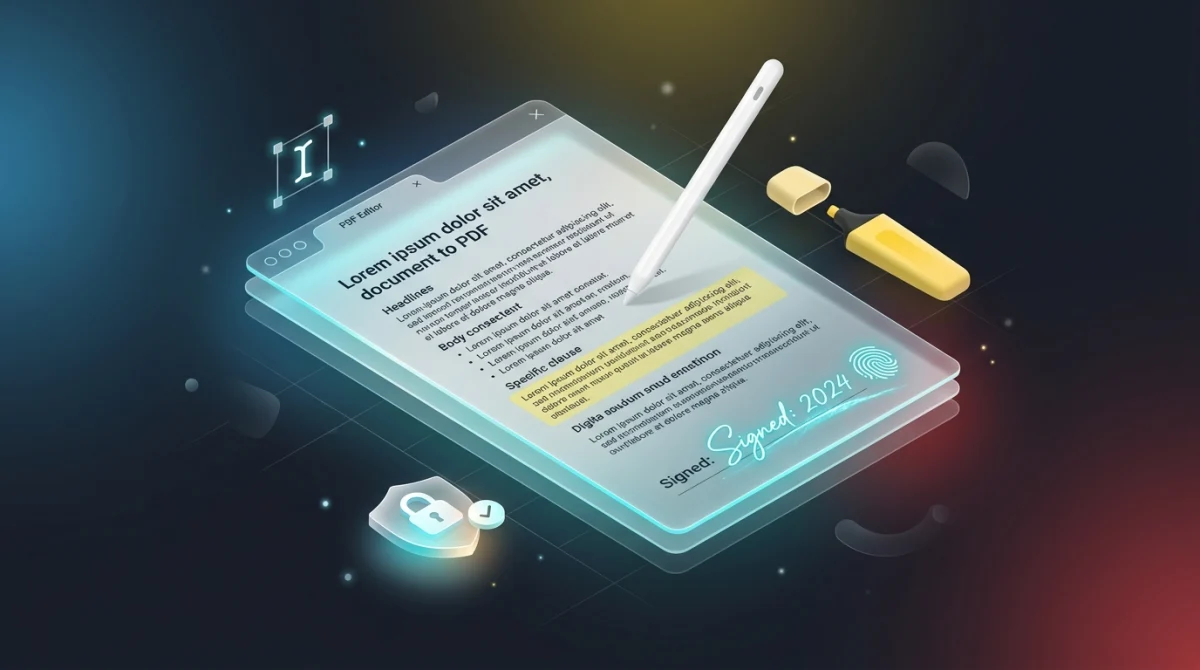
Om een PDF-bestand online te bewerken zonder te betalen voor Adobe Acrobat, kunt u een moderne in-browser bewerker zoals AZ2PDF gebruiken. De tool draait rechtstreeks in uw webbrowser om tekst te wijzigen, contracten te ondertekenen en vertrouwelijke gegevens af te dekken, zonder uw bestanden naar externe servers te sturen.
- Geen dure software: U hebt geen Adobe Acrobat Pro-abonnement van meer dan € 240/jaar nodig om dagelijkse documentcorrecties uit te voeren.
- Volledige privacy: Uw bestanden blijven op uw apparaat en worden nooit over het internet naar servers van derden verstuurd.
- Essentiële tools inbegrepen: Eenvoudig tekst toevoegen, handtekeningen tekenen, notities markeren en gegevens afschermen.
- Praktisch advies: Voor snelle formulieren, handtekeningen en correcties is direct in PDF bewerken het snelst. Voor grote herschrijvingen converteert u eerst naar Word.
Waarom is het bewerken van een PDF zo specifiek? (En waarom u geen Acrobat nodig hebt)
Moest u ooit een typefout op een factuur herstellen of een datum in een overeenkomst aanpassen en merkte u dat u niet in de tekst kon klikken? U bent zeker niet de enige.
De meesten van ons typen in tekstverwerkers zoals Microsoft Word of Google Docs, waarin woorden en alinea's natuurlijk van regel naar regel vloeien. Maar het Portable Document Format (PDF) werd ontworpen met een heel ander doel: het gedraagt zich als een digitaal gedrukte pagina. Bij het genereren van een PDF wordt elke zin, afbeelding en lijn op een exacte coördinaat vastgezet, zodat het document er op een smartphone, Mac of Windows-pc volstrekt identiek uitziet.
In tegenstelling tot gewone tekstdocumenten slaat een PDF geen doorlopende alinea's op. Letters staan op statische posities op het blad. Daarom voelt het openen van een PDF vaak alsof u naar een onveranderlijke afbeelding kijkt in plaats van een bewerkbaar document.
Jarenlang vereiste het wijzigen van deze vergrendelde pagina's zware software zoals Adobe Acrobat Pro, met licentiekosten van ruim € 240 per jaar. Voor alledaags gebruik (formulieren invullen, namen corrigeren, overeenkomsten ondertekenen of notities toevoegen) is zo'n duur abonnement echter niet meer nodig: moderne webbrowsers kunnen al deze taken moeiteloos en gratis uitvoeren.
Om deze structurele belemmeringen zonder dure softwarelicenties te overwinnen, kunt u de online AZ2PDF PDF-bewerker starten. Deze tool is speciaal ontworpen voor productiviteit in uw browser en stelt u in staat om teksten aan te passen, annotaties in te voegen, vectorvormen te tekenen en vertrouwelijke clausules direct op uw pagina af te dekken.
Privacy eerst: Lokale browserverwerking beschermt uw data
Of het nu gaat om arbeidsovereenkomsten, huurcontracten, medische dossiers of belastingaangiften: PDF-bestanden die u bewerkt bevatten vrijwel altijd strikt persoonlijke gegevens.
Veel oudere websites werken volgens een traditioneel cloud-uploadmodel:
- U sleept uw bestand naar het browservenster.
- Het document reist over het internet en wordt opgeslagen op de server van een extern bedrijf.
- Hun server voert de bewerkingen op afstand uit.
- Het gewijzigde document wordt teruggestuurd naar uw apparaat.
Zelfs als dergelijke diensten beloven bestanden na een uur te wissen, brengt het versturen van vertrouwelijke contracten of bankafschriften over het internet aanzienlijke privacyrisico's met zich mee.
Daarom zijn de AZ2PDF gratis online PDF-tools gebouwd op een 100% in-browser architectuur. Wanneer u uw document opent, voert uw browser alle wijzigingen direct in het lokale geheugen van uw computer of telefoon uit. Op geen enkel moment wordt uw bestand naar een externe server gestuurd. Uw privégegevens verlaten nooit uw scherm.
In 3 eenvoudige stappen elke PDF online bewerken
Het bewerken van een document duurt minder dan een minuut met AZ2PDF PDF Bewerken. Zo werkt het:
Stap 1: Open uw PDF-bestand direct
Open de editor in uw webbrowser en sleep uw PDF-bestand direct naar het werkgebied. Omdat de verwerking lokaal op uw apparaat plaatsvindt, opent het document direct zonder wachttijden voor server-uploads.
Stap 2: Voer uw wijzigingen en notities door
Gebruik de overzichtelijke werkbalk bovenaan: klik ergens om nieuwe tekst in te voegen, teken of plaats uw handtekening, markeer belangrijke passages of dek gevoelige cijfers af met het afdekgereedschap.
Stap 3: Sla het bijgewerkte document op en download het
Zodra u klaar bent, klikt u op Downloaden. Uw bijgewerkte PDF-bestand wordt direct opgeslagen met behoud van de originele opmaak, zonder watermerken, zonder verplichte accounts en zonder vertraging.
Wat kunt u doen in een gratis online PDF-editor?
Een degelijke online bewerker dekt alle dagelijkse taken op school, kantoor of thuis af. Dit zijn de meest gebruikte functies:
1. Tekst toevoegen, aanpassen en formulieren invullen
Moet u een adres bijwerken, een factuurnummer invullen of een statisch aanvraagformulier voltooien? Selecteer de Tekst-tool, klik op de pagina en begin met typen. U kunt het lettertype, de grootte, kleur en uitlijning nauwkeurig afstemmen.
2. Overeenkomsten en contracten digitaal ondertekenen
Een formulier afdrukken om er met een pen een handtekening op te zetten en het weer in te scannen, kost onnodig veel tijd en papier. Met de Handtekening-tool tekent u uw paraaf soepel met de muis of het touchscreen, of uploadt u een transparante PNG van uw echte handtekening.
3. Kernpassages markeren en annoteren
Bij het doornemen van huurovereenkomsten of studiemateriaal maakt een markeerstift het lezen overzichtelijk. Gebruik opvallende kleuren of teken kaders en pijlen om belangrijke clausules aan te duiden.
4. Gevoelige informatie en cijfers afdekken (Whiteout)
Voor u een document deelt, moet u soms bankrekeningnummers of privénummers onleesbaar maken. Met de afdektool tekent u dekkende witte blokken over vertrouwelijke tekst, zodat deze veilig aan het oog wordt onttrokken.
Zodra uw visuele aanpassingen en notities zijn opgeslagen, kunnen nieuw toegevoegde lettertypen en handtekeningen de bestandsgrootte verhogen. U kunt snel uw bewerkte PDF comprimeren om ervoor te zorgen dat uw document compact en klaar voor e-mail blijft.
Opties vergelijken: Browser vs. Cloud vs. Acrobat
Voor het bewerken van een PDF hebt u globaal drie mogelijkheden:
Optie 1: Moderne in-browser bewerkers (AZ2PDF)
De snelste en veiligste oplossing voor dagelijkse aanpassingen. De app draait volledig in de sandbox van uw browser. Bestanden verlaten uw apparaat niet, aanmelden is niet nodig en de tool werkt direct op Mac, Windows, iOS en Android zonder software-installatie.
Optie 2: Traditionele platforms met cloud-upload
Oudere webdiensten die vereisen dat u het bestand naar externe servers stuurt. Hoewel u niets hoeft te installeren, brengt het uploaden van vertrouwelijke stukken veiligheidsrisico's met zich mee. Vaak gelden ook gebruikslimieten of betaalmuren.
Optie 3: Zware desktopsoftware (Adobe Acrobat Pro)
Acrobat Pro blijft de standaard voor drukkerijen die complexe kleurscheidingen nodig hebben. Voor de meeste professionals die alleen willen ondertekenen of tekst corrigeren, weegt een abonnement van meer dan € 240 per jaar echter niet op tegen de baten.
Wanneer direct bewerken vs. Wanneer converteren naar Word
Ervaren kantoormedewerkers hanteren een eenvoudige stelregel:
Direct in PDF bewerken wanneer: U een contract ondertekent, formulieren invult, een typefout of datum corrigeert, notities toevoegt of cijfers afdekt. Dit duurt slechts enkele seconden en houdt het oorspronkelijke ontwerp 100% intact.
Eerst naar Word converteren wanneer: U meerdere alinea's over meerdere pagina's wilt herschrijven en de overige tekst automatisch moet opschuiven. Omdat PDF's tekst op vaste coördinaten vergrendelen, werkt een grondige herschrijving veel soepeler via Word.
Doordat elke wijziging lokaal in de beveiligde sandbox van uw browser wordt berekend, bieden de online PDF-tools van AZ2PDF een veilige en vertrouwelijke werkomgeving waarin gevoelige bedrijfsdocumenten nooit externe cloudservers bereiken.
Snelle oplossingen voor veelvoorkomende PDF-problemen
Mocht u ergens tegenaan lopen, dan bieden deze tips snel uitkomst:
1. Tekst kan niet geselecteerd of gemarkeerd worden
Als u op woorden klikt en er gebeurt niets, is de PDF hoogstwaarschijnlijk afkomstig van een flatbedscanner of kopieerapparaat. Het document is dan een afbeelding van de pagina. U kunt er nog steeds overheen typen of het bestand door een OCR-tool halen om de tekst herkenbaar te maken.
2. Knoppen op de werkbalk zijn grijs
Als gereedschappen niet aanklikbaar zijn, heeft de auteur het bestand mogelijk vergrendeld met een machtigingswachtwoord. U moet de documentbeperkingen eerst opheffen.
3. Het nieuwe lettertype wijkt iets af
Kies bij het toevoegen van tekst voor een neutraal standaardlettertype zoals Arial, Inter of Roboto, zodat de toevoegingen naadloos opgaan in de bestaande lay-out.
❓ Veelgestelde Vragen (FAQ)
Zeker. Moderne client-side tools zoals AZ2PDF PDF Bewerken stellen u in staat om gratis teksten toe te voegen, notities te maken, gegevens af te dekken en digitaal te ondertekenen in uw browser, zonder registratie of kosten.
Gerelateerde Artikelen over Dit Onderwerp
Ontdek meer professionele technieken voor pagina-indeling en documentbeheer.

Hoe PDF-bestanden online samenvoegen tot één document (Gratis & Veilig)
Leer hoe u meerdere PDF-bestanden samenvoegt tot één georganiseerd document zonder Adobe Acrobat. Snel, gratis en veilig zonder kwaliteitsverlies.

PDF-pagina's splitsen in aparte documenten (Gratis en Veilig)
Ontdek hoe u PDF-bestanden online splitst in aparte documenten of specifieke paginabereiken extraheert zonder Adobe Acrobat. Snel, gratis en 100 % vertrouwelijk.

PDF beveiligen met wachtwoord gratis (Militaire AES-256 encryptie)
Leer hoe u PDF-bestanden online gratis versleutelt en beveiligt met een wachtwoord via militaire AES-256-encryptie. Beveilig contracten en loonstroken zonder watermerk.

Met wachtwoord beveiligde PDF online ontgrendelen (Beveiliging permanent verwijderen)
Ontdek hoe u wachtwoorden en machtigingsbeperkingen gratis online verwijdert uit geautoriseerde PDF-bestanden. Veilig decoderen in RAM zonder watermerken.

Hoe PDF-pagina's online permanent draaien en gratis opslaan
Leer hoe u ondersteboven of zijwaarts gescande PDF-pagina's gratis online roteert en permanent opslaat. Snel, veilig in RAM en 100% verliesvrij.

PDF-pagina's online bijsnijden en randen verwijderen (Gratis)
Ontdek hoe u PDF-marges en zwarte scanranden online gratis bijsnijdt. Pas pagina's aan voor Kindle of verzendlabels zonder kwaliteitsverlies.