PDF beveiligen met wachtwoord gratis (Militaire AES-256 encryptie)
Direct Antwoord & Belangrijkste Inzichten
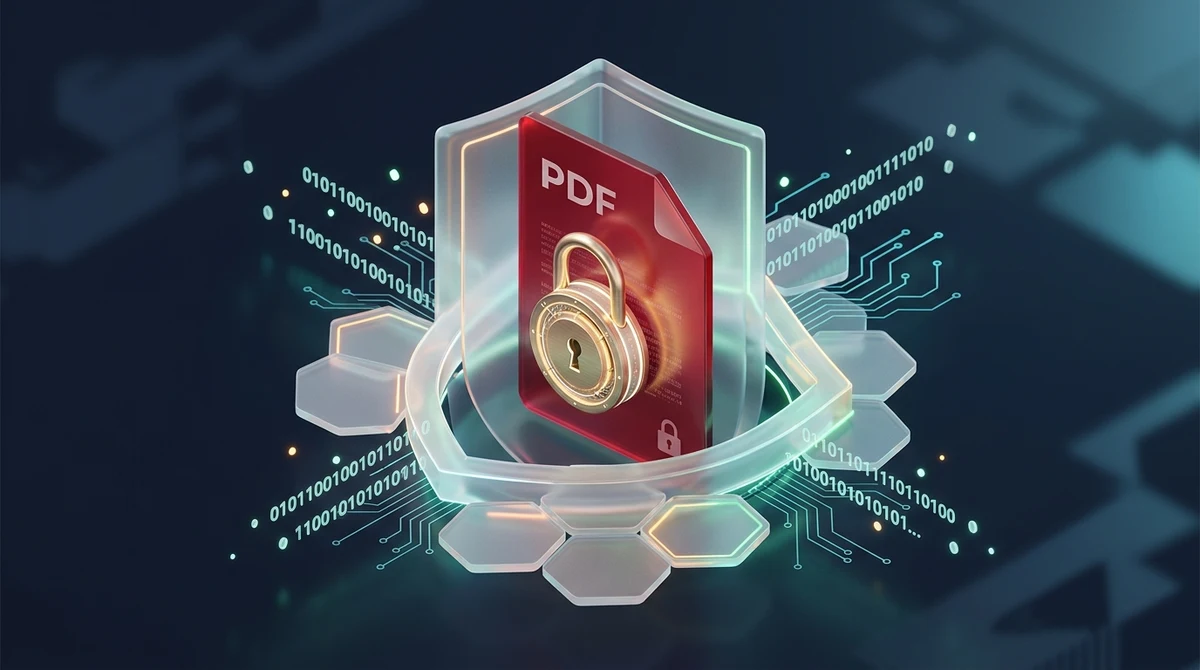
Om een PDF gratis met een wachtwoord te beveiligen, uploadt u uw document naar de AZ2PDF PDF beveiligen tool, stelt u een sterk wachtwoord in en downloadt u het versleutelde bestand. Het systeem past militaire AES-256-encryptie toe om onbevoegd inzien en bewerken te verhinderen, zonder watermerken, zonder registratie en met automatische verwijdering uit het RAM-geheugen binnen 5 minuten.
- Militaire AES-256 standaard: Maakt gebruik van 256-bits cryptografische sleutels die vertrouwd worden door banken en defensie, waardoor brute-force aanvallen wiskundig onmogelijk zijn.
- 100% gratis zonder limieten: Beveilig een onbeperkt aantal PDF-documenten zonder dure Adobe Acrobat Pro-abonnementen of complexe software-installaties.
- Gegevensbescherming in RAM-geheugen: Bestanden worden verwerkt in geïsoleerde tijdelijke buffers en binnen 5 minuten permanent en spoorloos verwijderd.
- Geen achterdeurtjes (Zero Backdoor): Echte cryptografische encryptie kan niet omzeild worden zonder het juiste wachtwoord; zorgvuldig wachtwoordbeheer is essentieel.
Waarom het beveiligen van PDF-bestanden met een wachtwoord cruciaal is in de digitale wereld
Dagelijks worden miljoenen vertrouwelijke documenten via internet verzonden als e-mailbijlage, via chatapps en clouddiensten. Deze bestanden bevatten regelmatig onze meest gevoelige zakelijke en persoonlijke gegevens: arbeidsovereenkomsten, maandelijkse loonstroken, medische dossiers, belastingaangiften, bankafschriften en bedrijfsgeheimen.
Het versturen van een niet-versleuteld PDF-bestand is vergelijkbaar met het versturen van een open briefkaart. Iedereen die het netwerkverkeer onderschept, toegang krijgt tot een mailbox of een onbeveiligde gedeelde map bekijkt, kan alle getallen en privégegevens direct lezen. Bovendien scannen geautomatiseerde bots continu onbeschermde cloudopslag op zoek naar creditcardgegevens of burgerservicenummers.
Het beveiligen van uw PDF-bestanden met een wachtwoord verandert die open briefkaart in een ondoordringbare kluis. Dankzij cryptografische versleuteling wordt de inhoud omgezet in onleesbare binaire cijfertekst die alleen ontgrendeld kan worden met de bevoegde sleutel. Of u nu HR-manager, jurist of particulier bent die een lening aanvraagt: het versleutelen van uw PDF-documenten is een onmisbare digitale veiligheidsmaatregel.
Beveilig vertrouwelijke contracten en loongegevens via de AZ2PDF PDF Beveiligen Tool. Deze past industriestandaard AES-256 encryptie toe met instelbare machtigingen voor printen en tekst kopiëren.
AES-256 begrijpen: De wereldwijde gouden standaard voor documentencryptie
Niet alle beveiligingsmethoden bieden hetzelfde beschermingsniveau. Verouderde softwaresystemen uit de jaren 90 maakten gebruik van 40-bits of 128-bits RC4-versleuteling. Tegenwoordig kan een gewone computer een 40-bits RC4-sleutel in enkele minuten kraken via brute-force woordenboekaanvallen.
De wereldwijde norm voor documentbeveiliging is AES-256 (Advanced Encryption Standard met een 256-bits sleutellengte). Gecertificeerd door het Amerikaanse NIST en wereldwijd gebruikt door banken en defensieorganisaties, verwerkt AES-256 symmetrische blokken van 128 bits via 14 ronden van complexe wiskundige substituties, permutaties en matrixmenging.
Om de kracht van een 256-bits sleutel te begrijpen: er zijn 2 tot de macht 256 mogelijke sleutelcombinaties. Dit getal is ongeveer 1,15 maal 10 tot de 77e macht – vergelijkbaar met het geschatte aantal atomen in het waarneembare heelal. Zelfs als een supercomputer een triljoen combinaties per seconde zou testen, zou het miljarden jaren duren om de juiste sleutel te raden. Uw gegevens zijn met AES-256 gegarandeerd immuun voor brute-force aanvallen.
Openingswachtwoord vs machtigingenwachtwoord: Wat is het verschil?
Binnen de officiële ISO 32000-standaard voor PDF-documenten bestaan twee afzonderlijke wachtwoordlagen. Inzicht in beide helpt u de juiste barrière op te werpen voor uw bestanden:
1. Gebruikerswachtwoord (openingswachtwoord van het document)
Het gebruikerswachtwoord werpt een absolute visuele barrière op. Zodra de ontvanger het bestand opent in Adobe Acrobat, Apple Voorvertoning of Google Chrome, verschijnt onmiddellijk een invoerveld voor het wachtwoord. Zonder het exacte wachtwoord kan er geen enkele pagina, miniatuurweergave of zoekterm worden ingezien. Dit is de primaire verdediging voor loonstroken en bankrekeningoverzichten.
2. Eigenaarswachtwoord (machtigingen- en beperkingswachtwoord)
Met een eigenaarswachtwoord kan de ontvanger het document vrij inzien, maar worden bewerkingen beperkt. Zo kunt u afdrukken op papier blokkeren, kopiëren van tekst tegengaan of het wijzigen van formulieren uitschakelen. Omdat sommige open-source PDF-lezers deze rechten niet strikt handhaven, biedt alleen een machtigingenwachtwoord geen volledige garantie op geheimhouding. Voor absolute vertrouwelijkheid is een openingswachtwoord altijd noodzakelijk.
PDF gratis beveiligen met een wachtwoord in 3 eenvoudige stappen
Het beveiligen van uw bestanden duurt minder dan twintig seconden, zonder account en zonder verborgen kosten:
Stap 1: Upload uw PDF-document
Open de tool in uw webbrowser op computer of smartphone. Sleep uw PDF-bestand naar het uploadgebied of klik om het bestand vanaf uw apparaat te selecteren. Het bestand wordt direct geladen in de beveiligde verwerkingspijplijn.
Stap 2: Stel uw sterke wachtwoord in
Voer het gewenste wachtwoord in het beveiligde veld in. Klik op het oogpictogram om te controleren op typefouten, of klik op het kopieerpictogram om het wachtwoord direct naar uw klembord te kopiëren.
Stap 3: Versleutel en download uw beveiligde bestand
Klik op PDF beveiligen. De verwerkingsengine past 256-bits AES-versleuteling toe op alle gegevensstromen in het PDF-bestand. Binnen enkele seconden staat uw beveiligde PDF klaar om te downloaden. Sla het bestand op en deel het met het volste vertrouwen.
Mocht u of een bevoegde collega de beveiliging later willen verwijderen voor archivering of batchverwerking, dan kunt u beveiligde PDF-bestanden te allen tijde ontgrendelen met geldige hoofdtoegangsgegevens.
Beste praktijken: Onkraakbare wachtwoorden maken voor vertrouwelijke documenten
Zelfs de krachtigste AES-256-encryptie is slechts zo robuust als het gekozen wachtwoord. Wie voor de hand liggende termen kiest zoals «wachtwoord123» of de bedrijfsnaam, riskeert dat geautomatiseerde woordenboeken het bestand direct openen. Hanteer deze gouden regels:
- Gebruik wachtwoordzinnen bestaande uit meerdere woorden: Beveiligingsexperts adviseren om vier of vijf onsamenhangende woorden te combineren (bijv. «koper-haven-planeet-molen»). Wachtwoordzinnen bieden een enorme tekenlengte tegen brute-force tools, terwijl ze gemakkelijk te onthouden blijven voor mensen.
- Combineer gevarieerde tekens: Mix hoofdletters, kleine letters, cijfers en speciale symbolen. Een gecombineerde wachtwoordzin van 16 tekens is met hedendaagse consumentenhardware nagenoeg onkraakbaar.
- Verzend het wachtwoord nooit in dezelfde e-mail als het bestand: Het beveiligde bestand meesturen en het wachtwoord in hetzelfde bericht vermelden, doet de bescherming teniet. Stuur het wachtwoord altijd via een apart kanaal zoals sms, een telefoongesprek of een beveiligde chatapp zoals Signal.
- Gebruik een speciale wachtwoordmanager: Noteer wachtwoorden nooit op memobriefjes of in niet-versleutelde tekstbestanden op uw bureaublad. Gebruik beproefde wachtwoordmanagers zoals Bitwarden, 1Password of Apple Sleutelhanger.
Privacy voorop: Waarom RAM-verwerking traditionele cloudopslag overtreft
Bij het gebruik van gratis online tools maken gebruikers zich terecht zorgen over de veiligheid van hun gegevens. Veel verouderde websites bewaren geüploade bestanden permanent op serverschijven om gebruikersprofielen op te stellen of advertenties te richten. Voor advocaten, artsen en accountants vormt het uploaden van gevoelige documenten naar onbeheerde cloudservers een ernstige schending van de AVG (GDPR).
Bij AZ2PDF is gegevensvertrouwelijkheid vanaf de basis ingebouwd in de architectuur. Wanneer u een document uploadt voor wachtwoordbeveiliging, wordt het uitsluitend verwerkt in geïsoleerde, tijdelijke RAM-buffers. Een automatische systeemdaemon controleert de processen en wist alle tijdelijke bestanden binnen 5 minuten permanent uit het geheugen. Uw bestanden worden nooit op vaste schijven bewaard en nooit door medewerkers ingezien.
Geïntegreerde beveiligingsworkflows: Anonimiseren, metadata wissen en watermerken vóór vergrendeling
Het wachtwoord is het ultieme slot op de voordeur, maar een doordachte beveiliging vereist vaak een goede voorbereiding van de documentinhoud vóór versleuteling:
1. Permanente anonimisering van gevoelige gegevens
Bevat uw document burgerservicenummers of bankgegevens die de lezer niet mag inzien, maak deze dan vooraf definitief onleesbaar met een anonimiseringsfunctie. Een echte redactiefunctie verwijdert de achterliggende tekst definitief en plaatst niet enkel een zwart blokje over de tekst.
2. Metadata-reiniging (Sanitization)
PDF-documenten bevatten vaak verborgen metagegevens zoals de oorspronkelijke auteursnaam, het besturingssysteem en lokale bestandspaden. Door metadata te wissen verwijdert u deze digitale vingerafdrukken voordat u het bestand vergrendelt.
3. Visuele beveiligingswatermerken
Het toevoegen van een halftransparant watermerk met de vermelding «VERTROUWELIJK» of «INTERN GEBRUIK» ontmoedigt geautoriseerde lezers om schermafbeeldingen of ongeoorloofde prints te verspreiden.
Bescherm uw meest kritieke bestanden tegen onbevoegde toegang met de AZ2PDF veilige PDF-suite, voorzien van bancaire versleuteling die rechtstreeks in het privé-geheugen van uw browser wordt uitgevoerd.
Snelle oplossingen voor veelgestelde vragen over PDF-wachtwoorden en versleuteling
Hieronder vindt u concrete antwoorden op de meest voorkomende situaties bij het werken met beveiligde PDF-bestanden:
1. Wat gebeurt er als ik het ingestelde wachtwoord vergeet?
Aangezien legitieme AES-256-encryptie geen hoofdsleutels of noodtoegangen kent, is er geen sluiproute om het bestand zonder wachtwoord te herstellen. Noch AZ2PDF noch IT-experts kunnen het document zonder het wachtwoord ontgrendelen. Bewaar uw wachtwoorden daarom altijd uiterst zorgvuldig.
2. Waarom vraagt mijn mobiele telefoon twee keer om het wachtwoord?
Sommige mobiele browsers en bestandsbeheerders versturen twee afzonderlijke verzoeken: één om het miniatuuricoon te laden en één om het document in het volledige leesvenster te openen. Voer simpelweg uw wachtwoord in om het document te bekijken.
3. Hoe kan ik het wachtwoord later weer verwijderen als het niet meer nodig is?
Indien de bescherming niet meer vereist is, kunt u het bestand eenvoudig ontsleutelen. Door het geldige wachtwoord in te voeren in de Ontgrendel PDF tool van AZ2PDF, wordt een restrictievrije kopie gegenereerd die voortaan zonder wachtwoordprompt opent.
Veelgestelde vragen (FAQ)
Bescherm uw meest kritieke bestanden tegen onbevoegde toegang met de AZ2PDF veilige PDF-suite, voorzien van bancaire versleuteling die rechtstreeks in het privé-geheugen van uw browser wordt uitgevoerd.
❓ Veelgestelde Vragen (FAQ)
Ja. AZ2PDF PDF beveiligen is 100% gratis te gebruiken zonder registratie, zonder creditcard, zonder bestandsgroottelimieten en gegarandeerd zonder watermerken op uw beveiligde documenten.
Gerelateerde Artikelen over Dit Onderwerp
Ontdek meer professionele technieken voor pagina-indeling en documentbeheer.

Vertrouwelijke gegevens in PDF permanent en gratis lakken (Echte anonimisering)
Leer hoe u privacygevoelige teksten, BSN-nummers en bankrekeningen online gratis lakt in PDF-bestanden. Definitieve byteverwijdering zonder Adobe Acrobat.

Gevoelige gegevens in PDF automatisch lakken (Gratis & AVG-veilig)
Leer hoe u privacygevoelige gegevens, BSN, creditcardnummers en e-mails in PDF's gratis automatisch lakt. Snelle patroonherkenning zonder datalekken.

Hoe twee PDF-bestanden online te vergelijken op verschillen (gratis en veilig)
Leer hoe u twee PDF-documenten gratis online vergelijkt. Detecteer tekstwijzigingen, clausuleaanpassingen en visuele layoutverschillen zonder Adobe Acrobat.

Met wachtwoord beveiligde PDF online ontgrendelen (Beveiliging permanent verwijderen)
Ontdek hoe u wachtwoorden en machtigingsbeperkingen gratis online verwijdert uit geautoriseerde PDF-bestanden. Veilig decoderen in RAM zonder watermerken.

Online een PDF bewerken zonder Adobe Acrobat (Gratis en Veilig)
Leer hoe u PDF-tekst aanpast, handtekeningen toevoegt, markeert en gegevens afdekt zonder duur Adobe Acrobat-abonnement. Veilig en 100% lokaal.

PDF verkleinen zonder kwaliteitsverlies (Gratis en Snel)
Ontdek hoe u PDF-bestanden tot 85% comprimeert voor e-mail en webuploads zonder onscherpe tekst of korrelige afbeeldingen. 100% privé in uw browser.