PDF-boekje maken voor afdrukken (gratis dubbelzijdige inslag)
Direct Antwoord & Belangrijkste Inzichten
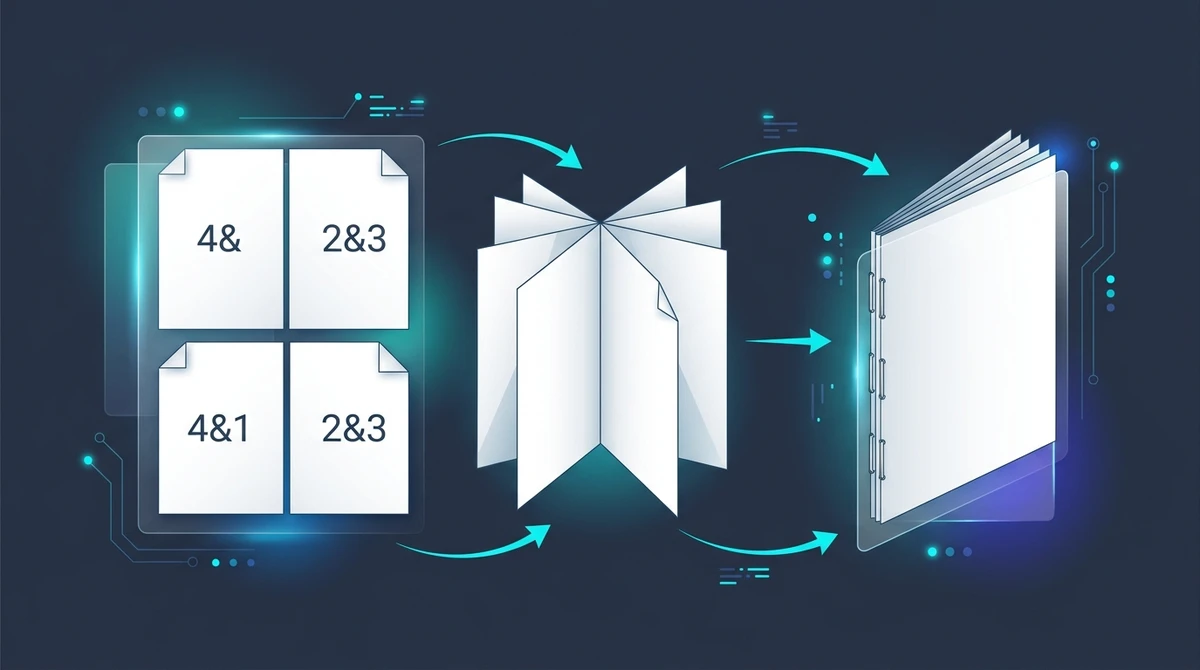
Een PDF-boekjesmaker is een hulpmiddel voor documenttechniek dat opeenvolgende PDF-pagina's herordent in inslagschema's (imposition spreads). Hierdoor kunnen standaard dubbelzijdige printers vouwbare boekjes afdrukken waarbij pagina's na het vouwen over de middenrug en het nieten in exacte numerieke volgorde verschijnen.
- 100% gratis in de browser: Zet elk PDF-bestand met meerdere pagina's online om in een vouwbaar boekje zonder abonnementen, downloads of watermerken.
- Wiskundige katerninslag: Plaatst complementaire pagina's automatisch naast elkaar op liggende vellen voor een opeenvolgende leesvolgorde na het vouwen.
- Cruciale duplexinstelling: Stel de dubbelzijdige printermodus altijd in op 'Omdraaien over korte zijde' om te voorkomen dat de achterzijde ondersteboven print.
- Automatische 4-pagina-balans: Boekjes met rugnieting vereisen een pagina-aantal dat een veelvoud van 4 is; lege pagina's worden indien nodig automatisch toegevoegd.
Waarom een boekje afdrukken inslag vereist (en waarom gewoon afdrukken mislukt)
Of u nu een handleiding, een evenementenprogramma, een kerkblad, een zine of een cursusbrochure publiceert: het omzetten van een digitaal document in een gevouwen papieren boekje levert een professioneel resultaat op. Een gevouwen boekje met rugnieting ligt prettig in de hand en bespaart de helft van het papier ten opzichte van losbladige prints.
Toch maken de meeste mensen bij hun eerste poging dezelfde fout. U opent een PDF van 16 pagina's, schakelt dubbelzijdig afdrukken in en stuurt de opdracht naar de printer. De printer produceert acht tweezijdig bedrukte vellen. U vouwt de stapel in het midden, niet de rug en slaat het omslag open – alleen om totale wanorde aan te treffen: pagina 2 staat tegenover pagina 15, pagina 3 zit aan de achterkant van pagina 14 en het leesverloop klopt nergens meer.
Dit gebeurt omdat een standaardprinter zuiver sequentieel print: pagina 1 op de voorzijde van vel 1 en pagina 2 op de achterzijde. Maar wanneer u in elkaar geschoven vellen dubbelvouwt, volgen de pagina's op één fysiek vel geen opeenvolgende nummering. De allereerste pagina van het document moet juist samen op hetzelfde vel staan als de allerlaatste pagina.
In de grafische wereld en drukvoorbereiding (prepress) heet het oplossen van deze puzzel inslag (signature imposition). Dit is het proces van het herordenen van pagina's op drukvelformaten, zodat na dubbelzijdig afdrukken, verzamelen en vouwen over de rug elke pagina op de juiste numerieke plaats terechtkomt.
Waar voorheen dure software zoals Adobe InDesign of Acrobat Pro vereist was, genereert u met de AZ2PDF Boekje-maker in enkele seconden gratis en direct in uw browser een printklaar inslagbestand.
De wiskunde van boekjesinslag: Paginakoppeling en velvolgorde
Inzicht in de wiskundige regels achter inslag zorgt ervoor dat u uw publicaties met vol vertrouwen kunt indelen.
1. De 4-pagina-katernregel
Een los vel papier heeft twee zijden: een voorzijde en een achterzijde. Als u dat vel in het midden vouwt, ontstaan twee bladen en vier afzonderlijke leesvlakken:
- Vlak 1: Voorzijde, linkerhelft (wordt achteromslag of binnenpagina).
- Vlak 2: Voorzijde, rechterhelft (wordt vooromslag of beginpagina).
- Vlak 3: Achterzijde, linkerhelft.
- Vlak 4: Achterzijde, rechterhelft.
Omdat elk gevouwen vel exact 4 paginaposities telt, moet het totale aantal pagina's van een gevouwen boekje altijd een veelvoud van 4 zijn (zoals 4, 8, 12, 16, 20, 24, 28 of 32 pagina's). Heeft uw bronbestand 10 pagina's, dan kan het niet tot een boekje worden gevouwen zonder 2 blanco pagina's toe te voegen tot 12. AZ2PDF berekent dit automatisch en vult het document aan met schone blanco pagina's aan het eind.
2. De formule voor complementaire koppeling
Hoe bepaalt de inslagsoftware welke pagina's samenkomen? Neem een boekje van 8 pagina's. Dit vereist 2 fysieke vellen papier (8 / 4 = 2 vellen):
- Vel 1 (Buitenomslag): De buitenzijde koppelt pagina 8 (achterkant) links aan pagina 1 (voorkant) rechts. De binnenzijde koppelt pagina 2 links aan pagina 7 rechts.
- Vel 2 (Binnenkatern): De buitenzijde koppelt pagina 6 links aan pagina 3 rechts. De binnenzijde (de middelste dubbele pagina) koppelt pagina 4 links aan pagina 5 rechts.
De wiskundige regel is eenvoudig: op elke geopende spreiding van twee pagina's is de som van de twee paginanummers altijd gelijk aan het totale pagina-aantal plus één (T + 1). Bij 8 pagina's telt elk paar op tot 9 (8 + 1 = 9, 2 + 7 = 9, 6 + 3 = 9, 4 + 5 = 9). Bij 16 pagina's telt elk paar op tot 17 (16 + 1, 2 + 15, 14 + 3 tot 8 + 9 in het midden).
3. Het fenomeen papierkruip (Paper Creep / Dikteverschuiving)
Bij het vouwen van een enkel vel is de vouwdikte verwaarloosbaar. Maar wanneer u 6 tot 8 vellen in elkaar schuift voor een boekje van 24 of 32 pagina's, duwt de dikte van het papier in de rug de binnenste vellen naar buiten ten opzichte van het omslag. Dit heet kruip (creep).
Wanneer het boekje na het nieten aan de voorzijde wordt schoongesneden, worden de buitenmarges van de binnenste pagina's iets smaller dan die van de buitenpagina's. Voor boekjes tot 24 pagina's op standaard 80 g/m² papier is dit effect minimaal (minder dan 1 mm). Voor dikkere boekjes is het raadzaam een royale binnenmarge (rugmarge) van minimaal 12 tot 15 mm aan te houden.
Hoe u in 3 eenvoudige stappen online een printklaar PDF-boekje maakt
Het transformeren van uw document naar een printklaar boekje duurt minder dan een halve minuut, zonder account of kosten:
Stap 1: Upload uw PDF-document met meerdere pagina's
Open de gratis Boekje-maker in uw webbrowser op Mac, Windows, Linux, iOS of Android. Sleep uw PDF-bestand naar het uploadgebied of klik om een bestand te kiezen. Uw document wordt direct in het geheugen geladen.
Stap 2: Automatische inslagberekening en katernbalancering
De engine controleert het aantal pagina's, bepaalt de benodigde vellen en berekent de inslagvolgorde. Als het pagina-aantal niet deelbaar is door 4, voegt het systeem automatisch blanco pagina's toe aan het einde. Vectorlettertypen en afbeeldingen blijven 100% haarscherp.
Stap 3: Download uw printklare PDF-boekje
Klik op Verwerken. Binnen enkele tellen is het ingeslagen PDF-bestand gereed, waarbij elke pagina een liggende dubbele pagina voorstelt. Klik op Downloaden om het bestand zonder watermerken of kwaliteitsverlies op te slaan.
De gouden printregel: Omdraaien over korte rand helder uitgelegd
Na het downloaden is de afdrukdialoog de cruciale stap. Hier ontstaat vaak het probleem van pagina's die op de achterkant ondersteboven worden geprint.
Waarom gewone documenten over de lange rand draaien
Bij normale staande documenten (zoals brieven of rapporten) wordt het papier verticaal ingevoerd. Om pagina 2 te lezen, slaat u het blad van rechts naar links om; de draaias is de lange verticale rand. Daarom staat de printer standaard op Omdraaien over lange zijde (Long-Edge Binding).
Waarom boekjes moeten omdraaien over de korte rand
Een ingeslagen boekjes-PDF plaatst twee staande pagina's naast elkaar op een liggend vel (Landscape).
De vouwrug loopt verticaal door het midden en deelt de breedte van het vel. Ten opzichte van het liggende vel is die vouwlijn echter de korte afmeting. Laat u de printer op 'Omdraaien over lange zijde' staan, dan keert de printer het vel om zijn lange horizontale as, waardoor de achterkant ondersteboven afdrukt. U moet in de printeropties de duplexinstelling Omdraaien over korte zijde (Flip on short edge / Short-Edge Binding) kiezen. Zo staan voor- en achterkant in dezelfde leesrichting.
Handmatig dubbelzijdig printen (zonder duplexmodule)
Heeft uw printer geen automatische duplexeenheid? Druk dan handmatig af in twee stappen:
- Kies in het afdrukmenu voor Alleen oneven pagina's.
- Neem de stapel bedrukte vellen uit de uitvoerbak.
- Plaats de stapel terug in de invoerlade zonder de pagina's te draaien (behoud dezelfde bovenrand).
- Kies in het afdrukmenu voor Alleen even pagina's.
- De dubbelzijdige vellen komen geordend uit de printer, klaar om te vouwen en te nieten.
Voor naslagwerk dat niet in het midden gevouwen hoeft te worden, kunt u er ook voor kiezen om meerdere pagina's op één vel af te drukken om presentatiesheets samen te voegen tot compacte hand-outs.
Papierafmetingen en geometrie: ISO A4 gevouwen naar A5 versus US Letter
Het juiste papierformaat zorgt voor fraaie verhoudingen. De uiteindelijke afmeting van het boekje wordt bepaald door het papier in de printer.
1. De internationale ISO 216-norm (A4 gevouwen naar A5)
In Nederland, België en de rest van Europa maakt de ISO 216-norm het maken van boekjes heel eenvoudig. Het ISO-systeem heeft een verhouding van 1 tot de wortel van 2 ($1 : \sqrt{2} \approx 1 : 1{,}4142$). Als u een A4-vel ($210 \times 297$ mm) over de breedte vouwt, ontstaan twee A5-pagina's ($148 \times 210$ mm) met precies dezelfde proporties.
Een A4-document schaalt zonder vervorming of vreemde witranden naar een A5-boekje. Dit is de standaard voor programmaboekjes, gedichtenbundels en handleidingen.
2. Noord-Amerikaanse formaten (US Letter gevouwen naar Half-Letter)
In de VS en Canada gebruikt men US Letter ($8{,}5 \times 11{,}0$ inch), dat bij vouwen twee Half-Letter-pagina's oplevert ($5{,}5 \times 8{,}5$ inch). AZ2PDF stemt de marges automatisch af om de tekst overzichtelijk te houden.
3. Vouwen en nieten in de praktijk
- Vouwen van de rug: Vouw de hele stapel vellen in één keer dubbel. Strijk met een vouwbeen of een harde liniaal over de vouw voor een strakke, platte rug.
- Zadelhechting / Rugnieting: Omdat gewone bureaunietmachines de middenvouw van een A4-vel niet bereiken, gebruikt u een langarmnietmachine. Als alternatief vouwt u een gewone nietmachine 180° open, legt u een vlakgom onder de vouwlijn, drukt u het nietje erdoorheen en vouwt u de pootjes op de achterzijde met de hand om. Twee nietjes op de vouw volstaan voor een degelijke binding.
Boekjesinslag versus N-Up-lay-out versus samenvoegen: De juiste keuze
Omdat verschillende tools meerdere pagina's op één vel plaatsen, volgt hier een overzicht van de verschillen:
1. Boekjesinslag (AZ2PDF Boekje-maker)
Functie: Herordent pagina's niet-sequentieel volgens katernschema's (bijv. pag. 16 naast pag. 1) voor dubbelzijdig printen en vouwen over de rug.
Ideaal voor: Boekjes, brochures, verenigingsbladen en handleidingen met zadelnieting.
2. N-Up-lay-out (AZ2PDF N-Up-lay-out)
Functie: Plaatst opeenvolgende pagina's in een raster op een plat vel (pag. 1 en 2 op vel 1, pag. 3 en 4 op vel 2) zonder paginawissel.
Ideaal voor: Hand-outs bij presentaties, lesslides en samenvattingen om vlak te lezen.
3. PDF samenvoegen (AZ2PDF PDF Samenvoegen)
Functie: Voegt losse PDF-bestanden samen tot één doorlopend document zonder paginawijzigingen.
Ideaal voor: Het combineren van omslag, inhoudsopgave en hoofdstukken voorafgaand aan het maken van een boekje.
Privacy voorop: Veilige inslag in het werkgeheugen zonder gegevensopslag
Veel oudere websites slaan documenten op externe servers op of benutten metadata voor marketingdoeleinden. Voor vertrouwelijke documenten of financiële stukken brengt dat serieuze risico's met zich mee.
AZ2PDF hanteert een strikt Privacy by Design-beleid:
- Verwerking in vluchtig RAM: Uw bestanden worden direct in het tijdelijke werkgeheugen verwerkt en nooit naar een harde schijf of database geschreven.
- Automatische opschoning na 5 minuten: Een achtergrondtaak wist alle verwerkingsresten gegarandeerd binnen vijf minuten.
- Geen AI-training: Documenten worden niet geïndexeerd, niet gedeeld en niet gebruikt voor het trainen van taalmodellen.
- 100% gratis zonder barrières: Geen verborgen kosten, geen gebruikslimieten en geen watermerken.
Optimaliseer uw documenten met de veelzijdige PDF-tools van AZ2PDF, waarmee u complexe pagina-inslagen veilig en zonder vertraging uitvoert.
Snelle oplossingen voor veelvoorkomende problemen bij het printen en binden van boekjes
Mocht het afdrukken niet direct naar wens verlopen, dan bieden deze tips uitkomst:
1. De achterzijde wordt ondersteboven afgedrukt
Dit gebeurt wanneer 'Omdraaien over lange zijde' aanstaat. Omdat een boekje staande pagina's op een liggend vel zet, moet u kiezen voor 'Omdraaien over korte zijde' (Flip on short edge).
2. Er verschijnen onverwachte blanco pagina's aan het eind
Omdat elk gevouwen vel 4 pagina's bevat, moet het totaal deelbaar zijn door 4. Bij een document van 10 pagina's voegt de tool 2 blanco pagina's toe tot 12. U kunt deze pagina's benutten voor notities of contactgegevens.
3. Het bureaunietapparaat reikt niet tot het midden
Klap een gewone nietmachine 180° open, plaats een zacht stuk karton of een gum onder de vouwlijn, druk het nietje erdoorheen en buig de uiteinden aan de achterzijde met de hand om.
4. Tekst staat te dicht op de vouwrug
Als tekst in de vouw verdwijnt, had het originele document te krappe binnenmarges. Houd bij het ontwerpen minimaal 12 tot 15 mm binnenmarge aan voor een comfortabele vouw.
Veelgestelde vragen (FAQ)
Is de Boekje-maker van AZ2PDF gratis?
Ja. De Boekje-maker van AZ2PDF is 100% gratis, zonder abonnement, zonder bestandsbeperkingen en zonder watermerken.
Waarom moet het aantal pagina's van een boekje een veelvoud van 4 zijn?
Een dubbelgevouwen vel papier telt 4 paginazijden: vooromslag, twee binnenzijden en achteromslag. Elk gevouwen boekje heeft daarom een aantal pagina's nodig dat deelbaar is door 4 (8, 12, 16, 20...). Zo nodig worden automatisch blanco pagina's toegevoegd.
Moet ik kiezen voor omdraaien over de korte of lange zijde?
Kies altijd voor 'Omdraaien over korte zijde' (Short-Edge Binding). De staande pagina's staan op een liggend vel, waardoor de vouwlijn samenvalt met de korte afmeting. Omdraaien over de lange zijde print de achterkant ondersteboven.
Wat is het verschil tussen boekjesinslag en N-Up-lay-out?
N-Up plaatst opeenvolgende pagina's naast elkaar (1 en 2 op hetzelfde vel) voor vlakke leessheets. Boekjesinslag herordent pagina's (zoals pagina 16 naast pagina 1) zodat ze na het dubbelvouwen van de stapel in de juiste leesvolgorde staan.
Worden mijn bestanden opgeslagen op jullie servers?
Nee. AZ2PDF verwerkt bestanden alleen in het tijdelijke RAM-geheugen. Bestanden worden niet op een harde schijf opgeslagen en binnen 5 minuten automatisch vernietigd.
❓ Veelgestelde Vragen (FAQ)
Ja. De Boekje-maker van AZ2PDF is 100% gratis, zonder abonnement, zonder bestandsbeperkingen en zonder watermerken.
Gerelateerde Artikelen over Dit Onderwerp
Ontdek meer professionele technieken voor pagina-indeling en documentbeheer.

Meerdere PDF-pagina's op één vel afdrukken (gratis N-Up-tool)
Leer hoe u 2, 4 of meer PDF-pagina's op één vel combineert voor afdrukken en hand-outs. Bespaar papier, behoud vectorprecisie en verwerk bestanden 100% gratis en privé.

Hoe meerdelige PDF-documenten omzetten naar één doorlopende pagina (gratis online tool)
Voeg meerdere PDF-pagina s samen tot één lange, verticaal scrollbare pagina. Verwijder pagina-einden en behoud de scherpe vectorkwaliteit gratis in uw browser.

PDF-pagina's online schalen naar standaard papierformaten (gratis en scherp)
Leer hoe u PDF-pagina's online gratis kunt schalen naar formaten zoals A4, Letter en A3. Voorkom afgesneden printerranden met 100% scherpe vectoren.

PDF-pagina's online bijsnijden en randen verwijderen (Gratis)
Ontdek hoe u PDF-marges en zwarte scanranden online gratis bijsnijdt. Pas pagina's aan voor Kindle of verzendlabels zonder kwaliteitsverlies.

Hoe PDF-pagina's online permanent draaien en gratis opslaan
Leer hoe u ondersteboven of zijwaarts gescande PDF-pagina's gratis online roteert en permanent opslaat. Snel, veilig in RAM en 100% verliesvrij.

PDF splitsen op bestandsgrootte of paginas (gratis online)
Leer hoe u grote PDF-bestanden gratis online in kleinere delen splitst op basis van MB-limiet of pagina-aantal. Deel zware documenten voor e-mail in seconden.