Come aggiungere numeri di pagina e timbratura Bates ai PDF (Gratis online)
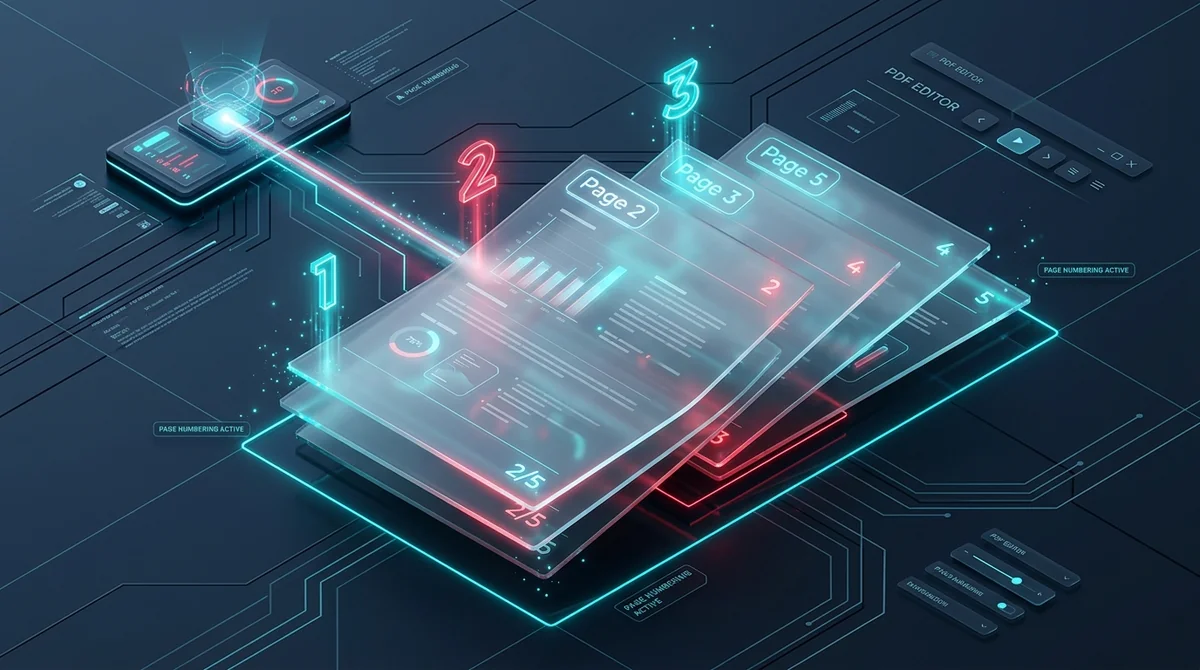
Risposta Diretta & Punti Chiave
L'aggiunta di numeri di pagina a un PDF è l'inserimento automatizzato di etichette vettoriali nel flusso di contenuto della pagina secondo lo standard ISO 32000, senza rasterizzare il testo esistente.
- Marcatura vettoriale non distruttiva: I numeri vengono iniettati direttamente nel content stream senza convertire i caratteri in immagini bitmap.
- Formati di numerazione flessibili: Pieno supporto per numeri arabi, token «Pagina X di Y», timbratura giudiziaria Bates e numeri romani.
- Gestione della copertina: Esclusione immediata della prima pagina e avvio della numerazione da pagina due con scostamento (offset) personalizzato.
- Elaborazione documenti 100% gratuita: Senza registrazione di account, senza limiti e senza alcun watermark pubblicitario su AZ2PDF.
Perché una paginazione formale è indispensabile
I documenti sprovvisti di numerazione creano notevoli disagi durante le trattative commerciali, le riunioni dei consigli di amministrazione e le udienze in tribunale. Quando le parti citano sezioni discordanti di un fascicolo non numerato di 80 pagine, il dialogo costruttivo si arena all'istante. L'aggiunta di intestazioni chiare, piè di pagina o timbri Bates garantisce a tutti i soggetti di confrontarsi sugli stessi passaggi con assoluta certezza.
Predisponi fascicoli legali e relazioni aziendali impeccabili con lo strumento Aggiungi Numeri di Pagina AZ2PDF. Consente di applicare numerazioni personalizzate, codici Bates e prefissi con un controllo millimetrico di carattere, dimensione e margini.
Dettagli tecnici: Iniezione di flussi secondo lo standard ISO 32000
I software di conversione di bassa qualità spesso trasformano le intere pagine PDF in immagini raster statiche per imprimere i numeri, degradando irrimediabilmente la nitidezza tipografica e la ricercabilità del testo. AZ2PDF adotta invece l'iniezione nativa di flussi conformemente alle specifiche ISO 32000.
Il nostro motore apre il dizionario /Contents della pagina e vi appende un blocco di operatori grafici vettoriali dedicato (comprensivo di istruzioni BT, coordinate di posizionamento, corpo del font ed ET). Le geometrie vettoriali, i segnalibri e i campi modulo originari rimangono intatti al 100%, mentre il testo stampato conserva la massima leggibilità ed è pienamente selezionabile.
Guida dettagliata per inserire i numeri di pagina
La procedura per numerare documenti PDF multipagina è immediata nel browser:
- Trascina il tuo file PDF nell'area di lavoro protetta del browser.
- Seleziona l'allineamento desiderato (in alto, in basso, a sinistra, al centro o a destra) e personalizza il formato come
Pagina {n} di {total}. - Imposta l'offset per escludere la copertina se necessario, clicca su Applica e scarica il file numerato.
Prima o dopo aver impresso la numerazione progressiva, puoi anche riordinare e organizzare le pagine del PDF per verificare che l'ordine cronologico e tematico sia perfetto.
Numerazione Bates e requisiti per contenziosi legali
Per avvocati e revisori contabili, la timbratura Bates associa identificatori alfanumerici progressivi univoci (ad esempio ATTO-000142) a ogni pagina consecutiva. Ciò garantisce una tracciabilità probatoria inoppugnabile durante la fase di discovery, salvaguardando l'integrità del fascicolo.
Esegui la paginazione formale dei tuoi atti con la piattaforma di strumenti PDF online gratuiti AZ2PDF, approfittando di un'elaborazione in tempo reale nella memoria del browser senza rischi per la privacy dei dati.
❓ Domande Frequenti (FAQ)
Certamente. È possibile impostare il numero iniziale e l'offset in modo che i numeri di pagina appaiano solo a partire dalla seconda o terza pagina.
Articoli Correlati su Questo Argomento
Scopri altre tecniche avanzate per organizzare le pagine e gestire i tuoi documenti.
Come eliminare pagine da un PDF online (gratis e veloce)
Scopri come eliminare pagine superflue, bianche o riservate da un PDF online gratis. Selezione visiva intuitiva ed elaborazione sicura in memoria RAM.

Come modificare un PDF online senza Adobe Acrobat (Gratis e Sicuro)
Scopri come modificare testo, inserire firme, annotare e oscurare dati sensibili nei PDF direttamente nel browser senza pagare Adobe Acrobat.

Come unire file PDF in un unico documento online (Gratuito e Sicuro)
Scopri come combinare più file PDF in un unico documento organizzato senza Adobe Acrobat. Veloce, gratuito e sicuro senza perdita di qualità.

Come dividere pagine PDF in file separati (Gratuito e Sicuro)
Scopri come dividere file PDF in documenti separati o estrarre intervalli di pagine specifici online senza Adobe Acrobat. Veloce, gratuito e al 100 % riservato.

Come dividere un PDF per dimensione o numero di pagine (gratis online)
Scopri come dividere file PDF pesanti in parti più piccole per dimensione o pagine online gratis. Suddividi documenti per e-mail e portali telematici in secondi.

Come convertire un PDF multipagina in una singola pagina continua (strumento online gratuito)
Unisci più pagine PDF in una singola pagina a scorrimento verticale continuo. Rimuovi le interruzioni di pagina e preserva la qualità vettoriale gratis nel browser.