Come eliminare pagine da un PDF online (gratis e veloce)
Risposta Diretta & Punti Chiave
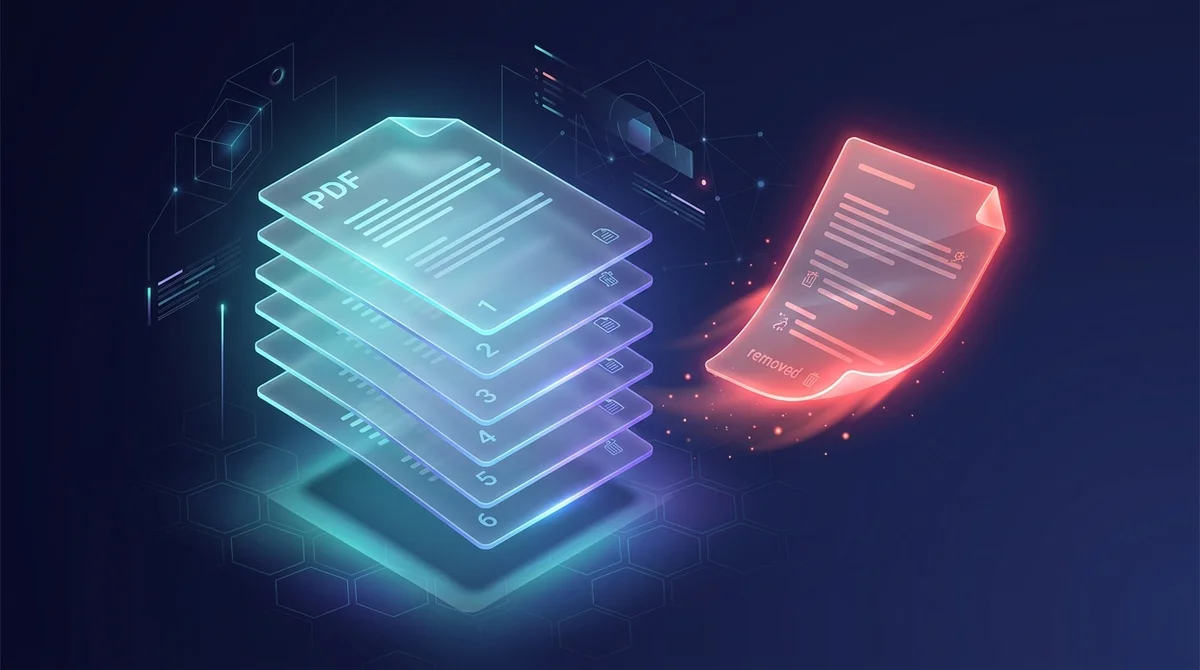
Per eliminare pagine da un PDF online gratis, carica il file sullo strumento Elimina pagine di AZ2PDF, seleziona visivamente le pagine da scartare o inserisci un intervallo (es. 1, 3-5) e scarica il documento rifinito. L'elaborazione avviene al 100% nella memoria RAM temporanea, preservando la fedeltà vettoriale e cancellando i file dopo 5 minuti.
- Epurazione senza perdita di qualità: La rimozione delle pagine adatta la tabella xref e l'albero /Pages senza ricomprimere i flussi di testo delle pagine conservate.
- Selezione visiva immediata: Fai clic direttamente sulle miniature o inserisci intervalli come 1, 3-5, 8 per epurare più sezioni simultaneamente.
- Riservatezza assoluta: I documenti vengono elaborati nella memoria volatile del browser e distrutti permanentemente dopo 5 minuti.
- Strumento 100% gratuito: Elimina pagine senza limiti, senza registrazione obbligatoria, filigrane o abbonamenti.
Perché è essenziale eliminare selettivamente le pagine
I documenti digitali accumulano costantemente contenuti non necessari: pagine bianche generate da inceppamenti dell'alimentatore dello scanner, listini prezzi obsoleti o allegati contrattuali riservati destinati esclusivamente a controlli interni. Condividere file contenenti fogli superflui appesantisce il download ed espone a seri rischi di conformità.
Rimuovi copertine superflue, clausole non più valide e scansioni duplicate rapidamente con lo strumento Elimina pagine AZ2PDF. Ti basta fare clic sulle miniature di anteprima per selezionare i fogli da scartare e creare un file compatto e professionale in pochi secondi.
Aspetti tecnici: Dereferenziazione degli oggetti secondo ISO 32000
La funzione «Stampa su PDF» per eliminare pagine è una scorciatoia comune che tuttavia compromette frequentemente i font incorporati e genera fastidiosi artefatti di compressione grafica. Al contrario, AZ2PDF esegue una dereferenziazione strutturale pulita a livello del catalogo degli oggetti, in conformità allo standard internazionale ISO 32000.
Quando le pagine vengono selezionate per l'eliminazione, i loro riferimenti vengono rimossi dal nodo radice /Pages del documento e la tabella dei riferimenti incrociati (xref) viene ricostruita istantaneamente. Tutti i flussi di testo conservati, i segnalibri interattivi e i collegamenti ipertestuali interni continuano a funzionare perfettamente senza alcuna perdita qualitativa.
Come eliminare le pagine indesiderate passo dopo passo
La rimozione delle pagine è rapida e assolutamente non distruttiva per il resto del file:
- Carica il file PDF nell'area di lavoro protetta del tuo browser.
- Fai clic sulle miniature delle pagine per evidenziarle da eliminare, oppure inserisci intervalli numerici personalizzati (es. 1, 3-5, 8).
- Fai clic su Elimina pagine per scaricare subito il file PDF rifinito e ottimizzato.
Dopo aver ripulito le pagine superflue, puoi facilmente dividere il documento rimanente in capitoli indipendenti qualora tu debba inoltrare sezioni distinte a singoli dipartimenti aziendali.
Pulizia di allegati riservati e fogli bianchi scansionati
Eliminare le bozze superflue prima di inviare un documento a clienti o partner commerciali assicura un'immagine rigorosa e professionale. Gli studi legali rimuovono regolarmente versioni preliminari, mentre i commercialisti epurano i fogli bianchi delle scansioni per semplificare le pratiche contabili.
Perfeziona i tuoi documenti in totale sicurezza con la suite gratuita di gestione documenti AZ2PDF, dove l'elaborazione isolata nella memoria RAM assicura che le pagine eliminate non lascino alcuna traccia su server esterni.
❓ Domande Frequenti (FAQ)
No. Le pagine conservate mantengono invariati i testi vettoriali originali, i caratteri tipografici incorporati e la grafica raster senza alcuna ricompressione.
Articoli Correlati su Questo Argomento
Scopri altre tecniche avanzate per organizzare le pagine e gestire i tuoi documenti.

Come dividere pagine PDF in file separati (Gratis e Sicuro)
Scopri come dividere file PDF in documenti separati o estrarre intervalli di pagine specifici online senza Adobe Acrobat. Veloce, gratuito e 100% privato.
Come riordinare e organizzare le pagine PDF online (gratis e sicuro)
Scopri come riordinare, mescolare e organizzare le pagine PDF online gratis. Trascina e rilascia le miniature per riordinare i documenti in totale privacy.

Come convertire PDF multipagina in una singola pagina continua (strumento online gratuito)
Converti documenti PDF multipagina in un'unica pagina continua a scorrimento verticale. Rimuovi le interruzioni di pagina preservando la qualità vettoriale gratis.

Come ruotare e salvare pagine PDF in modo permanente online gratis
Scopri come ruotare pagine PDF capovolte o storte e salvarle definitivamente online gratis. Veloce, sicuro e preserva al 100% la qualità originale del file.

Come ridimensionare pagine PDF online nei formati standard (gratis e nitido)
Scopri come ridimensionare le pagine PDF nei formati standard A4, Letter e A3 online gratis. Risolvi i margini tagliati con tipografia vettoriale nitida al 100%.

Come stampare più pagine PDF su un unico foglio (strumento N-Up gratuito)
Scopri come unire 2, 4 o più pagine PDF su un solo foglio per stampare dispense e volantini. Risparmia carta, mantieni la qualità vettoriale, 100% gratis e privato.