Comment convertir un PDF en EPUB en ligne gratuitement (texte ajustable pour liseuse)
Réponse Directe & Points Clés
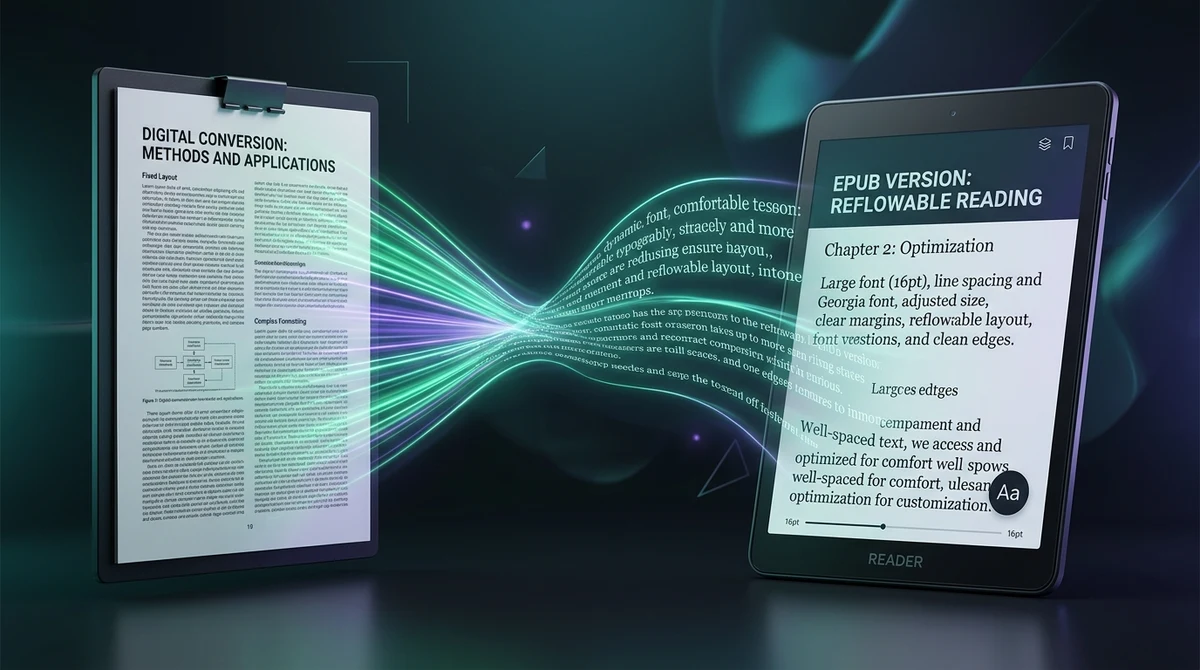
Pour convertir un PDF en EPUB en ligne gratuitement, vous extrayez les flux de texte brut et d'images des pages PDF à gabarit fixe pour les restructurer en chapitres XHTML adaptatifs conformes au standard EPUB 3. Grâce au convertisseur AZ2PDF, les lecteurs éliminent le défilement horizontal et la fatigue du zoom tactile sur mobile et liseuse en quelques secondes, sans logiciel, 100 % gratuitement et en toute confidentialité en mémoire vive.
- Élimination du zoom tactile permanent : Restructure les pages rigides A4 et Letter en texte fluide s'ajustant automatiquement à l'écran de tout smartphone ou liseuse.
- Personnalisation de la police et du thème : Une fois au format EPUB, ajustez la taille des caractères, changez de police (Bookerly, OpenDyslexic), réglez l'interligne et activez le mode sombre.
- Suppression intelligente des en-têtes et pieds de page : Le moteur filtre automatiquement les numéros de page répétitifs et les en-têtes pour éviter toute phrase tronquée.
- 100 % gratuit avec traitement instantané en RAM : AZ2PDF traite vos fichiers directement dans la mémoire volatile du serveur, sans inscription, sans filigrane et avec purge automatique sous 5 minutes.
Le calvaire du zoom tactile : pourquoi lire des PDF sur liseuse est épuisant
Si vous avez déjà essayé de lire un document PDF complet sur un écran d'Amazon Kindle, de Kobo ou de smartphone, vous connaissez exactement la pénibilité de cette expérience. En moins de cinq minutes, vos doigts se fatiguent à force de pincer et faire glisser l'écran, tandis que vos yeux peinent à déchiffrer des caractères minuscules.
Cette gêne découle de la conception même du Portable Document Format (PDF), standardisé selon la norme internationale ISO 32000 afin de simuler une feuille de papier physique imprimée. Chaque titre, paragraphe ou tableau est ancré à des coordonnées X/Y absolues sur un canevas rigide (généralement au format A4 ou US Letter).
Lorsque vous ouvrez un fichier A4 sur un écran de liseuse de 6 pouces, le logiciel réduit l'intégralité de la page pour l'adapter à la largeur étroite de l'appareil. Le résultat est une typographie minuscule et illisible. Pour lire une seule phrase, vous devez :
- Pincer l'écran pour zoomer sur un coin de la page.
- Faire défiler horizontalement vers la droite pour suivre la phrase jusqu'au bout.
- Faire défiler à nouveau vers la marge de gauche pour repérer le début de la ligne suivante.
- Répéter cette manipulation répétitive pour chaque ligne sur des centaines de pages.
La conversion de votre document d'un PDF fixe vers un e-book EPUB fluide supprime entièrement cette contrainte technique, transformant une corvée fastidieuse en un moment de lecture agréable.
Qu'est-ce que le texte fluide et comment l'EPUB transforme la lecture ?
Le format Electronic Publication (EPUB), standardisé par le W3C, repose sur une philosophie fondamentalement différente : la mise en page adaptative et fluide (Reflowable text).
Dans un fichier EPUB, les mots ne sont pas figés dans des coordonnées géométriques fixes. Les paragraphes se comportent exactement comme des pages web responsives. Lorsque vous ouvrez un livre électronique, le texte s'ajuste naturellement pour occuper l'espace exact de l'écran. Si vous tournez votre téléphone à l'horizontale, les lignes s'élargissent harmonieusement ; si vous le tenez à la verticale, les paragraphes se réorganisent en colonnes étroites sans tronquer un seul mot.
Convertir votre PDF en EPUB vous accorde une maîtrise totale sur votre confort visuel :
- Taille de police personnalisable : Agrandissez le texte d'un simple toucher pour lire sereinement pendant des heures sans jamais zoomer manuellement.
- Typographie sur mesure : Passez d'une police avec empattements classique (comme Georgia ou Palatino) à une police sans empattement moderne ou adaptée à la dyslexie comme OpenDyslexic.
- Interligne et marges ajustables : Élargissez l'espace interligne pour reposer vos yeux et fluidifier le parcours des phrases.
- Thèmes jour et nuit : Basculez instantanément entre un mode sombre à fort contraste, un fond sépia chaleureux ou un fond blanc classique pour limiter la fatigue oculaire.
Libérez vos livres et manuels des pages rigides grâce au convertisseur PDF en EPUB AZ2PDF, qui extrait le flux textuel continu et les chapitres pour une lecture fluide.
Sous le capot : fusion des césures et élimination des en-têtes parasites
Transformer un PDF rigide en livre électronique soigné constitue l'un des défis d'ingénierie documentaire les plus complexes. Un simple extracteur de texte se contente de copier ligne par ligne, produisant un texte décousu parsemé de retours à la ligne artificiels et de numéros de page intempestifs.
- Traitement des césures et fusion des lignes : Dans un PDF imprimé, les mots en bout de ligne sont fréquemment scindés par un trait d'union (ex. : « trans- / formation »). Le moteur repère ces coupures, supprime le trait d'union et reconstitue des paragraphes continus.
- Filtrage des en-têtes et pieds de page : Les pages imprimées comportent des titres courants répétés en haut et des numéros de page en bas. Recopiés tels quels dans un e-book, ils apparaîtraient au beau milieu d'une phrase. Le système détecte ces zones répétitives et les supprime proprement.
- Détection des limites de chapitres : L'analyseur étudie les grands corps de texte, le gras et l'espacement pour identifier les vrais intitulés de chapitres (comme « Chapitre 1 » ou « Introduction »), séparant le contenu en fichiers XHTML distincts dans l'archive EPUB.
- Génération de la table des matières : Le système compile les titres repérés en une arborescence de navigation numérique synchronisée (
nav.xhtmlettoc.ncx), permettant de sauter de chapitre en chapitre d'un simple clic sur votre liseuse.
Comment convertir un PDF en EPUB en ligne en 3 étapes simples
Vous n'avez pas besoin d'installer des logiciels complexes comme Calibre ni de payer pour des utilitaires onéreux. La conversion de votre PDF en livre électronique prend moins d'une minute avec AZ2PDF :
Étape 1 : Déposez votre document PDF
Sélectionnez votre document PDF ou glissez-déposez votre manuel, roman ou rapport dans la zone de traitement depuis votre ordinateur, tablette ou smartphone.
Étape 2 : Laissez le moteur reconstituer vos chapitres
Le système traite instantanément votre fichier dans la mémoire vive sécurisée du serveur. Il assemble les paragraphes, retire les numérotations parasites, conserve les illustrations et structure le contenu au standard EPUB 3.
Étape 3 : Téléchargez votre e-book EPUB prêt à lire
Cliquez sur Télécharger pour enregistrer votre nouveau fichier .epub. Votre livre est prêt à être chargé sur votre liseuse ou application mobile, sans inscription préalable et sans ajout de filigrane. Si vous souhaitez imprimer des passages après relecture, vous pouvez à tout moment reconvertir vos e-books modifiés en documents PDF prêts à imprimer.
Types de mises en page : livres à colonne unique ou revues multicolonnes
Pour anticiper au mieux le rendu de votre e-book, il est utile de distinguer la structure du PDF source :
- Romans et essais à colonne unique : Les ouvrages littéraires et rapports structurés en une seule colonne continue se convertissent avec une fidélité quasi parfaite. Les paragraphes se lient naturellement et l'expérience de lecture est identique à celle d'un e-book commercial.
- Articles scientifiques et revues multicolonnes : Les publications universitaires organisent souvent le texte sur deux ou trois colonnes, entrecoupées de graphiques et de notes de bas de page. Comme le PDF stocke le texte sous forme de coordonnées indépendantes, ces documents requièrent une reconstruction ordonnée pour préserver l'ordre de lecture logique.
- Feuilles de calcul et tableaux denses : Les grands tableaux comportant de multiples colonnes ne peuvent pas s'adapter aisément aux écrans étroits de smartphone. Pour ces documents techniques, conserver le format PDF d'origine ou passer par un tableur reste souvent préférable.
Transférer votre fichier EPUB sur Kindle, Kobo et Apple Books
Une fois votre fichier EPUB récupéré, le transférer sur votre appareil de lecture habituel s'effectue en quelques secondes :
1. Amazon Kindle (Paperwhite, Oasis, Scribe et application Kindle)
Amazon prend désormais en charge le format EPUB en natif via son service Send to Kindle. Déposez simplement votre fichier sur la page web dédiée (amazon.com/sendtokindle) ou envoyez-le par e-mail à l'adresse associée à votre Kindle. L'appareil synchronise automatiquement l'e-book et autorise tous les réglages de police habituels.
2. Apple Books (iPhone, iPad et Mac)
Les appareils Apple intègrent une prise en charge native de l'EPUB. Double-cliquez sur le fichier téléchargé sur votre Mac, ou appuyez dessus dans l'application Fichiers de votre iPhone pour choisir Ouvrir dans Livres. L'ouvrage se synchronise instantanément via iCloud.
3. Kobo et liseuses Android
Branchez votre liseuse Kobo à votre ordinateur par câble USB et copiez le fichier .epub directement dans la mémoire de l'appareil. Sur smartphone ou tablette Android, ouvrez l'e-book avec des applications réputées telles que Google Play Livres, Moon+ Reader ou ReadEra.
Résolution des problèmes : documents numérisés et pages riches en illustrations
Voici les bonnes pratiques pour gérer les cas particuliers lors de la conversion :
1. Documents papier scannés sans couche de texte
Si votre PDF provient d'une photocopieuse ou d'un scanner sans reconnaissance optique, le fichier contient des photographies statiques et aucun texte éditable. Un e-book nécessitant du texte réel pour ajuster les lignes, une conversion directe produirait un document vide. Appliquez au préalable une reconnaissance optique de caractères (OCR) sur votre PDF pour générer la couche textuelle requise avant la conversion EPUB.
2. Reconversion en PDF pour impression physique
Si après avoir annoté ou corrigé un texte sur votre liseuse, vous souhaitez imprimer des chapitres sur papier, vous pouvez aisément refaire le chemin inverse pour figer à nouveau vos pages aux dimensions standard.
Confidentialité absolue : traitement éphémère en mémoire RAM
Qu'il s'agisse d'un manuscrit de roman, d'un mémoire universitaire ou d'un document professionnel confidentiel, la sécurité de vos données est une priorité absolue.
À l'inverse des plateformes tierces qui stockent les fichiers sur disque ou analysent les données, AZ2PDF applique des règles de sécurité strictes :
- Traitement en mémoire vive volatile : L'analyse du texte, la restructuration et l'empaquetage de l'EPUB s'effectuent exclusivement dans la mémoire RAM, sans aucune écriture sur disque dur permanent.
- Purge automatique sous 5 minutes : Un démon d'arrière-plan nettoie et supprime irrévocablement toutes les données temporaires dans les 5 minutes suivant l'opération.
- 100 % gratuit et sans compte : Aucune adresse e-mail, aucun mot de passe ni aucune coordonnée bancaire ne vous seront demandés.
- Aucun filigrane publicitaire : Vos e-books restent propres, vierges de toute mention promotionnelle.
Bénéficiez d'une suite complète pour vos documents grâce à la suite d'outils PDF en ligne AZ2PDF directement dans votre navigateur web.
❓ Foire Aux Questions (FAQ)
Parce que les fichiers PDF sont conçus pour une taille de feuille physique fixe comme le format A4. Affiché sur un écran de 6 pouces, le texte apparaît minuscule. L'utilisateur doit constamment zoomer, faire défiler vers la droite pour terminer chaque ligne puis revenir à gauche, provoquant une fatigue visuelle rapide. L'EPUB résout cela en adaptant le flux de texte à la largeur de l'écran.
Articles Liés à ce Sujet
Découvrez d'autres techniques professionnelles d'organisation de pages et de gestion documentaire.
Comment convertir un EPUB en PDF en ligne gratuitement (Mise en page nette et sommaire)
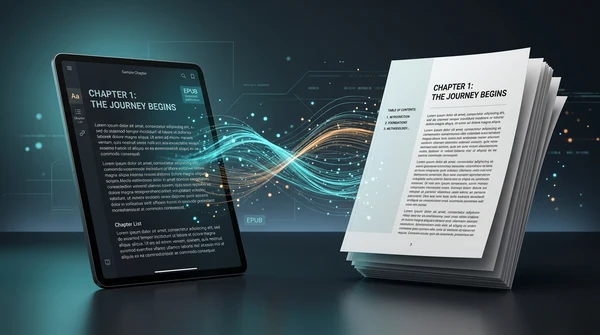
Découvrez comment convertir vos e-books EPUB en documents PDF prêts à imprimer en ligne gratuitement. Préservez la navigation, la couverture et la typographie.
Comment décompresser les flux PDF en ligne gratuitement (code brut et FlateDecode)
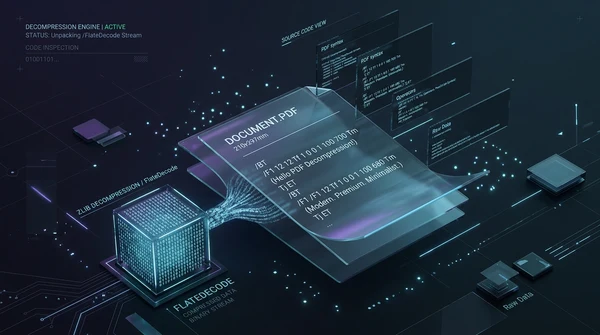
Apprenez à décompresser les flux binaires FlateDecode d'un PDF en ligne gratuitement pour examiner les opérateurs PostScript et déboguer sans logiciel.
Comment renommer automatiquement des fichiers PDF en ligne gratuitement selon le contenu
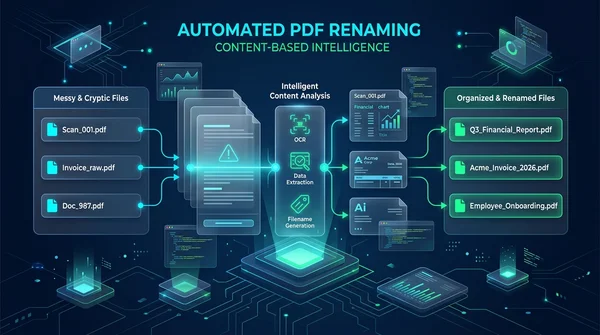
Découvrez comment renommer automatiquement vos fichiers PDF en ligne gratuitement d'après leur contenu et balises de titre. Organisez factures et scans sans perte.
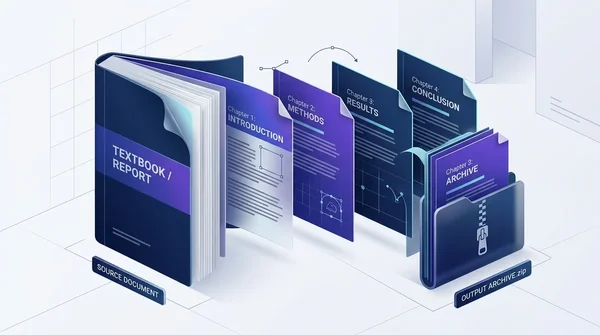
Comment diviser un PDF par chapitres en ligne gratuitement (propre et privé)
Découvrez comment diviser de volumineux livres, manuels et contrats PDF en chapitres distincts en ligne gratuitement. Rapide, privé dans le navigateur avec archive ZIP.

Comment modifier un PDF en ligne sans Adobe Acrobat (Gratuit & Privé)
Apprenez à éditer du texte PDF, insérer des signatures, ajouter des annotations et masquer des données sans payer Adobe Acrobat Pro. 100 % confidentiel.

Comment compresser un PDF sans perte de qualité (Gratuit & Rapide)
Découvrez comment réduire la taille de vos fichiers PDF jusqu'à 85 % pour l'envoi par e-mail sans texte flou ni images pixélisées. 100 % privé dans votre navigateur.