Comment créer un livret PDF pour l'impression (imposition recto verso gratuite)
Réponse Directe & Points Clés
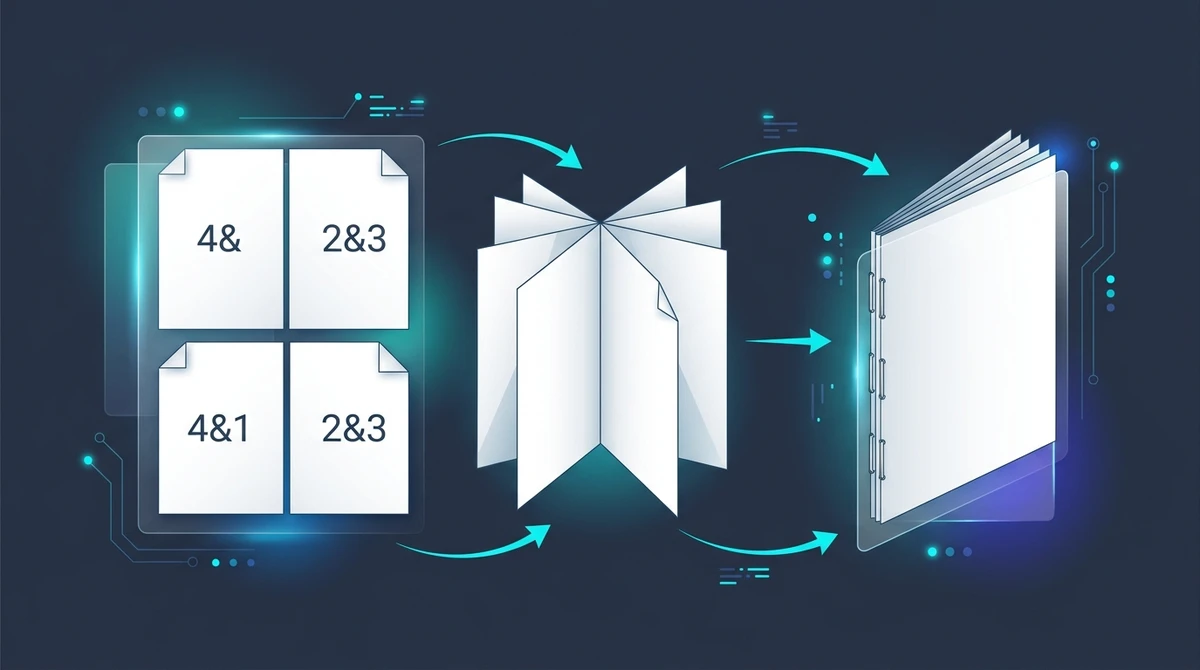
Un générateur de livret PDF est un outil d'ingénierie documentaire qui réorganise les pages séquentielles d'un PDF sous forme de cahiers d'imposition. Ce procédé permet aux imprimantes recto verso standard de produire des livrets pliables dont les pages se succèdent dans l'ordre numérique exact après pliage central et agrafage à cheval.
- 100 % gratuit en ligne : Transformez n'importe quel PDF multipage en livret pliable sans abonnement, sans téléchargement de logiciel et sans filigrane.
- Imposition mathématique des cahiers : Associe automatiquement les pages complémentaires côte à côte sur des feuilles en mode paysage pour une lecture continue après pliage.
- Règle recto verso cruciale : Réglez toujours le mode recto verso de votre imprimante sur 'Retourner sur les bords courts' pour éviter que le verso ne s'imprime à l'envers.
- Équilibrage automatique par 4 : Les livrets piqués à cheval nécessitent un nombre total de pages multiple de 4, complété au besoin par des pages blanches impeccables.
Pourquoi imprimer un livret nécessite une imposition (et pourquoi l'impression classique échoue)
Que vous publiiez un manuel d'utilisation, un programme d'événement, un bulletin paroissial, un fanzine associatif ou un support de formation, transformer un document numérique en livret physique pliable apporte une finition particulièrement soignée. Un livret plié et agrafé au pli central présente une excellente prise en main et économise la moitié du papier nécessaire par rapport à une liasse de feuilles volantes.
Pourtant, quiconque tente d'imprimer un livret pour la première fois commet presque inévitablement la même erreur. Vous prenez un PDF de 16 pages, ouvrez la boîte de dialogue d'impression, activez le recto verso et lancez l'impression. L'imprimante délivre 8 feuilles recto verso. Vous pliez soigneusement la pile au milieu, agrafez le dos, ouvrez la couverture et constatez un désordre complet : la page 2 fait face à la page 15, la page 3 se trouve au dos de la page 14 et l'ordre de lecture est totalement bouleversé.
Cet échec survient parce que l'impression bureautique standard est purement séquentielle. L'imprimante place la page 1 sur le recto de la feuille 1 et la page 2 sur son verso. Or, lorsque vous pliez une pile de feuilles encartées en deux, les pages présentes sur une même feuille ne se suivent pas. La première page de votre document doit obligatoirement partager la même feuille physique que la toute dernière page.
Dans l'industrie graphique et le prépresse, la résolution de ce casse-tête porte le nom d'imposition de cahiers (signature imposition). Il s'agit du procédé mathématique qui réordonne les pages sur les feuilles d'impression avant leur passage en machine, de sorte qu'après impression recto verso, encartage et pliage central, chaque page se retrouve dans son ordre chronologique parfait.
Jadis réservée aux logiciels spécialisés onéreux comme Adobe InDesign ou Acrobat Pro, cette opération s'effectue aujourd'hui gratuitement et en quelques clics grâce au générateur de livret PDF AZ2PDF directement dans votre navigateur web.
Les mathématiques de l'imposition en livret : Appariement des pages et ordre des feuilles
Comprendre le fonctionnement mathématique de l'imposition permet de concevoir vos documents avec une totale maîtrise géométrique.
1. La règle du cahier de 4 pages
Une feuille de papier physique possède deux faces : un recto et un verso. Lorsque vous pliez cette feuille en son centre, vous créez deux feuillets et quatre surfaces de lecture distinctes :
- Surface 1 : Recto, moitié gauche (devient la dernière page ou une page intérieure).
- Surface 2 : Recto, moitié droite (devient la première page ou couverture).
- Surface 3 : Verso, moitié gauche.
- Surface 4 : Verso, moitié droite.
Chaque feuille pliée accueillant exactement 4 pages, la pagination totale d'un livret piqué à cheval doit impérativement être un multiple de 4 (par exemple 4, 8, 12, 16, 20, 24, 28 ou 32 pages). Si votre document initial compte 10 pages, vous ne pouvez pas le plier en livret sans ajouter 2 pages blanches pour atteindre 12. AZ2PDF calcule automatiquement le nombre de feuilles requises et complète le document avec des pages blanches nettes à la fin.
2. La formule d'appariement complémentaire
Comment le moteur associe-t-il les pages ? Prenons l'exemple d'un livret de 8 pages. Il nécessite exactement 2 feuilles de papier physiques (8 / 4 = 2 feuilles) :
- Feuille 1 (Feuille extérieure / Couverture) : La face externe associe la page 8 (quatrième de couverture) à gauche et la page 1 (première de couverture) à droite. La face interne associe la page 2 à gauche et la page 7 à droite.
- Feuille 2 (Feuille intérieure) : La face externe associe la page 6 à gauche et la page 3 à droite. La face interne (le cahier central) associe la page 4 à gauche et la page 5 à droite.
Remarquez la régularité mathématique : sur chaque double page étalée, la somme des deux numéros de page égale toujours le nombre total de pages plus un (T + 1). Pour 8 pages, chaque planche totalise 9 (8 + 1 = 9, 2 + 7 = 9, 6 + 3 = 9, 4 + 5 = 9). Pour 16 pages, chaque paire totalise 17 (16 + 1, 2 + 15, 14 + 3, 4 + 13 jusqu'à 8 + 9 au centre).
3. Le phénomène de chasse du papier (Paper Creep)
Lorsque vous pliez une feuille unique, le pli reste extrêmement fin. Mais lorsque vous imbriquez 6 à 8 feuilles pour composer un livret de 24 ou 32 pages, l'épaisseur cumulée du papier au dos repousse les feuilles intérieures vers l'extérieur. En imprimerie, ce décalage s'appelle la chasse (creep).
Après massicotage du bord extérieur, les marges externes des pages centrales deviennent légèrement plus étroites que celles des pages de couverture. Pour des livrets de moins de 24 pages sur papier standard (80 g/m²), cet écart reste minime (inférieur à 1 mm). Pour des livrets plus volumineux, prévoyez un petit fond (marge intérieure) généreux d'au moins 12 à 15 mm.
Comment créer un livret PDF imprimable en ligne en 3 étapes simples
Transformer votre document séquentiel en fichier PDF imposé prêt pour l'impression prend moins de trente secondes, sans inscription et sans frais :
Étape 1 : Téléversez votre document PDF multipage
Ouvrez l'outil gratuit Créateur de Livret dans votre navigateur web sur Mac, Windows, Linux, iOS ou Android. Glissez-déposez votre fichier dans la zone de dépôt ou cliquez sur le bouton de sélection. Le document est immédiatement pris en charge en mémoire.
Étape 2 : Calcul automatique d'imposition et équilibrage des cahiers
Le moteur analyse le nombre total de pages, déduit les feuilles nécessaires et ordonne les planches. Si le nombre de pages n'est pas divisible par 4, le système insère automatiquement des pages vierges à la fin. Les polices vectorielles et images haute résolution sont conservées à l'identique.
Étape 3 : Téléchargez votre livret PDF prêt à imprimer
Cliquez sur Traiter. En quelques secondes, votre fichier PDF imposé est généré : chaque page du document de sortie correspond à une planche d'impression de deux pages en mode paysage. Cliquez sur Télécharger pour enregistrer votre fichier sans filigrane ni perte de qualité.
La règle d'or de l'impression : Le retournement sur les bords courts expliqué
Une fois votre livret imposé téléchargé, la dernière étape critique réside dans les réglages de votre imprimante. C'est ici que survient le problème récurrent des pages verso inversées tête-bêche.
Pourquoi l'impression standard retourne sur les bords longs
Pour un document ordinaire en portrait (comme une lettre ou un contrat), la feuille s'introduit verticalement. Pour lire la page 2, vous tournez la feuille de droite à gauche, l'axe de rotation étant le bord vertical long. Les pilotes d'imprimante sont donc réglés par défaut sur Retourner sur les bords longs (Long-Edge Binding).
Pourquoi le livret exige un retournement sur les bords courts
Un fichier de livret imposé dispose deux pages verticales côte à côte sur une feuille en mode paysage (Landscape). Même si le contenu se lit verticalement, la feuille physique qui traverse l'imprimante est horizontale.
Le pli central divise la largeur de la feuille, ce qui correspond géométriquement à sa petite dimension. Si vous laissez l'option 'Retourner sur les bords longs', l'imprimante bascule la feuille autour de son grand axe horizontal, ce qui imprime le verso à l'envers. Vous devez obligatoirement sélectionner l'option recto verso Retourner sur les bords courts (Flip on short edge / Short-Edge Binding). Les deux côtés présenteront ainsi une orientation parfaitement droite.
Impression manuelle sur une imprimante sans recto verso automatique
Si votre imprimante ne dispose pas d'un module recto verso automatique, vous pouvez tout de même imprimer votre livret facilement :
- Ouvrez la boîte d'impression et sélectionnez Pages impaires uniquement.
- Récupérez le paquet de feuilles imprimées dans le bac de sortie.
- Replacez la pile dans le bac d'alimentation sans la faire pivoter de haut en bas (conservez le même bord supérieur).
- Ouvrez la boîte d'impression et sélectionnez Pages paires uniquement.
- Vos feuilles recto verso ressortent parfaitement ordonnées, prêtes pour le pliage et l'agrafage.
Pour les supports de référence ne nécessitant pas de pliage central, vous pouvez également imprimer plusieurs pages sur une seule feuille afin de condenser des diapositives en fiches de révision économiques.
Dimensions du papier et géométrie : Du A4 ISO plié en A5 au format US Letter
Le choix du format de papier garantit des proportions élégantes. Le format final de votre livret dépend directement des dimensions de la feuille chargée dans l'imprimante.
1. Le standard international ISO 216 (A4 plié en A5)
En France, en Europe et dans la majeure partie du monde, la norme ISO 216 simplifie grandement l'impression de livrets. Le système ISO repose sur un ratio d'aspect de 1 sur racine carrée de 2 ($1 : \sqrt{2} \approx 1 : 1{,}4142$). Cela signifie qu'en pliant une feuille A4 ($210 \times 297$ mm) en deux dans sa largeur, vous obtenez deux pages A5 ($148 \times 210$ mm) conservant strictement les mêmes proportions.
Un document A4 s'adapte ainsi parfaitement à un livret A5 sans déformation, sans bandes blanches et avec des marges harmonieuses. C'est le format de référence pour les brochures de théâtre, fascicules de poésie et guides d'accueil.
2. Formats nord-américains (US Letter plié en Demi-Letter / Statement)
Aux États-Unis et au Canada, les imprimantes utilisent le format US Letter ($8{,}5 \times 11{,}0$ pouces). Plier une feuille Letter en deux donne deux pages Demi-Letter ($5{,}5 \times 8{,}5$ pouces). AZ2PDF équilibre automatiquement les marges pour préserver la lisibilité de vos textes.
3. Pliage et agrafage en pratique
- Marquer le pli : Pliez la pile de feuilles réunie en deux. Passez un plioir en os ou le bord d'une règle rigide le long du pli pour obtenir une tranche bien nette et plate.
- Agrafage à cheval (Saddle-stitch) : Les agrafeuses de bureau classiques ayant une profondeur de gorge limitée, utilisez une agrafeuse à long bras. Vous pouvez également ouvrir une agrafeuse ordinaire à 180°, placer une gomme sous le pli central, enfoncer les agrafes puis rabattre manuellement les pattes au dos. Deux agrafes bien positionnées offrent une reliure durable.
Imposition en livret vs disposition N-Up vs fusion : Choisir le bon outil
Comme plusieurs opérations consistent à rassembler plusieurs pages sur une même feuille, voici comment distinguer leurs usages respectifs :
1. Imposition en livret (AZ2PDF Créateur de livret)
Principe : Réorganise les pages de façon non séquentielle en cahiers d'imposition (ex. page 16 à côté de page 1) pour une impression recto verso destinée à être pliée en deux.
Idéal pour : Livrets, brochures, bulletins associatifs, recueils et notices devant être agrafés au pli.
2. Disposition N-Up multipage (AZ2PDF Disposition N-Up)
Principe : Place les pages consécutives dans une grille sur une feuille plane (pages 1 et 2 sur feuille 1, 3 et 4 sur feuille 2) sans modification de l'ordre de lecture.
Idéal pour : Polycopiés de réunion, diapositives de cours, fiches de révision à lire à plat ou agrafées au coin supérieur gauche.
3. Fusion PDF (AZ2PDF Fusionner PDF)
Principe : Assemble plusieurs fichiers PDF distincts en un document unique sans modifier la structure des pages.
Idéal pour : Réunir couverture, sommaire et chapitres avant de soumettre le tout au créateur de livret.
Confidentialité totale : Imposition sécurisée en mémoire RAM sans conservation de données
De nombreux services en ligne conservent les documents téléversés sur leurs disques durs ou exploitent les métadonnées. Pour des manuscrits confidentiels, des comptes rendus financiers ou des cours protégés, ces pratiques comportent des risques inacceptables.
AZ2PDF applique une politique stricte de confidentialité dès la conception (Privacy by Design) :
- Flux volatils en mémoire RAM : Les documents sont traités directement dans la mémoire vive isolée du serveur, sans jamais être écrits sur disque permanent.
- Purge automatique sous 5 minutes : Un processus d'arrière-plan efface définitivement toute trace de traitement dans les cinq minutes suivant la fin de l'opération.
- Aucun entraînement d'IA : Vos fichiers ne sont ni analysés, ni partagés, ni utilisés pour entraîner des modèles d'intelligence artificielle.
- 100 % gratuit sans restriction : Aucun abonnement caché, aucune limitation d'usage et aucun filigrane.
Perfectionnez vos publications avec les outils prépresse et PDF AZ2PDF, conçus pour exécuter des calculs géométriques complexes avec rapidité et confidentialité.
Solutions rapides aux problèmes courants d'impression et d'assemblage de livrets
Si vous rencontrez des difficultés lors de l'impression de votre livret, voici comment les résoudre immédiatement :
1. Le verso des feuilles s'imprime la tête en bas
C'est l'erreur la plus fréquente. Elle provient du réglage 'Retourner sur les bords longs'. Les planches de livret étant horizontales, sélectionnez obligatoirement 'Retourner sur les bords courts' (Flip on short edge) dans les paramètres d'impression recto verso.
2. Des pages blanches inattendues apparaissent en fin de livret
Chaque feuille pliée comptant 4 pages, le total doit être un multiple de 4. Pour un fichier de 10 pages, l'outil ajoute 2 pages blanches pour atteindre 12. Vous pouvez les exploiter pour insérer des notes ou des coordonnées de contact.
3. L'agrafeuse ne parvient pas au centre de la feuille
La gorge d'une agrafeuse ordinaire étant trop courte, dépliez-la à 180°, appuyez l'agrafe dans une gomme placée sous le pli du livret, puis rabattez manuellement les pointes métalliques au dos.
4. Le texte est trop serré contre le pli du milieu
Si le texte disparaît dans le pli central, le document source possédait des marges internes insuffisantes. Veillez à laisser un espace intérieur d'au moins 12 à 15 mm dans votre mise en page originale.
Foire aux questions (FAQ)
Le créateur de livret AZ2PDF est-il totalement gratuit ?
Oui. L'outil Créateur de Livret AZ2PDF est 100 % gratuit, sans inscription, sans limite de taille et sans ajout de filigrane.
Pourquoi le nombre de pages d'un livret doit-il être un multiple de 4 ?
Une feuille pliée en deux forme 4 faces de lecture : première de couverture, intérieur gauche, intérieur droit et quatrième de couverture. Tout livret agrafé au dos doit donc comporter un nombre de pages divisible par 4 (8, 12, 16, 20...). Des pages blanches sont ajoutées automatiquement si nécessaire.
Dois-je choisir le retournement sur bord court ou long pour un livret ?
Choisissez impérativement 'Retourner sur les bords courts' (Short-Edge Binding). Les pages étant réparties côte à côte sur une feuille paysage, l'axe de pliage correspond au bord court vertical. Retourner sur les bords longs inverserait la tête du verso.
Quelle différence entre l'imposition en livret et la disposition N-Up ?
La disposition N-Up regroupe les pages de manière séquentielle (1 et 2 côte à côte) pour des fiches de lecture à plat. L'imposition en livret réordonne les pages selon la formule des cahiers (ex. page 16 avec page 1) afin qu'une fois plié, le livret se lise dans l'ordre continu.
Mes documents restent-ils stockés sur vos serveurs ?
Non. AZ2PDF effectue tous les traitements dans la mémoire RAM volatile. Aucun fichier n'est conservé sur disque dur et une tâche automatisée purge toute mémoire allouée sous 5 minutes.
❓ Foire Aux Questions (FAQ)
Oui. L'outil Créateur de Livret AZ2PDF est 100 % gratuit, sans inscription, sans limite de taille et sans ajout de filigrane.
Articles Liés à ce Sujet
Découvrez d'autres techniques professionnelles d'organisation de pages et de gestion documentaire.

Comment imprimer plusieurs pages PDF sur une seule feuille (outil N-Up gratuit)
Découvrez comment combiner 2, 4 ou plusieurs pages PDF sur une seule feuille pour vos impressions et polycopiés. Économisez le papier, conservez la netteté vectorielle, 100% gratuit et privé.

Comment convertir un PDF multipage en une seule page continue (outil en ligne gratuit)
Fusionnez plusieurs pages PDF en une seule longue page à défilement vertical continu. Supprimez les sauts de page artificiels et préservez la netteté vectorielle gratuitement.

Comment redimensionner des pages PDF en ligne aux formats standard (gratuit et net)
Découvrez comment redimensionner vos pages PDF vers les formats A4, Letter et A3 en ligne. Éliminez les marges tronquées à l'impression tout en préservant la netteté vectorielle.

Comment rogner les marges et bordures de pages PDF en ligne (Gratuit)
Découvrez comment rogner les marges d'un PDF et supprimer les bordures de numérisation en ligne gratuitement. Ajustez pour liseuse Kindle ou étiquettes thermiques.

Comment faire pivoter et enregistrer des pages PDF définitivement en ligne
Découvrez comment faire pivoter des pages PDF à l'envers ou de côté et les enregistrer définitivement en ligne. Rapide, sécurisé et 100% sans perte de qualité.

Comment diviser un PDF par taille ou nombre de pages (gratuit en ligne)
Apprenez à diviser gratuitement des fichiers PDF volumineux par taille cible ou nombre de pages en ligne. Découpez vos documents en secondes pour vos e-mails et portails.