Cómo convertir PDF a imágenes JPG online (Gratis, alta resolución 300 DPI)
Respuesta Directa y Conclusiones Clave
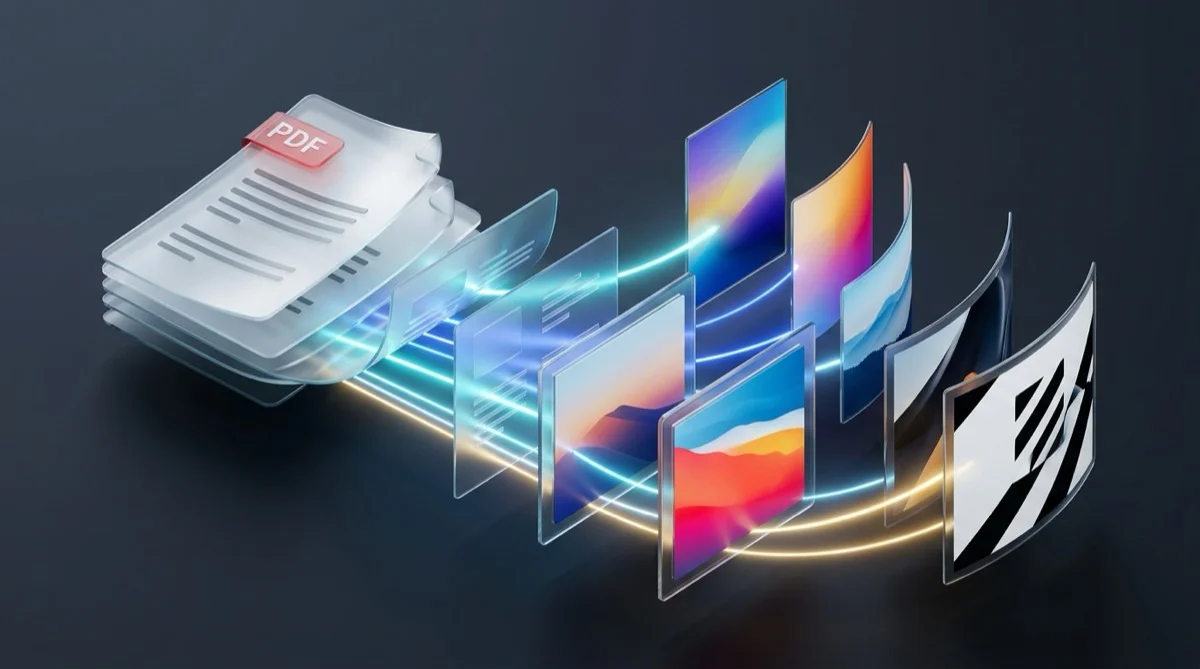
Para convertir páginas PDF en imágenes JPG de alta resolución sin instalar programas, el convertidor de PDF a JPG de AZ2PDF rasteriza coordenadas vectoriales en imágenes nítidas de hasta 300 DPI. Procesado en memoria volátil efímera, genera un archivo ZIP descargable al instante.
- Precisión de vector a raster: Renderizado matemático de tipografías y trazados en cuadrículas de píxeles densas a 150 o 300 DPI sin bordes borrosos.
- Empaquetado ZIP automatizado: Los documentos de varias páginas se convierten individualmente y se comprimen en un único archivo ZIP descargable.
- Elección entre JPG y PNG: JPG ofrece tamaños ligeros para documentos con fotos, mientras que PNG preserva líneas técnicas y fondos transparentes.
- Privacidad en memoria volátil: Los archivos se procesan en la memoria RAM y se eliminan automáticamente tras cinco minutos.
¿Por qué convertir páginas PDF en imágenes JPG de alta resolución?
El formato PDF (Portable Document Format) es el estándar universal para distribuir documentos manteniendo el diseño exacto. Sin embargo, su rigidez dificulta compartir contenidos en redes sociales, aplicaciones de mensajería o presentaciones ejecutivas.
Convertir las hojas de un PDF en imágenes JPG resuelve estos problemas:
- Publicación en redes sociales: Plataformas como LinkedIn, Instagram o Facebook no admiten la vista interactiva de PDFs en el feed. Como JPG, puedes mostrar informes, diplomas y gráficos al instante.
- Inserción en correos y boletines: La mayoría de clientes de correo no muestran PDFs en el cuerpo del mensaje. Las imágenes JPG se visualizan sin necesidad de abrir archivos adjuntos.
- Visualización móvil inmediata: En WhatsApp, Telegram o Slack, una imagen JPG de alta definición se previsualiza al instante en cualquier teléfono móvil sin aplicaciones adicionales.
- Integración en presentaciones: Insertar una captura en JPG en diapositivas de PowerPoint o Keynote es más rápido y estable que incrustar un objeto PDF.
Olvídate de las capturas de pantalla de baja calidad. Con el convertidor de PDF a JPG de AZ2PDF, tus documentos se transforman en imágenes JPEG nítidas y con colores fieles.
Entendiendo la rasterización: De vectores matemáticos a píxeles perfectos
Para comprender la alta calidad del resultado, conviene distinguir entre ambos formatos:
- El PDF es un esquema vectorial: Bajo el estándar ISO 32000, contiene coordenadas matemáticas de curvas Bezier y fuentes que se escalan sin perder detalle.
- El JPG es un mapa de bits: Se compone de píxeles individuales con valores de color fijos.
- El proceso de rasterización: El motor interpreta la estructura del PDF, aplica suavizado de bordes (anti-aliasing) y proyecta todo el diseño sobre una cuadrícula de píxeles de alta densidad.
El motor gráfico de AZ2PDF garantiza que los textos pequeños y los diagramas conserven una definición impecable.
Cómo convertir PDF a JPG online en 3 sencillos pasos
El proceso toma solo unos segundos desde cualquier navegador web:
Paso 1: Sube tu archivo PDF
Arrastra y suelta tu archivo en la zona designada o pulsa el botón para seleccionarlo desde tu dispositivo.
Paso 2: Selecciona formato y resolución
Configura las opciones según tu objetivo:
- Formato: Elige JPG para un tamaño optimizado o PNG para gráficos con líneas finas.
- Resolución: Selecciona 150 DPI para uso digital o 300 DPI para impresión y alta definición.
Paso 3: Descarga tus imágenes organizadas
Haz clic en Convertir. El sistema procesa cada página de forma numerada y las empaqueta en un archivo ZIP listo para descargar sin marcas de agua.
150 DPI vs 300 DPI: Elegir la resolución adecuada para tu proyecto
La densidad de puntos por pulgada (DPI) determina el equilibrio entre nitidez y tamaño del archivo:
72 DPI: Resolución clásica de pantalla
Insuficiente para pantallas modernas Retina o móviles, donde los textos pequeños pueden verse borrosos. No se recomienda para documentos formales.
150 DPI: El equilibrio óptimo para web y correos
Genera imágenes de unos 1240 x 1754 píxeles para A4 (entre 200 y 500 KB por página), logrando textos claros y un peso ligero.
300 DPI: Calidad de imprenta y archivo profesional
Alcanza 2480 x 3508 píxeles por página A4. Ideal para impresión profesional, catálogos o presentaciones en proyectores 4K.
JPG vs PNG: ¿Qué formato de imagen conviene utilizar?
La elección depende del tipo de contenido:
- Usa JPG para fotografías y documentos con color continuo: Su algoritmo de compresión reduce el tamaño un 70-80 % conservando una excelente fidelidad.
- Usa PNG para esquemas técnicos, textos y logotipos: La compresión sin pérdida evita halos alrededor de las letras. Si únicamente necesitas extraer fotos aisladas del documento, puedes usar la herramienta de extracción de imágenes.
Si tu documento contiene ilustraciones individuales en lugar de composiciones de página completa, también puedes extraer imágenes originales incrustadas en el PDF para recuperar los archivos fotográficos sin rasterizar toda la página.
Convertir páginas completas vs extraer imágenes incrustadas
La conversión a JPG crea una réplica de toda la página (con textos, encabezados y fondos). La extracción solo recupera los archivos de imagen individuales que el autor insertó en el PDF.
Privacidad primero: Por qué el procesamiento en RAM protege tus datos
Tus documentos pueden contener información confidencial como contratos o estados financieros. En AZ2PDF protegemos tu información:
- Memoria volátil (RAM): No almacenamos archivos en discos duros permanentes ni bases de datos.
- Borrado automático en 5 minutos: Un servicio automatizado limpia el espacio de memoria tras finalizar.
- Sin entrenamiento de IA: Tus archivos nunca se utilizan para alimentar modelos de aprendizaje automático.
Flujos de trabajo conectados tras la conversión de imágenes
Una vez descargadas tus imágenes, puedes editarlas en herramientas gráficas, optimizar su peso o volver a compilarlas en un documento unificado según tus necesidades.
Descubre la versatilidad de la suite de herramientas PDF online gratuitas de AZ2PDF para procesar tus archivos de forma rápida y segura.
Solución rápida a problemas frecuentes
Si aprecias falta de nitidez en letras pequeñas, vuelve a exportar seleccionando 300 DPI. Si la descarga del archivo ZIP no inicia, verifica los permisos de ventanas emergentes en tu navegador y desbloquea los archivos protegidos por contraseña antes de iniciar.
❓ Preguntas Frecuentes (FAQ)
No, siempre que elijas la resolución idónea. A 300 DPI (unos 2480 x 3508 píxeles en formato A4), los trazos vectoriales se proyectan con calidad de imprenta profesional.
Artículos Relacionados con este Tema
Profundice en técnicas profesionales de organización de páginas y gestión documental.

Convertir imágenes a PDF online gratis (rápido y seguro)
Combine fotos JPG, PNG y WebP en un único documento PDF organizado online y gratis. Mantenga la calidad original sin marcas de agua y con total privacidad.

Cómo convertir JPG a PDF online gratis (rápido y seguro)
Convierte imágenes JPG y JPEG a documentos PDF de varias páginas online y gratis. Mantén la calidad fotográfica original sin pérdidas y con total privacidad.

Cómo convertir PNG a PDF online gratis (Sin pérdidas y nítido)
Convierte imágenes PNG y capturas de pantalla en documentos PDF de varias páginas online gratis. Conserva nitidez vectorial, transparencia alfa y total privacidad.
Cómo convertir WebP a PDF online gratis (rápido y sin pérdida)
Aprende a convertir imágenes WebP en documentos PDF de alta calidad online y gratis. Une varias fotos en un solo PDF nítido, seguro y sin marcas de agua.

Cómo recortar márgenes y bordes de páginas PDF online (Gratis)
Aprenda a recortar márgenes de archivos PDF y eliminar bordes oscuros de escaneo online gratis. Ajuste páginas para lectores Kindle y etiquetas térmicas sin perder calidad.

Cómo escalar páginas PDF online a tamaños estándar de papel (gratis y nítido)
Aprende a escalar páginas PDF a formatos estándar como A4, Carta y A3 online gratis. Corrige márgenes cortados en la impresora con vectores 100% nítidos.