Cómo convertir PDF a HTML online gratis (código limpio y maquetación exacta)
Respuesta Directa y Conclusiones Clave
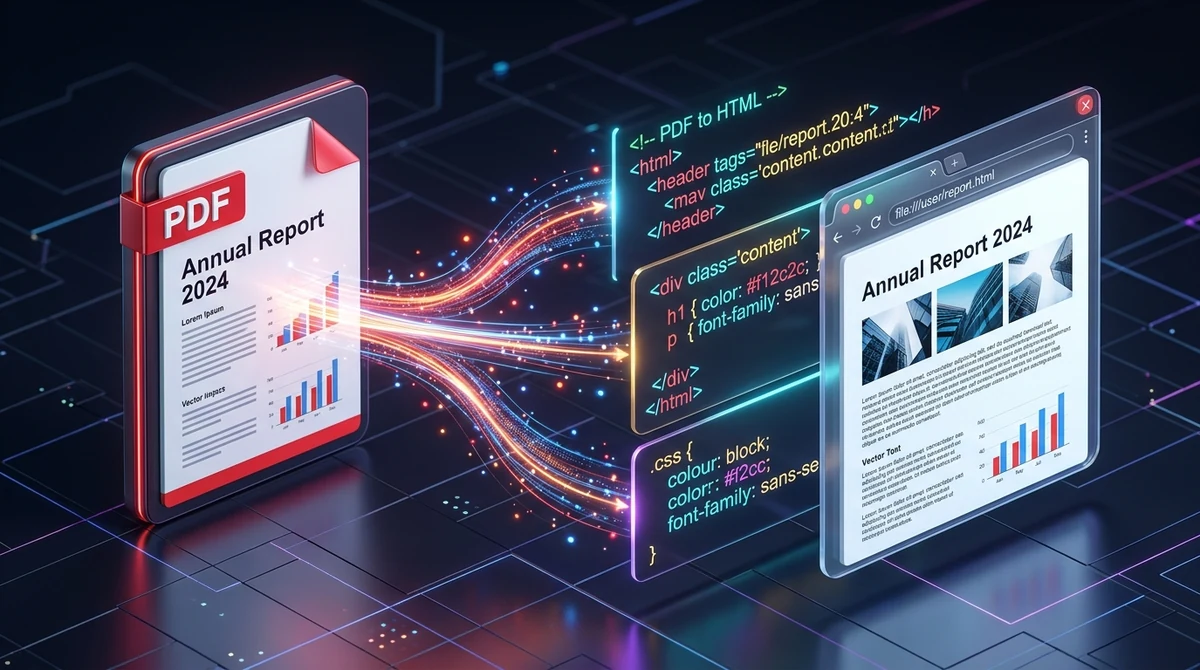
Para convertir un PDF a HTML online gratis, suba su documento a AZ2PDF PDF a HTML. El motor compila coordenadas vectoriales, fuentes tipográficas y gráficos en páginas web HTML5 y CSS estándares, ofreciendo código limpio indexable por buscadores sin coste, sin descargas de programas y sin marcas de agua.
- Completamente gratis y sin marcas de agua: conversiones ilimitadas sin suscripciones, registros ni sellos publicitarios.
- Preservación exacta del diseño: reconstruye jerarquías visuales, estilos de fuentes y coordenadas gráficas sin convertir páginas en imágenes borrosas.
- Accesibilidad nativa para la web: convierte páginas impresas estáticas en elementos DOM seleccionables e indexables por buscadores.
- Privacidad en memoria RAM temporal: procesado en búferes de memoria aislados que se purgan automáticamente tras la descarga.
La discrepancia entre páginas impresas fijas y la web moderna
Durante más de tres décadas, el formato PDF (ISO 32000) ha sido el estándar mundial incuestionable para el intercambio de documentos. Un PDF está diseñado para actuar como papel digital: ya sea que se abra en un ordenador de escritorio, un móvil o un portátil, cada margen, glifo y gráfico vectorial se sitúa en el milímetro exacto previsto por su creador.
Sin embargo, esta rigidez se convierte en un obstáculo al integrar contenidos en la web moderna. Los sitios actuales se basan en el DOM y motores CSS flexibles. Las páginas web son dinámicas: se adaptan a pantallas panorámicas o móviles, admiten selección de texto y permiten a motores como Google indexar cada línea.
Incrustar archivos PDF brutos mediante visores o iframes genera problemas habituales: barras de desplazamiento dobles, zoom deficiente en móviles y menor visibilidad SEO. Convertir sus documentos PDF en código HTML5 y CSS limpio soluciona este desafío de raíz.
Publicar contenidos en el navegador sin visores pesados es fácil con el convertidor de PDF a HTML AZ2PDF, que extrae tipografía, estilos CSS e imágenes en código web limpio.
Cómo traduce el motor los flujos PDF en HTML y CSS
Convertir un archivo binario PDF en marcado web estructurado requiere un proceso técnico avanzado de descompilación de diseño:
- Análisis binario y recorrido del árbol de objetos: El motor examina el encabezado, resuelve la tabla xref y recorre el catálogo para ubicar las páginas y recursos.
- Asignación de coordenadas vectoriales: Las coordenadas cartesianas del PDF (origen inferior izquierdo a 72 puntos por pulgada) se traducen en coordenadas de pantalla web (origen superior izquierdo) con posicionamiento CSS absoluto.
- Reconstrucción tipográfica: Se analizan los diccionarios de fuentes y tablas ToUnicode, asignando familias CSS equivalentes para mantener texto seleccionable.
- Extracción de imágenes: Las imágenes integradas en diccionarios XObject (JPEG o PNG) se extraen y enlazan mediante etiquetas img estándar.
- Compilación de documento único: Con Poppler pdftohtml y parámetros optimizados (-s -c -noframes), se genera un documento HTML5 continuo y moderno sin estructuras frameset antiguas.
El archivo HTML resultante puede abrirse de inmediato en cualquier navegador o integrarse en su CMS.
Cómo convertir cualquier PDF a HTML online en 3 simples pasos
Paso 1: Suba su documento PDF
Abra el convertidor en su navegador. Arrastre y suelte su archivo PDF en el área segura o selecciónelo desde su dispositivo.
Paso 2: Generación automática de código y maquetación
Una vez recibido, el motor analiza la geometría de las páginas, extrae gráficos y compila el documento en HTML5 en pocos segundos en memoria RAM.
Paso 3: Descargue su página web HTML
Haga clic en el botón de descarga para guardar el archivo. Se entrega limpio, sin marcas de agua y listo para editar o publicar.
Para tareas complementarias como comprimir archivos o reordenar páginas, puede explorar la suite completa de herramientas PDF gratuitas de AZ2PDF en cualquier momento.
Casos de uso prácticos: por qué transformar documentos PDF en páginas web
La conversión a código web proporciona ventajas claras en diversos sectores:
1. Publicación de manuales y documentación técnica
Manuales y guías distribuidos en PDF pesados pueden alojarse como artículos de base de conocimiento accesibles y fáciles de consultar.
2. Mejora del posicionamiento orgánico (SEO)
Los buscadores indexan páginas HTML con mayor eficacia que archivos PDF binarios, fortaleciendo la autoridad temática de su web.
3. Optimización de boletines y material de marketing
Folletos y fichas de producto en PDF pueden convertirse en código listo para plantillas de correo o páginas de aterrizaje.
4. Migración de fondos documentales a gestores de contenido (CMS)
Al migrar archivos a WordPress o Webflow, la conversión a HTML evita el copiado y pegado manual, ahorrando horas de trabajo.
Tras ajustar los contenidos en su CMS, también puede volver a exportar el código HTML a PDF para verificar la fidelidad de impresión y conservar la paginación.
Cómo publicar e integrar el código HTML en su sitio web o CMS
Existen varias opciones para utilizar el archivo HTML generado:
Método 1: Copiar y pegar en su gestor de contenidos
Copie el contenido interior de la etiqueta body y péguelo en un bloque HTML personalizado de su CMS para adaptar colores y tipografías.
Método 2: Incrustación mediante iframe responsivo
Aloje el archivo y muéstrelo dentro de un artículo mediante un iframe estilizado:
<iframe src="/docs/informe-anual.html" title="Informe anual" style="width: 100%; min-height: 800px; border: none; overflow: auto;"></iframe>
El iframe HTML carga al instante en móviles y permite seleccionar texto con total comodidad.
Método 3: Integración en arquitecturas estáticas (Jamstack)
En frameworks como Nuxt o Next.js, guarde el archivo en la carpeta public o transfórmelo en componentes modulares.
Texto digital nativo frente a documentos escaneados: cuándo usar OCR
La estructura del PDF condiciona el resultado de la conversión:
PDF digitales nativos
Creados en Word, InDesign o Canva, contienen fuentes vectoriales auténticas. La conversión produce texto seleccionable y editable.
Documentos escaneados y fotografías
Los escaneos contienen imágenes rasterizadas sin texto subyacente. La conversión generará páginas HTML con imágenes completas sin texto seleccionable.
Solución: Procese antes el archivo con la herramienta OCR PDF de AZ2PDF. El reconocimiento óptico inyecta una capa de texto Unicode que hace posible obtener texto web seleccionable al convertir a HTML.
Solución de discrepancias de diseño, fuentes web y enlaces
Consejos útiles para optimizar la visualización en la web:
1. Desbordamiento de texto en pantallas móviles estrechas
El posicionamiento absoluto puede sobresalir en pantallas pequeñas. Ajuste el contenedor CSS a anchos relativos (ej. max-width: 100%; height: auto;) o use texto plano si no requiere una posición milimétrica.
2. Fuentes propietarias no instaladas
Si faltan fuentes del PDF en el sistema del usuario, el navegador usará fuentes estándar. Enlace fuentes equivalentes desde Google Fonts o use reglas @font-face en el encabezado HTML.
3. Archivos pesados por fotografías de alta resolución
Las imágenes de imprenta aumentan el tamaño del archivo. Comprima las imágenes extraídas o agregue el atributo loading="lazy" a las etiquetas img secundarias.
4. Revertir el proceso: convertir HTML de nuevo a PDF
Si edita el código HTML y necesita un documento cerrado para firmas o archivo oficial, puede compilar nuevamente el marcado en un documento PDF listo para imprimir.
Privacidad ante todo: el procesamiento en memoria RAM protege sus datos
Los documentos PDF contienen a menudo datos comerciales, contratos y estados financieros. La protección de su información es prioritaria.
AZ2PDF opera bajo una rigurosa arquitectura de privacidad por diseño. Los archivos se procesan en búferes de memoria RAM temporales y se eliminan inmediatamente tras finalizar la descarga. No almacenamos copias ni compartimos datos con terceros.
Optimice sus publicaciones con la suite de herramientas PDF en el navegador AZ2PDF, uniendo máxima precisión visual y confidencialidad absoluta.
Preguntas frecuentes
¿El convertidor de PDF a HTML de AZ2PDF es totalmente gratuito?
Sí. La herramienta es 100 % gratuita, sin costes ocultos, suscripciones de pago, restricciones diarias ni marcas de agua en su código.
¿El código HTML mantendrá exactamente las fuentes y colores del PDF?
Sí. El motor extrae métricas tipográficas, tipografías, códigos de color hexadecimales y coordenadas absolutas, traduciéndolos en reglas CSS estándar.
¿Puedo editar el código HTML resultante en editores como VS Code?
Sí. El archivo exportado es HTML5 estándar y limpio. Puede abrirlo en cualquier editor de texto para modificar contenidos o incorporarlo en su diseño web.
¿Qué sucede si mi PDF es un documento escaneado o una fotografía?
Si el PDF consta de imágenes rasterizadas sin capa de texto digital, la conversión producirá imágenes de página completa. Procese antes el archivo con la herramienta OCR PDF de AZ2PDF para extraer texto real.
¿Se almacenan mis archivos PDF en el servidor?
No. AZ2PDF procesa los documentos en búferes de memoria RAM temporales. Los archivos se eliminan automáticamente tras finalizar la descarga.
❓ Preguntas Frecuentes (FAQ)
Sí. La herramienta es 100 % gratuita, sin costes ocultos, suscripciones de pago, restricciones diarias ni marcas de agua en su código.
Artículos Relacionados con este Tema
Profundice en técnicas profesionales de organización de páginas y gestión documental.

Cómo convertir archivos HTML a PDF online sin perder formato
Aprende a convertir gratis online archivos HTML y estilos CSS en documentos PDF listos para imprimir. Mantén fuentes exactas, saltos de página y diseño sin marcas de agua.

Cómo convertir Word a PDF sin perder el formato (Gratis y Seguro)
Aprenda a convertir documentos Word DOCX y DOC en archivos PDF estandarizados con fuentes bloqueadas, márgenes intactos y sin saltos de línea. Rápido, gratis y 100% privado.

Cómo convertir PDF a Word sin perder el formato (Gratis y Editable)
Aprende a convertir documentos PDF en archivos Word DOCX editables sin fuentes rotas, tablas desalineadas ni cuadros de texto. Rápido y 100% privado.

Cómo comprimir un PDF sin perder calidad (Gratis y Rápido)
Aprenda a reducir el tamaño de sus archivos PDF hasta un 85% para enviar por email sin texto borroso ni imágenes pixeladas. Rápido, gratis y 100% privado en su navegador.

Cómo convertir PDF a imágenes JPG online (Gratis, alta resolución 300 DPI)
Aprende a convertir páginas de PDF a imágenes JPG de alta resolución (300 DPI) gratis. Extracción nítida, descarga rápida en archivo ZIP y máxima privacidad.

Convertir imágenes a PDF online gratis (rápido y seguro)
Combine fotos JPG, PNG y WebP en un único documento PDF organizado online y gratis. Mantenga la calidad original sin marcas de agua y con total privacidad.