Cómo convertir PDF a Excel gratis y sin desordenar columnas (Extracción precisa)
Respuesta Directa y Conclusiones Clave
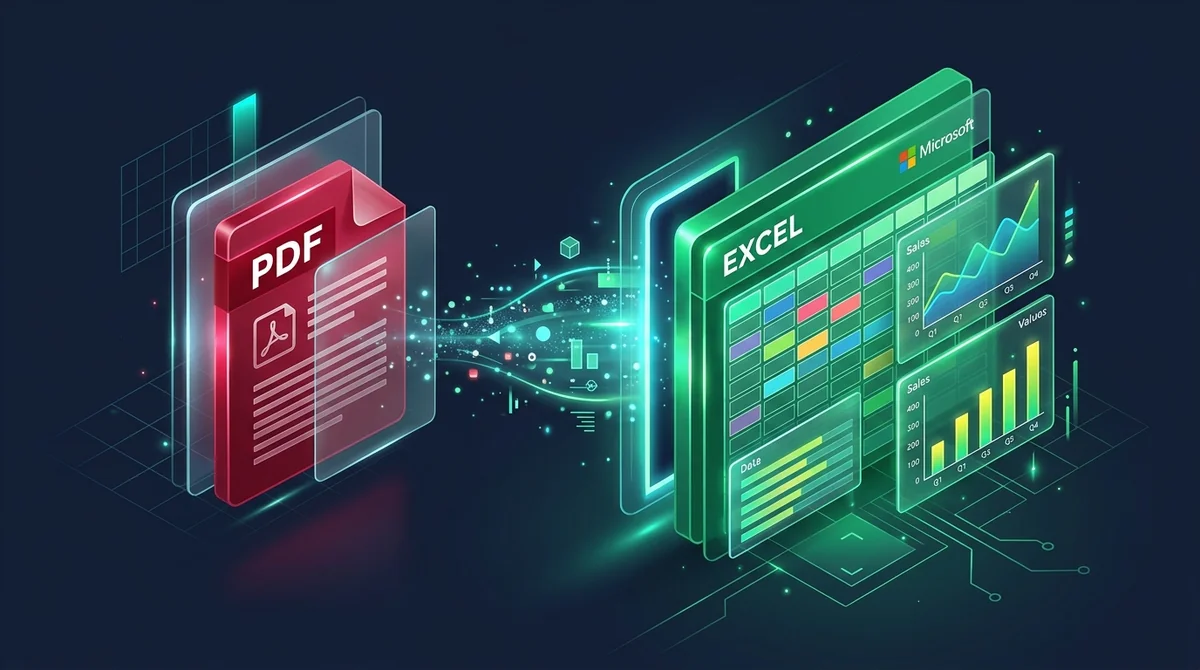
Para convertir una tabla PDF en una hoja de cálculo editable de Excel sin columnas rotas o combinadas, sube tu documento a AZ2PDF. Esta herramienta gratuita analiza las coordenadas espaciales de las celdas, extrae las filas al formato nativo .xlsx y procesa los archivos en memoria volátil sin retención de datos, permitiéndote aplicar fórmulas inmediatamente.
- Alineación exacta de columnas: El análisis de cuadrícula espacial asigna filas y bordes directamente a celdas individuales de Excel sin mezclar información.
- Cifras listas para operar: Los números se convierten en valores numéricos reales, permitiendo usar al instante fórmulas como SUMA, PROMEDIO y BUSCARV.
- 100 % gratis y sin descargas: Convierte extractos bancarios, facturas e informes contables directamente en tu navegador sin pagar licencias de Adobe Acrobat Pro.
- Máxima privacidad financiera: Procesamiento seguro en memoria RAM temporal y eliminación automática definitiva tras cinco minutos.
Por qué copiar tablas de PDF a Excel falla estrepitosamente
Cualquier contable o analista que haya intentado copiar un balance, un extracto bancario o un inventario desde un PDF hacia Microsoft Excel ha vivido la misma frustración: seleccionas la tabla, pulsas Copiar, vas a Excel, pulsas Pegar y observas con asombro cómo todas las columnas colapsan en la columna A. Los importes se mezclan con los conceptos, las fechas quedan descolocadas en filas en blanco y la perspectiva de reescribir manualmente cientos de cifras resulta desoladora.
Para entender el motivo, conviene analizar cómo funciona el Portable Document Format (PDF). A diferencia de Excel, Google Sheets o Numbers, que organizan los datos en filas, columnas y celdas con coordenadas estructuradas (como C5 o F18), un documento PDF carece de la noción de tabla. De hecho, un PDF ni siquiera comprende qué es un párrafo.
Un PDF opera como un lienzo de dibujo vectorial. Cuando se crea un documento, cada número, letra o trazo se posiciona en una coordenada geométrica fija (coordenadas X e Y medidas en puntos desde la esquina inferior izquierda). Al seleccionar texto con el ratón, el portapapeles solo recoge los caracteres en el orden exacto en que fueron grabados en el archivo. La tabla alineada que ves en pantalla es solo una ilusión visual que nuestro cerebro interpreta.
Pegar esa cadena en una hoja de cálculo desmorona la estructura. Lograr una tabla perfectamente editable requiere un motor de análisis espacial avanzado. Evita el tedioso trabajo manual utilizando el convertidor de PDF a Excel AZ2PDF, que identifica encabezados, filas numéricas y separadores para exportar libros de Microsoft Excel (.xlsx) impecables.
Cómo funciona la extracción inteligente de tablas en profundidad
La tecnología moderna para extraer tablas no se limita a leer texto, sino que ejecuta una secuencia técnica de precisión:
1. Detección de trazos vectoriales y bordes
En primer lugar, el analizador busca las líneas vectoriales que delimitan las tablas y separan las celdas. Al calcular los puntos de intersección de estas líneas, mapea los límites con precisión matemática.
2. Análisis de espacios en blanco y canales verticales
Muchos informes financieros modernos utilizan tablas sin bordes en las que las columnas se separan únicamente mediante espacios libres. El algoritmo examina la distribución horizontal del texto para identificar estos canales vacíos continuos.
3. Agrupación por filas y alineación de línea base
Las palabras y cifras que comparten la misma línea base vertical (coordenada Y) se agrupan. Esto garantiza que las descripciones que ocupan dos renglones permanezcan dentro de una única celda sin desfasar el resto de las filas.
4. Deducción del tipo de dato de cada celda
Dado que el texto en un PDF es una simple cadena de caracteres, el conversor examina cada celda, reconoce importes monetarios, fechas o descripciones y aplica el formato de celda adecuado para que Excel permita calcular de inmediato.
5. Compilación al formato natif OpenXML (.xlsx)
Finalmente, la matriz de datos se traduce en un libro Microsoft Office OpenXML (.xlsx) auténtico, completamente compatible con Excel, Google Sheets y LibreOffice Calc.
Cómo convertir PDF a Excel online en 3 sencillos pasos
Paso 1: Sube tu archivo PDF
Abre la herramienta en tu navegador preferido. Arrastra y suelta tu archivo PDF con tablas en la zona de carga. Acepta documentos procedentes de programas de contabilidad o facturación sin necesidad de registrarte.
Paso 2: Deja que el sistema reconstruya la cuadrícula
El motor analiza al instante la distribución geométrica y organiza las cifras en celdas individuales. Gracias al procesamiento en memoria volátil de alta velocidad, los informes de varias páginas se completan en pocos segundos.
Paso 3: Descarga tu hoja de Excel editable
Haz clic en Descargar para guardar tu archivo .xlsx en tu dispositivo. Ábrelo en Excel o Google Sheets para comenzar a filtrar, ordenar y calcular de inmediato.
Tratamiento de documentos financieros complejos: Extractos, facturas y libros
Los documentos empresariales suelen presentar desafíos de maquetación particulares:
1. Extractos bancarios y resúmenes de tarjetas
Repiten datos de cuenta y saldos iniciales en cada página antes de desglosar los movimientos. Al convertir, cada página se traslada de forma ordenada, permitiendo filtrar operaciones por conceptos o verificar totales mensuales al instante.
2. Facturas de proveedores y órdenes de compra
Combinan bloques informativos sin líneas en la cabecera con una tabla detallada de conceptos abajo. Un extractor eficaz aísla estas dos zonas, asegurando que los datos de cabecera no distorsionen los anchos de columna de las partidas.
3. Balances contables y libros mayores extensos
Para informes de decenas de páginas, el conversor mantiene anchos de columna uniformes a lo largo de todo el documento, facilitando la creación de tablas dinámicas.
4. Documentos físicos escaneados y fotografías
Si el documento fue generado por un escáner o una cámara móvil, contiene una imagen de números y no texto digital. Para estos archivos, utilice primero una herramienta de reconocimiento óptico de caracteres (OCR) para digitalizar el texto antes de extraer las tablas.
Garantizar la integridad de datos: Números, monedas y separadores decimales
En el ámbito contable, un separador decimal mal interpretado puede invalidar una auditoría completa:
1. Números guardados como valores frente a números como texto
Al copiar a mano, los números suelen aparecer con una advertencia verde que indica que están almacenados como texto, haciendo que =SUMA(A1:A20) devuelva 0. El conversor de AZ2PDF limpia estas impurezas para que los valores sean inmediatamente calculables.
2. Normas de separadores decimales y de miles
En España y gran parte de Latinoamérica se utiliza el punto para los miles y la coma para los decimales (1.250,50 €), mientras que en otros entornos se usa la convención anglosajona ($1,250.50). Si fuera necesario, puedes ajustar estos parámetros en las opciones avanzadas de Excel.
3. Preservación de números negativos y notación contable entre paréntesis
Los balances suelen reflejar números negativos entre paréntesis como (4.500,00). El motor respeta esta notación para evitar que gastos negativos se transformen por error en ingresos.
Para alimentar bases de datos o sistemas de información empresarial, también es posible exportar las tablas directamente en formato CSV delimitado por comas.
Privacidad absoluta: La memoria volátil para proteger registros confidenciales
Los archivos que se transfieren a Excel suelen ser altamente confidenciales: nóminas de empleados, cuentas bancarias, márgenes de beneficios o facturas de proveedores.
Muchas plataformas de conversión conservan los documentos en sus discos durante días o los utilizan para entrenar modelos comerciales de inteligencia artificial. Enviar documentación contable a servidores poco claros representa un grave peligro de fuga de datos.
Por eso AZ2PDF se apoya en una arquitectura de máxima privacidad:
- Procesamiento en memoria RAM volátil: Los archivos se procesan en búferes temporales de memoria y nunca se almacenan en discos duros permanentes.
- Purga automática periódica: Un proceso en segundo plano borra de forma definitiva todos los archivos temporales en menos de cinco minutos tras la conversión.
- Sin indexación ni uso para IA: Nunca leemos, indexamos ni empleamos sus datos financieros para entrenar inteligencias artificiales. Sus archivos son exclusivamente suyos.
- Totalmente gratuito: Todas las funciones están disponibles sin necesidad de suscripciones ni pagos ocultos.
Flujo inverso: Cuándo volver a exportar la hoja de cálculo a PDF
Trabajar con hojas de cálculo y documentos PDF constituye un ciclo habitual en la oficina moderna:
Convertir PDF a Excel: Cuando recibes un informe o factura estática y necesitas conciliar cifras, filtrar transacciones o aplicar modelos matemáticos.
Exportar de nuevo a PDF: Cuando el análisis ha concluido y necesitas emitir el balance definitivo, la nómina o la factura a clientes o auditores. El PDF protege tus fórmulas de modificaciones no deseadas y asegura una presentación impecable en orientación horizontal.
Optimiza la gestión contable de tu empresa con las herramientas de documentos y hojas de cálculo AZ2PDF, ejecutando conversiones seguras directamente desde tu navegador.
Soluciones rápidas para incidencias habituales en hojas de cálculo
Si la hoja descargada requiere algún pequeño ajuste al abrirla, estas tres soluciones te ahorrarán tiempo:
1. Celdas combinadas que impiden ordenar columnas
Si los títulos han creado celdas combinadas, Excel bloqueará la función de ordenar. Pulsa Ctrl+A para seleccionar la hoja, ve a la pestaña Inicio y haz clic en Combinar y centrar para desactivar la combinación.
2. Cifras alineadas a la izquierda que no suman
Si una columna de números no responde a las fórmulas, selecciónala, abre la pestaña Datos, haz clic en Texto en columnas y pulsa Finalizar para que Excel reconozca los valores numéricos.
3. Archivos escaneados que generan una hoja vacía
Si el Excel resultante está en blanco, el PDF original es un documento escaneado. Utiliza primero una herramienta de OCR para convertir la imagen en texto legible por máquina antes de exportar a Excel.
Preguntas frecuentes (FAQ)
Respuestas claras para convertir tablas PDF a Microsoft Excel con la máxima fidelidad, rapidez y seguridad.
❓ Preguntas Frecuentes (FAQ)
Sí. El motor de análisis espacial de AZ2PDF evalúa las coordenadas horizontales para reconstruir las celdas auténticas, impidiendo que números y descripciones se agrupen en una sola columna.
Artículos Relacionados con este Tema
Profundice en técnicas profesionales de organización de páginas y gestión documental.

Cómo extraer texto de un PDF escaneado con OCR (Gratis y Seguro)
Aprenda a convertir documentos en papel escaneados y fotos PDF en texto seleccionable y editable con OCR multilingüe gratuito. Rápido, preciso y 100 % privado en su navegador.

Cómo convertir PDF a texto online gratis (extracción TXT limpia)
Aprenda a extraer texto sin formato de documentos PDF online y gratis. Convierta páginas en columnas en archivos TXT UTF-8 limpios para IA y código.

Cómo convertir PDF a Word sin perder el formato (Gratis y Editable)
Aprende a convertir documentos PDF en archivos Word DOCX editables sin fuentes rotas, tablas desalineadas ni cuadros de texto. Rápido y 100% privado.

Cómo convertir Word a PDF sin perder el formato (Gratis y Seguro)
Aprenda a convertir documentos Word DOCX y DOC en archivos PDF estandarizados con fuentes bloqueadas, márgenes intactos y sin saltos de línea. Rápido, gratis y 100% privado.

Cómo convertir PDF a imágenes JPG online (Gratis, alta resolución 300 DPI)
Aprende a convertir páginas de PDF a imágenes JPG de alta resolución (300 DPI) gratis. Extracción nítida, descarga rápida en archivo ZIP y máxima privacidad.

Convertir imágenes a PDF online gratis (rápido y seguro)
Combine fotos JPG, PNG y WebP en un único documento PDF organizado online y gratis. Mantenga la calidad original sin marcas de agua y con total privacidad.