كيفية تطبيق ودمج صفحات PDF فوق بعضها (دليل الطبقات الشفافة في المتصفح)
الإجابة المباشرة والنقاط الجوهرية
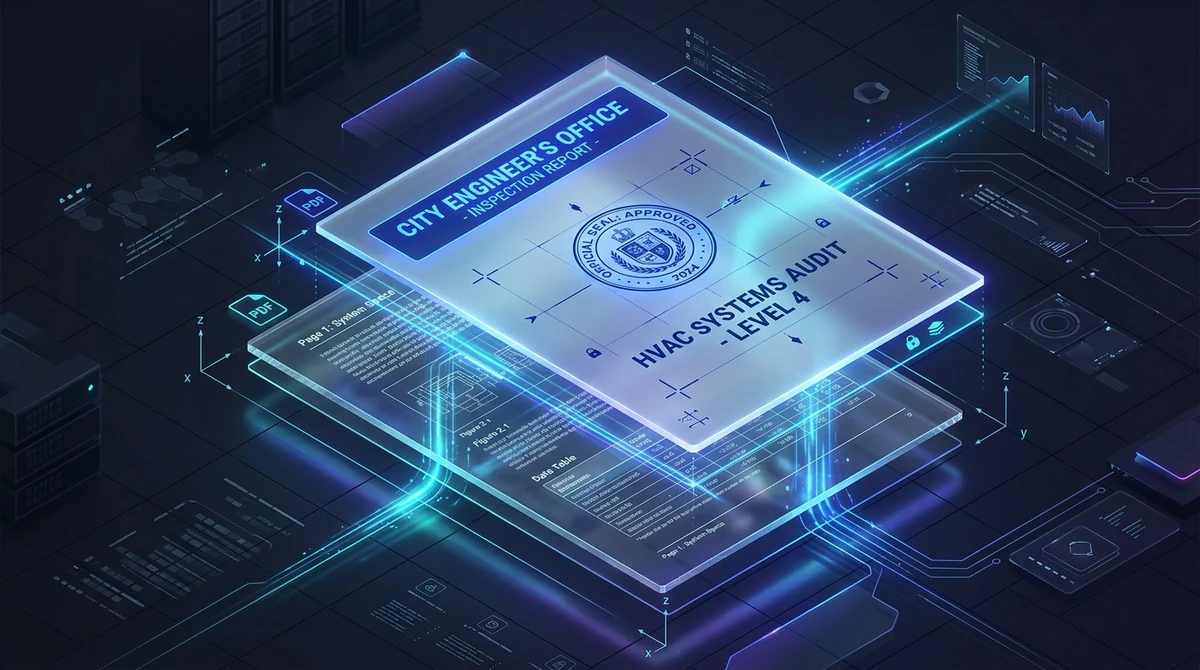
أداة تراكب صفحات PDF (PDF Overlay) تدمج مستندين صفحة بصفحة على محور العمق Z. تتيح إدراج الترويسات والورق الرسمي كطبقة خلفية (underlay) خلف النص الأساسي، أو إضافة أختام الاعتماد والتوقيعات كطبقة أمامية (overlay). وبفضل المعالجة المباشرة لتدفقات الفكتور وفق معيار ISO 32000، يتم الحفاظ على حدة النصوص والرسومات الهندسية بنسبة 100% دون أي تحويل نقطي مفقود للجودة.
- مجاني وآمن 100%: ادمج الترويسات الرسمية والأختام ومخططات CAD الهندسية أونلاين دون اشتراكات، دون تسجيل ودون أي علامات مائية.
- معالجة متجهات أصلية (Vector Compositing): يدمج تدفقات محتوى ISO 32000 مباشرة، محافظاً على قابلية تحديد النصوص والبحث Ctrl+F ودقة الفكتور.
- الطبقة الأمامية (Overlay) مقابل الطبقة الخلفية (Underlay): اختر الطبقة الأمامية للأختام الرسمية والتوقيعات، أو الطبقة الخلفية لإدراج الورق الرسمي خلف الفواتير والتقارير.
- ثلاثة أوضاع توزيع ذكية: طبق الصفحات بالتسلسل (sequential)، أو بالتبادل (interleaved)، أو بتكرار ثابت ومحدد لحزم المستندات الضخمة.
لماذا تتطلب مسارات العمل الحديثة تراكب طبقات PDF؟ (ولماذا يفشل النسخ واللصق التقليدي؟)
في المهام الإدارية اليومية، والاستشارات القانونية، ومشاريع الهندسة، يتعامل المتخصصون باستمرار مع وثائق تتطلب الدمج بطريقة يعجز عنها الدمج المتسلسل التقليدي. فعلى خلاف جمع الصفحات وراء بعضها، تتطلب العديد من الإجراءات وضع طبقتين بصريتين مستقلتين تماماً فوق الورقة الواحدة بعينها.
لنتأمل ثلاثة سيناريوهات واقعية شائعة:
- أنظمة تخطيط الموارد ERP وفواتير المحاسبة: تنتج برامج الحسابات السحابية فواتير المعاملات اليومية كنصوص مجردة بالأبيض والأسود لتسريع وقت التصدير. وقبل إرسالها للعملاء، يتعين على قسم الحسابات تركيب هذه البيانات فوق الترويسة الملونة الرسمية للشركة متضمنة الشعار والحسابات البنكية.
- التنسيق بين التصميم المعماري والأعمال الكهروميكانيكية (MEP/CAD): يضع المعماري المخطط الطابقي، ويحدد المهندس الإنشائي الأعمدة، بينما يخطط مهندس الميكانيكا مجاري الهواء والتكييف. ولكشف أي تعارض في المساحات، يجب تركيب مخطط التهوية فوق المخطط المعماري بدقة متناهية.
- التوثيق القانوني وأختام الصلاحية: تحتاج مكاتب المحاماة والدوائر الحكومية إلى وضع أختام التصديق وتوقيعات الشهود الرقمية مباشرة فوق العقود والقرارات دون إحداث أي تغيير في النص الأصلي المعتمد.
وعندما يحاول المستخدمون إنجاز ذلك بنسخ ولصق النصوص، ينهار التنسيق بالكامل؛ إذ يقفل تنسيق PDF كل حرف عند إحداثيات ثنائية الأبعاد محددة. التراكب الحقيقي يستلزم محركاً برمجياً يحترم الرياضيات الهندسية للملف.
من خلال أدوات AZ2PDF المجانية، يمكنك تراكب الورق الرسمي والمخططات الهندسية والأختام المعتمدة مباشرة في متصفحك دون الحاجة لتثبيت أي برامج.
ادمج ترويسات الخطابات الرقمية أو شبكات الخلفية أو المخططات مع أداة تركيب طبقات PDF من AZ2PDF، حيث تدمج ملفين في طبقة موحدة بدقة إحداثيات متناهية.
كيف يعمل تراكب PDF تقنياً: تدفقات الفكتور ومصفوفة التحويل CTM
لفهم سبب تميز التراكب الرقمي بدقة طباعة فائقة، يجب إدراك طريقة معالجة المعيار العالمي ISO 32000 للطبقات المتعددة في مستندات PDF.
تلجأ بعض المواقع الرديئة إلى حيلة مدمرة: تحويل كلا المستندين إلى صور نقطية (bitmap) منخفضة الدقة، ودمج البكسلات معاً، ثم حفظ الملف كـ PDF جديد. هذه الطريقة تشوه الخطوط المتجهة، وتطمس خطوط CAD الدقيقة، وتعطل إمكانية تحديد النصوص والبحث بـ Ctrl+F، فضلاً عن تضخيم حجم الملف بصورة هائلة.
أما معمارية AZ2PDF فتعمل مباشرة على مستوى تدفقات الكائنات بلا أي فقدان للجودة (lossless vector compositing):
- تغليف تدفق المحتوى: تشير كل صفحة في ملف PDF القياسي إلى تدفق أوامر الرسم (PDPageContentStream). وأثناء التراكب، يقوم محركنا بتغليف الصفحة المضافة داخل كائن قابل لإعادة الاستخدام Form XObject أو إلحاق تعليماتها الرسومية مباشرة بتدفق الصفحة المستهدفة.
- مصفوفة تحويل الإحداثيات (CTM): تتم محاذاة عناصر الفكتور باستخدام مصفوفة تحويل رياضية، حيث يطابق المحرك حدود الإحاطة (MediaBox و CropBox) لكلا الملفين بدقة المليمتر.
- عزل الحالة الرسومية (/ExtGState): تُعرّف نسب الشفافية وأنماط المزج وسماكات الخطوط داخل قواميس معزولة، مما يحمي الملف السفلي من أي تأثر في الألوان أو الخطوط.
الطبقة الأمامية (Overlay) مقابل الخلفية (Underlay): اختيار عمق الطبقة
القرار الأكثر أهمية عند تطبيق التراكب هو تحديد ترتيب الطبقات على المحور Z. يوفر AZ2PDF وضعين دقيقين: الطبقة الأمامية (Foreground) والطبقة الخلفية (Background).
1. الطبقة الأمامية (Foreground - وضع المحتوى فوق المستند الأصلي)
يوضع الملف المضاف مباشرة على واجهة المستند الأساسي. وهو الخيار المثالي لـ:
- أختام الاعتماد والتدقيق: طباعة أختام حمراء مثل «معتمد»، «سري»، أو «مسودة» فوق العقود.
- التوقيعات وعلامات الجودة: إضافة توقيعات المهندسين وأختام التوثيق الرقمية.
- شبكات الإحداثيات والقياس: وضع خطوط المحاذاة ومقاييس الرسم فوق الخرائط الطبوغرافية.
في هذا الوضع، يشترط أن تكون المساحات غير المختومة في الملف المضاف شفافة (Alpha Channel) حتى لا تحجب النص الموجود أسفلها.
2. الطبقة الخلفية (Background - وضع المحتوى خلف المستند الأصلي)
يوضع الملف المضاف خلف النص الأساسي ليعمل كورق رسمي رقمي دائم. وهو ممتاز لـ:
- الترويسات الرسمية للشركات: وضع الشعار الملون وبيانات الاتصال خلف الفواتير المجردة.
- نماذج الاستمارات المسبقة: وضع إطارات الإقرارات الضريبية الرسمية تحت البيانات الرقمية المخرجة.
- خلفيات الأمان والشهادات: إضافة الزخارف الأمنية والعلامات المائية خلف شهادات التخرج والتكريم.
أوضاع التوزيع الثلاثة: التسلسلي، التبادلي، والتكرار المحدد
تتسم حزم المستندات الكبيرة بتنوع هيكلي واسع؛ فقد تتطلب صفحة الغلاف ورقاً رسمياً فخماً، تليها 10 صفحات تتطلب شبكة حسابية، ثم الملاحق التي تتطلب ختم السرية. يوفر AZ2PDF 3 أوضاع توزيع مرنة:
1. الوضع التسلسلي (Sequential Mode)
تُطبق صفحات القالب بالتتابع حتى نهايتها. وإذا كان المستند الأساسي يحتوي صفحات أكثر من القالب، تبدأ الدورة تلقائياً من جديد.
2. الوضع التبادلي (Interleaved Mode)
يأخذ المحرك صفحة بالتبادل من كل ملف قالب مضاف. مفيد للغاية في المطبوعات المزدوجة الوجهين حيث تختلف هوامش الصفحات الفردية والزوجية.
3. وضع التكرار المحدد (Fixed Repeat Mode)
يحدد المستخدم بدقة عدد الصفحات لكل ملف قالب. مثلاً: صفحتان للترويسة الرسمية، و15 صفحة للشبكة الهندسية، و3 صفحات لأختام الاعتماد القانوني.
وبعد الانتهاء من التراكب، ولحماية المستند من استخراج التوقيعات أو الشعارات من قبل جهات أخرى، ننصح باتباع خطوات تسطيح نماذج وملاحظات PDF بشكل دائم لدمج العناصر في طبقة رسمية واحدة ثابتة.
لتعزيز أمان مسودات المخططات المركبة، يمكنك أيضاً إضافة علامة مائية لحماية حقوق النشر على جميع صفحات المستند.
دليل خطوة بخطوة: كيفية تراكب ودمج صفحات PDF أونلاين
- الخطوة 1: رفع المستندات: اسحب وأفلت مستندك الأساسي في مربع الرفع، ثم أضف ملفات الترويسة أو الأختام في قسم الملفات المضافة.
- الخطوة 2: تحديد الموضع ونمط التوزيع: اختر «الطبقة الأمامية» للأختام أو «الطبقة الخلفية» للترويسة. وإذا كنت تريد ختم ورقة معينة فقط من ملف ضخم، يمكنك أولاً تقسيم المستند عبر دليل تقسيم صفحات PDF إلى ملفات منفصلة.
- الخطوة 3: المعالجة والتحميل: خلال ثوانٍ معدودة، يولد النظام في ذاكرة RAM الملف المدمج خالياً من أي علامات مائية وبدون تسجيل. ولأغراض العرض التقديمي المتصل، يمكنك ضم الصفحات لشريط واحد باستخدام دليل تحويل ملف PDF متعدد الصفحات إلى صفحة واحدة مستمرة.
مقارنة الطرق: التراكب مقابل الدمج العادي مقابل المقارنة مقابل العلامة المائية
جدول لمساعدتك في اختيار الأداة المناسبة لعملك:
- تراكب الصفحات (Overlay - المحور Z): يدمج صفحتين فوق الورقة الواحدة بعينها. مثالي للورق الرسمي والأختام ومخططات CAD.
- الدمج المتسلسل (Merge): يرتب المستندات واحداً تلو الآخر في ملف متسلسل. اقرأ المزيد في دليل دمج ملفات PDF في مستند واحد عبر الإنترنت.
- مقارنة ملفات PDF: يكشف الفروق بين مسودتين للمستند. التفاصيل في مقارنة ملفين PDF لاكتشاف الفروقات أونلاين.
- عكس الألوان للوضع الليلي: للقراءة المريحة في الظلام، راجع دليل عكس ألوان PDF للوضع الليلي مجاناً أونلاين.
الخصوصية أولاً: معالجة فورية في الذاكرة العشوائية RAM وحذف تلقائي
تحتوي الوثائق الخاضعة للتراكب على أسرار عمل وبيانات حساسة وعقود رسمية. تتبع منصة AZ2PDF معايير صارمة للخصوصية:
- معالجة حصرية في الذاكرة المؤقتة (RAM): لا يتم حفظ ملفاتك نهائياً على أقراص صلبة أو في قواعد بيانات.
- مسح تلقائي خلال 5 دقائق: تراقب عملية نظام آلية مساحات العمل المؤقتة وتمحو كافة البيانات دون رجعة خلال 5 دقائق من انتهاء العملية.
- لا تنقيب في البيانات ولا تدريب للذكاء الاصطناعي: ملفاتك لا تُفتح ولا تُفهرس ولا تُستخدم لتدريب خوارزميات التعلم الآلي.
- مجاني 100% بلا قيود: لا توجد رسوم مخفية، ولا اشتراكات، ولا علامات مائية دعائية.
اختبر سرعة وأمان المعالجة مع حزمة أدوات هندسة مستندات AZ2PDF.
حلول سريعة لأشهر مشكلات تراكب الصفحات والترويسات
1. الطبقة المضافة تحجب النص الأساسي بمستطيل أبيض
ينتج ذلك عن احتواء ملف الترويسة على خلفية بيضاء معتمة بدلاً من قناة الشفافية Alpha. الحل: غيّر الموضع إلى «الطبقة الخلفية» أو أعد تصدير القالب من برنامج التصميم مع تفعيل الشفافية.
2. انزياح الشعار وقص الهوامش
يحدث عند الجمع بين مقاسات ورق مختلفة (مثل A4 مع Letter). قم بتوحيد أبعاد الصفحات في كلا الملفين قبل بدء التراكب.
3. الختم أو الشعار يبدو ضبابياً ومبكسلاً
ينجم عن استخدام صور نقطية ذات دقة منخفضة (72-96 DPI). للحصول على جودة تضاهي المطابع، استخدم ملفات فكتور أصلية (SVG أو PDF فكتور) أو صوراً بدقة 300 DPI فأعلى.
الأسئلة الشائعة (FAQ)
هل أداة تراكب صفحات PDF في AZ2PDF مجانية حقاً؟
نعم، الأداة مجانية 100% دون أي رسوم، دون بطاقات ائتمان، دون اشتراط تسجيل حساب ودون أي علامات مائية على ملفاتك.
ما هو الفرق بين الطبقة الأمامية (Overlay) والطبقة الخلفية (Underlay)؟
تضع الطبقة الأمامية المحتوى فوق النص الأصلي (للأختام والتوقيعات)، بينما تضعه الطبقة الخلفية تحت النص (للترويسات والورق الرسمي).
هل تظل النصوص قابلة للبحث بـ (Ctrl+F) بعد التراكب؟
نعم، يحافظ محركنا بالكامل على تدفقات النصوص الحية وخطوط الفكتور الأصلية لكلا المستندين.
هل يمكنني تطبيق ورقة رسمية من صفحة واحدة على تقرير متعدد الصفحات؟
نعم، في الوضع التسلسلي أو وضع التكرار الثابت، سيتكرر القالب تلقائياً على كافة صفحات التقرير.
هل يمكنني تطبيق أكثر من طبقتين على نفس الصفحة؟
نعم، يمكنك تكرار العملية بوضع الترويسة أولاً كخلفية، ثم النص، ثم الختم الرسمي، وأخيراً التوقيع الرقمي.
❓ الأسئلة الشائعة (FAQ)
نعم، الأداة مجانية 100% دون أي رسوم، دون بطاقات ائتمان، دون اشتراط تسجيل حساب ودون أي علامات مائية على ملفاتك.
مقالات ذات صلة بالموضوع
تعرف على المزيد من التقنيات الاحترافية لتنظيم الصفحات وإدارة المستندات.

كيفية مقارنة ملفين PDF لاكتشاف الفروقات أونلاين (مجاناً وبأمان تام)
تعلم كيفية مقارنة مستندين PDF أونلاين مجاناً. اكتشف التعديلات النصية وتغييرات بنود العقود والفروق البصرية جنباً إلى جنب دون الحاجة إلى Adobe Acrobat.

كيفية تسطيح نماذج وملاحظات PDF بشكل دائم
تعلم كيفية تسطيح حقول نماذج PDF وخانات الاختيار والتوقيعات والتعليقات التوضيحية إلى طبقات طباعة ثابتة لمنع العبث وضمان دقة العرض بنسبة 100%.

كيفية دمج ملفات PDF في مستند واحد عبر الإنترنت (مجاناً وبأمان تام)
تعرف على طريقة دمج عدة ملفات PDF في مستند واحد منظم عبر الإنترنت دون الحاجة لبرنامج Adobe Acrobat. سريع ومجاني وآمن تماماً دون أي فقدان للجودة.

كيفية عكس ألوان PDF للوضع الليلي مجاناً أونلاين (حماية العين)
عكس ألوان مستندات PDF إلى الوضع الليلي الداكن مجاناً أونلاين. تقليل إجهاد العين أثناء القراءة الليلية، توفير بطارية شاشات OLED، والحفاظ على وضوح نصوص الفكتور والبحث Ctrl+F.

كيفية تقسيم صفحات PDF إلى ملفات منفصلة (مجاناً وبأمان تام)
تعرف على كيفية تقسيم ملفات PDF إلى مستندات مستقلة أو استخراج نطاقات صفحات معينة أونلاين بدون Adobe Acrobat. معالجة سريعة، مجانية 100 % وبأعلى درجات الخصوصية.

كيفية تحويل ملف PDF متعدد الصفحات إلى صفحة واحدة مستمرة (أداة مجانية عبر الإنترنت)
ادمج مستندات PDF متعددة الصفحات في صفحة واحدة طويلة قابلة للتمرير الرأسي. تخلص من فواصل الصفحات واحتفظ بدقة المتجهات مجاناً في متصفحك.