كيفية تسطيح نماذج وملاحظات PDF بشكل دائم
الإجابة المباشرة والنقاط الجوهرية
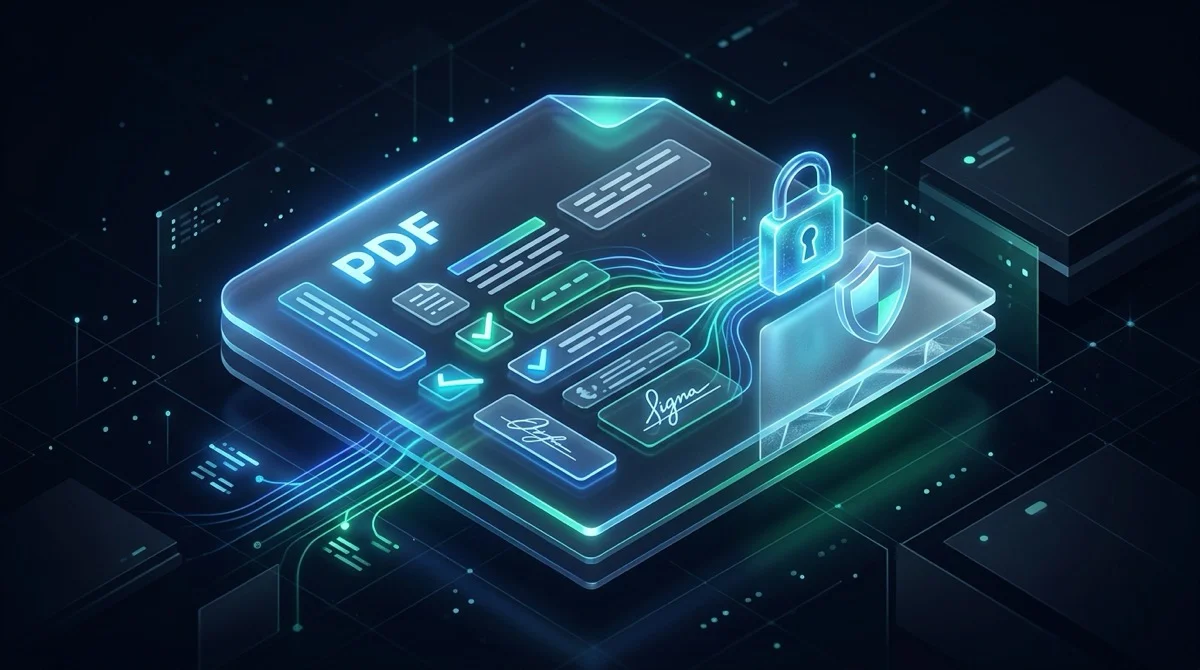
يعني تسطيح ملف PDF (PDF Flattening) دمج العناصر التفاعلية مثل حقول النماذج القابلة للتعبئة وخانات الاختيار والتوقيعات الإلكترونية والتعليقات التوضيحية مباشرة في طبقة الخلفية الثابتة للمستند. وفقا لمعيار ISO 32000، يؤدي هذا الإجراء إلى قفل جميع القيم المدخلة بشكل دائم، ومنع التعديلات غير المصرح بها، وإصلاح أخطاء اختفاء النصوص على الهواتف، وضمان تطابق مظهر المستند عند الطباعة.
- قفل النماذج بشكل دائم: يحول مربعات النصوص وخانات الاختيار والتوقيعات إلى رسومات متجهة ثابتة، مما يمنع التلاعب بالبيانات أو إعادة تعيينها عن طريق الخطأ.
- عرض مثالي على الهواتف: يزيل المشكلات الشائعة حيث تظهر البيانات المعبأة أو التوقيعات كفراغات بيضاء في متصفحات الهواتف الذكية أو الطابعات المكتبية.
- الحفاظ الكامل على دقة المتجهات: يحافظ التسطيح المتجهي الفائق على حدة النصوص وقابليتها للبحث باستخدام Ctrl+F دون تحويلها إلى صور بكسلية مشوشة.
- أمان تام داخل ذاكرة RAM المؤقتة: تتم معالجة المستندات في الذاكرة المؤقتة فقط وتُحذف نهائيا بعد 5 دقائق، دون الحاجة إلى إنشاء حساب وبلا علامات مائية.
لماذا تظل نماذج PDF القابلة للتعبئة عرضة للتعديل حتى بعد الحفظ
مر الكثير من المهنيين بهذا الموقف: تقوم بتعبئة عقد عمل أو مطالبة تأمينية أو نموذج رسمي بعناية فائقة. تدخل عنوانك وبياناتك الشخصية، وتحدد خانات الموافقة، وتدرج توقيعك الإلكتروني، ثم تنقر فوق حفظ. على شاشتك، يبدو المستند مكتملا ومغلقا بإحكام. بعد ذلك، ترفق الملف برسالة بريد إلكتروني وترسله إلى جهة العمل أو العميل.
لكن الحقيقة التقنية التي يغفل عنها الكثيرون هي أن مجرد حفظ ملف PDF التفاعلي لا يقفل البيانات بداخله على الإطلاق. من الناحية البنيوية، يتألف النموذج التفاعلي من طبقات بيانات عائمة تستقر فوق ورقة خلفية ثابتة. يمكن لأي شخص يفتح الملف في متصفح عادي أو قارئ PDF النقر داخل الحقول النصية وتغيير أرقام الحسابات البنكية وتعديل المبالغ المتفق عليها وحذف التوقيع بضغطة زر واحدة.
إلى جانب المخاطر الأمنية، تؤدي طبقات النماذج التفاعلية إلى أخطاء متكررة في العرض عبر الأجهزة المختلفة. فعند فتح الملف على هاتف ذكي أو جهاز لوحي، غالبا ما يفشل عارض PDF المدمج في فك شفرة مربعات النماذج، فتختفي إشارات الصح وتظهر الردود كخانات بيضاء فارغة ويغيب التوقيع. يحل تسطيح PDF كلا التحديين بشكل دائم عن طريق دمج جميع العناصر التفاعلية في بنية الصفحة الثابتة.
كيفية عمل تسطيح PDF تقنيا وفق معيار ISO 32000
لفهم سبب الفعالية العالية لعملية التسطيح، من المفيد التعرف على كيفية بناء صيغة PDF وفق معيار ISO 32000 الدولي. ملف PDF ليس صورة مسطحة بسيطة، بل هيكل كائني متقدم يتكون من طبقات متعددة:
- تدفق محتوى الصفحة الثابت (/Contents): هو الركيزة الأساسية لكل صفحة PDF. يحتوي على رسومات المتجهات الأصلية والخطوط وشعارات الشركات والنصوص الثابتة التي لا يمكن تعديلها بمؤشر الفأرة.
- مصفوفة التعليقات التوضيحية (/Annots): لا توجد الميزات التفاعلية داخل تدفق الصفحة، بل تستقر في قاموس بيانات وصفية منفصل يُعرف باسم مصفوفة التعليقات التوضيحية. يشمل ذلك حقول AcroForm وخانات الاختيار والقوائم المنسدلة والتوقيعات الرقمية.
- كتالوج المستند (/AcroForm): القاموس الرئيسي الذي يدير فهرس تعريفات الحقول التفاعلية وموارد الخطوط ونصوص الحسابات البرمجية.
عند ملء نموذج على الشاشة، يقوم البرنامج فقط بتحديث علامة القيمة (/V) داخل تعليق الحقل. أما الورقة الأساسية الموجودة تحت ذلك المربع فتبقى فارغة تماما.
أثناء عملية التسطيح، ينفذ محرك المعالجة تحويلا هيكليا شاملا؛ حيث يحلل كل عنصر في مصفوفة /Annots، ويستخرج مظهره المرئي (/AP)، ويترجم الحروف المكتوبة وإشارات الاختيار وضربات التوقيع إلى أوامر رسم متجهي أصلية تُحقن مباشرة داخل تدفق /Contents الخاص بالصفحة. بمجرد دمج المظهر في الطبقة الأساسية، يحذف المحرك مصفوفة /Annots ويفصل كتالوج /AcroForm، فتتلاشى الحقول التفاعلية مع بقاء المظهر الدقيق بنسبة 100%.
التسطيح مقابل التحويل النقطي (Rasterizing): أهمية الحفاظ على المتجهات
من الأخطاء الشائعة في إدارة المستندات الخلط بين التسطيح المتجهي الحقيقي والتحويل النقطي إلى صور (Rasterization). تلجأ بعض المواقع الرديئة إلى حيلة مختصرة: تلتقط لقطة شاشة لكل صفحة، وتحول المستند إلى صور JPEG منخفضة الدقة، ثم تعيد تغليفها في ملف PDF جديد. ورغم أن هذا يمنع التعديل، إلا أنه يتسبب في أضرار بالغة:
- فقدان وضوح الخطوط: يحول التحويل النقطي المنحنيات المتجهية الرياضية إلى شبكات بكسل ثابتة. وعند التكبير أو الطباعة بطابعات الليزر، تظهر حواف الحروف مشوشة ومحاطة بهالات ضغط مشوهة.
- تدمير إمكانية البحث في النص (Ctrl+F): نظرا لتحول الكلمات إلى مجرد بكسلات صورية، تختفي طبقة النص بالكامل، مما يمنع البحث عن الكلمات المفتاحية أو نسخ بنود العقود أو استخدام برامج قراءة الشاشة.
- تضخم حجم الملف بشكل مفرط: يؤدي تحويل 10 صفحات من النصوص المتجهية الخفيفة إلى صور فوتوغرافية كاملة إلى قفز حجم الملف من 200 كيلوبايت إلى أكثر من 25 ميجابايت، مما يعيق إرساله عبر البريد الإلكتروني.
على العكس من ذلك، يحافظ التسطيح المتجهي الفائق على تدفقات النصوص الأصلية سليمة. تظل الأحرف المدخلة عبارة عن خطوط متجهة حادة، ويبقى المستند خفيف الوزن وفائق الدقة حتى عند تكبيره بنسبة 800% وقابلا للبحث والأرشفة بشكل كامل.
الخصوصية أولا: كيف تحمي المعالجة في الذاكرة المؤقتة مستنداتك السرية
غالبا ما تكون ملفات PDF التي تتطلب تسطيحا هي أكثر مستنداتك سرية وأهمية: الإقرارات الضريبية المحتوية على أرقام الهوية، وطلبات القروض العقارية، وسجلات التوظيف، والتقارير الطبية، والعقود التجارية الضخمة. ويتطلب نقل مثل هذه الوثائق عبر الإنترنت ضمانات أمان صارمة.
تقوم العديد من مواقع التحويل التقليدية بتخزين ملفات المستخدمين على أقراص صلبة لأيام أو تطلب بريدك الإلكتروني لإرسال رابط التحميل، مما يعرض وثائقك لخطر التسريب وينتهك معايير الخصوصية الدولية.
لهذا السبب تم تصميم مجموعة أدوات PDF المجانية عبر الإنترنت من AZ2PDF وفق معمارية صارمة لا تحتفظ بأي بيانات إطلاقا (Zero Retention):
- معالجة معزولة في ذاكرة RAM المؤقتة فقط: تُبث الملفات المرفوعة مباشرة إلى ذاكرة النظام العشوائية وتُعالج في أجزاء من الثانية، ولا تُحفظ أبدا على أقراص صلبة دائمة أو قواعد بيانات.
- حذف تلقائي نهائي خلال 5 دقائق: تراقب خدمة خلفية نشطة الذاكرة المؤقتة وتدمر جميع بيانات الجلسة بشكل لا رجعة فيه في غضون 5 دقائق كحد أقصى من انتهاء العملية.
- انعدام جمع البيانات أو تدريب الذكاء الاصطناعي: لا يتم فتح مستنداتك أو فهرستها أو استخدامها لتدريب نماذج الذكاء الاصطناعي؛ فبياناتك تظل ملكا خالصا لك وحدك.
- مجانية بالكامل وبلا قيود: جميع الأدوات متاحة للاستخدام دون تسجيل حساب، ودون بطاقات ائتمان، ودون وضع علامات مائية دعائية على ملفاتك.
طريقة تسطيح نموذج PDF عبر الإنترنت في 3 خطوات بسيطة
تستغرق عملية قفل حقول النماذج والتوقيعات في طبقات طباعة دائمة أقل من عشر ثوان باستخدام أداة تسطيح ملفات PDF من AZ2PDF. إليك الخطوات:
الخطوة 1: ارفع نموذج PDF المكتمل
افتح الأداة في أي متصفح حديث على حاسوبك أو هاتفك المحمول. اسحب وأفلت نموذج PDF المعبأ في مساحة الرفع، أو انقر لاختيار الملف من جهازك. يتم تحميل الملف فورا داخل بيئة المعالجة الآمنة.
الخطوة 2: انقر فوق تسطيح لدمج العناصر
انقر على زر تسطيح PDF لتنفيذ المهمة. سيقوم المحرك بفحص بنية /AcroForm وتحويل جميع الحقول المعبأة والتوقيعات إلى متجهات ثابتة في غمضة عين.
الخطوة 3: نزّل ملف PDF المحمي والمغلق
انقر فوق تنزيل لحفظ الملف النهائي على جهازك. عند فتح الملف الذي تم تنزيله، ستجد أن جميع البيانات أصبحت جزءا ثابتا من خلفية الصفحة، مما يتيح لك مشاركة المستند وأنت مطمئن لعدم إمكانية تعديله.
سيناريوهات الاستخدام الواقعية: متى يكون تسطيح PDF أمرا لا غنى عنه
لا يعد تسطيح المستند مجرد إجراء تقني عادي، بل هو معيار لا غنى عنه في المعاملات القانونية والإدارية والتجارية:
1. العقود الموقعة واتفاقيات عدم الإفصاح (NDA)
عند التوقيع إلكترونيا، غالبا ما تبقى التوقيعات والتواريخ كتعليقات عائمة. إذا أرسلت ملف PDF دون تسطيح، يمكن لأي طرف تحريك التوقيع أو تغيير البنود. يدمج التسطيح التوقيع في صلب نص العقد بصفة نهائية.
2. الإقرارات الضريبية والمعاملات الحكومية الرسمية
تحتوي النماذج الرسمية على عشرات الخانات التفاعلية. وترفض بوابات التقديم الحكومية بانتظام الملفات التي تحتوي على نماذج نشطة أو نصوص برمجية لدواعي الأمان السيبراني. يضمن التسطيح أن يرى المسؤولون أرقامك المدخلة بدقة ودون أخطاء تقنية.
3. التخلص من مشكلة اختفاء علامات الاختيار على الهواتف
هل سبق لك أن أرسلت نموذجا معبأ وتفاجأت بإفادة المستلم بأن جميع الخانات فارغة؟ غالبا ما تعجز عوارض الهواتف الذكية عن قراءة علامات الاختيار التفاعلية. يؤدي دمجها في محتوى الصفحة إلى ضمان رؤية المستلم على الهاتف لنفس النتيجة الظاهرة على حاسوبك.
4. منع تعارض أسماء الحقول عند دمج ملفات PDF متعددة
عند تجميع نماذج متعددة في ملف واحد، تسبب النماذج غير المسطحة مشكلة تسمى تعارض الحقول (Field Collision). فإذا كان لنموذجين نفس اسم الحقل الداخلي، فإن الدمج يجعل النموذج الثاني يستبدل بيانات الأول تلقائيا. التسطيح المسبق يحول الحقول إلى نص ثابت ويمنع هذه المشكلة تماما.
5. التحضير للطباعة التجارية الاحترافية عالية السرعة
صُممت مطابع النشر ومعالجات RIP للتعامل مع مسارات المتجهات الثابتة. وعندما تصادف آلة الطباعة ملفا يحتوي على طبقات تفاعلية عائمة، قد تتجاهل طبقة النموذج وتطبع أوراقا فارغة من البيانات. يضمن التسطيح موثوقية الطباعة بنسبة 100%.
مقارنة الحلول: أداة AZ2PDF المجانية مقابل Acrobat مقابل الطباعة إلى PDF
لقفل نموذج PDF، تتوفر عادة ثلاثة خيارات رئيسية. وتساعدك المقارنة التالية في اختيار المسار الأكثر ملاءمة:
الخيار 1: منصة الويب الحديثة المعتمدة على الذاكرة (AZ2PDF)
توفر التوازن المثالي بين انعدام التكلفة والسرعة الفائقة والدقة العالية. لا تتطلب تثبيت برامج، وتعمل بسلاسة على كافة الأنظمة، وتعالج الملفات داخل الذاكرة المؤقتة فقط، وتحافظ على نقاء الخطوط المتجهية.
الخيار 2: البرامج المكتبية المدفوعة (Adobe Acrobat Pro)
توفر أدوات فحص وتسطيح متقدمة ولكنها تفرض اشتراكا سنويا مكلفا يتجاوز مئات الدولارات، وتستهلك مساحة تخزين كبيرة من القرص الصلب، وتتطلب التعامل مع قوائم إعدادات معقدة.
الخيار 3: الطباعة الافتراضية بنظام التشغيل (حفظ بتنسيق PDF)
يلجأ البعض لفتح الملف بالمتصفح واختيار طباعة > حفظ بتنسيق PDF. ورغم شيوع هذه الحيلة، إلا أنها تسبب عيوبا فادحة:
- حذف جميع الروابط التشعبية: تمسح برامج تشغيل الطباعة الافتراضية روابط المواقع وعناوين البريد وعلامات الفهرس.
- تشوه الألوان: تحول ألوان الشاشة RGB إلى CMYK، مما يؤدي إلى بهتان الألوان وتغير درجاتها.
- انكماش الهوامش والأبعاد: غالبا ما تطبق تصغيرا تلقائيا بنسبة 4% إلى 8% لاحتواء الصفحة، مما يقص الإطارات الخارجية.
- فقدان البيانات الوصفية: تُمسح معلومات عنوان المستند والمؤلف وتاريخ الإنشاء أثناء عملية محاكاة الطباعة.
فارق جوهري: تسطيح PDF مقابل التعتيم والحجب الدائم للمعلومات (Redaction)
من أخطر الأخطاء الشائعة في أمن المستندات الرقمية استخدام التسطيح كبديل للتعتيم أو الحجب الدائم للمعلومات السرية (Redaction). من الضروري للغاية إدراك الفرق بين قفل نموذج مرئي وبين إزالة البيانات السرية:
إذا كان مستندك يحتوي على معلومات سرية (مثل رقم بطاقة مصرفية أو تشخيص مرضي) وقمت فقط برسم مستطيل أسود فوق النص باستخدام أداة رسم عادية، فإن تسطيح الملف لن يجعل تلك البيانات آمنة على الإطلاق.
عند تسطيح الملف، يقوم البرنامج فقط بلصق المستطيل الأسود فوق طبقة الرسم التي تعلو النص، بينما يظل النص السري موجودا بالكامل في الكود الثنائي للملف! ويمكن لأي شخص يحدد تلك المساحة بالفأرة أو يستخدم أداة استخراج نصوص أن ينسخ الأرقام المخفية من تحت الشريط الأسود بكل سهولة.
لحجب البيانات الحساسة بأمان، يجب عليك استخدام أداة تعتيم مخصصة تحذف أحرف النص فعليا من بنية الملف. والتسلسل الأمني الصحيح هو:
- تعتيم وحذف البيانات السرية نهائيا باستخدام أداة حجب متخصصة.
- إضافة علامة مائية تحذيرية (مثل سري أو نسخة) على الصفحات.
- تسطيح المستند عبر أداة تسطيح ملفات PDF من AZ2PDF لتثبيت التوقيعات والنماذج والعلامات المائية.
- تعيين كلمة مرور قوية بتشفير AES-256 العسكري لمنع فتح الملف دون إذن.
مسارات العمل المترابطة: ما يجب فعله قبل عملية التسطيح وبعدها
يمثل التسطيح خطوة محورية في دورة حياة المستند. ودمجه مع الأدوات المتخصصة الأخرى على AZ2PDF يتيح لك بناء مسار عمل متكامل:
- الاحتفاظ دائما بنسخة أصلية قابلة للتعديل: نظرا لأن التسطيح تحويل أحادي الاتجاه لا رجعة فيه، احتفظ بنسخة من النموذج غير المسطح لتعديل البيانات مستقبلا إن لزم الأمر.
- ضغط الملفات الكبيرة بعد التسطيح: إذا تضمن النموذج مرفقات ممسوحة ضوئيا أو صورا كبيرة، استخدم أداة ضغط PDF لتقليص الحجم بنسبة تصل إلى 80% دون التأثير على القراءة.
- حذف الصفحات الزائدة: إذا كان المستند يشتمل على صفحات إرشادات تعبئة لا حاجة لإرسالها، احذف تلك الصفحات قبل الإرسال النهائي.
- دمج النماذج المكتملة: بعد تسطيح كل نموذج على حدة، يمكنك جمعها بأمان في ملف واحد شامل دون القلق من تعارض أسماء الحقول.
حلول سريعة للمشكلات الشائعة أثناء تسطيح ملفات PDF
إذا واجهت أي نتائج غير متوقعة أثناء معالجة ملفاتك، ستساعدك هذه الحلول العملية:
1. اختفاء أزرار الحسابات التلقائية التفاعلية
هذا أمر طبيعي تماما؛ فعند تسطيح المستند تُزال الأكواد البرمجية التلقائية وأزرار الإجراءات (مثل زر الإرسال بالبريد) لعدم وجود حقول تفاعلية بعد الآن. وإذا كنت تريد أن ينقر المستلم على الأزرار، فيجب أن يظل الملف نموذجا تفاعليا مفتوحا.
2. فشل التسطيح بسبب كلمة مرور أو صلاحيات مشفرة
إذا كان الملف الأصلي محميا بكلمة مرور أو قيود أذونات تمنع التعديل، فلن يتمكن المحرك من إعادة بناء قواميس الكائنات الداخلية. استخدم أداة إزالة كلمة مرور PDF أولا لفك القيود ثم نفذ التسطيح.
3. تم تسطيح الملف واكتشفت خطأ إملائيا بعد ذلك
نظرا لأن النصوص تحولت إلى جزء من صورة الخلفية، لا يمكنك النقر المزدوج لإعادة الكتابة. وإذا لم تكن لديك نسخة احتياطية، افتح الملف في محرر PDF عبر الإنترنت لتغطية الخطأ بمربع أبيض وطباعة النص الصحيح فوقه.
لاستكشاف المزيد من أدوات المستندات المتطورة، تفضل بزيارة الصفحة الرئيسية لمنصة AZ2PDF للوصول إلى مجموعتنا المجانية الكاملة.
الأسئلة الشائعة
❓ الأسئلة الشائعة (FAQ)
نعم. الأداة مجانية 100%، ولا تتطلب تسجيل حساب، ولا تطلب بطاقة ائتمان، ولا تفرض قيودا على حجم الملفات، ولا تضع أي علامات مائية على مستنداتك.
مقالات ذات صلة بالموضوع
تعرف على المزيد من التقنيات الاحترافية لتنظيم الصفحات وإدارة المستندات.

كيفية ضغط ملف PDF دون فقدان الجودة (مجاناً وبسرعة فائقة)
تعلم كيفية تقليل حجم ملفات PDF بنسبة تصل إلى 85% للبريد الإلكتروني دون نصوص باهتة أو صور مشوشة. معالجة محلية وسريعة وخاصة بنسبة 100% داخل متصفحك.

كيفية طمس وحذف المعلومات الحساسة من ملف PDF نهائياً وبشكل مجاني
تعرف على كيفية طمس النصوص الحساسة وأرقام الهوية والحسابات البنكية من ملفات PDF مجاناً عبر الإنترنت. حذف دائم من البايتات بدون إمكانية الاسترجاع وبدون Acrobat.

كيفية إصلاح ملفات PDF التالفة أونلاين (مجاناً وبأمان تام)
أصلح ملفات PDF التالفة والمعطوبة عبر الإنترنت مجاناً. إعادة بناء جداول xref وإصلاح أخطاء الفتح واستعادة الصفحات بأمان عبر ذاكرة RAM المؤقتة.

كيفية تحويل PDF إلى معيار ISO PDF/A للحفظ الرقمي طويل الأجل
دليل تقني لتحويل ملفات PDF إلى صيغة PDF/A المعتمدة دولياً (ISO 19005) مجاناً عبر الإنترنت. تضمين الخطوط، توحيد ملفات ألوان ICC وضمان الحجية القانونية.

كيفية جعل ملف PDF يبدو ممسوحاً ضوئياً مجاناً (تأثير الورق الحقيقي)
تعلم كيفية تحويل مستندات PDF الرقمية لتبدو كأوراق مطبوعة وممسوحة ضوئياً مجاناً. أضف ميلاً واقعياً وملمس ألياف الورق وتباين تصوير المستندات بدون طابعة.

كيفية تحويل PDF إلى تدرجات الرمادي (أبيض وأسود): الدليل الشامل للطباعة والتحسين
تعلم كيفية تحويل مستندات PDF الملونة إلى تدرجات الرمادي النقية أو الأبيض والأسود أونلاين. وفر حبر الطابعة، وقلل حجم الملفات، وحافظ على وضوح النصوص بدقة عالية.