كيفية عكس ألوان PDF للوضع الليلي مجاناً أونلاين (حماية العين)
الإجابة المباشرة والنقاط الجوهرية
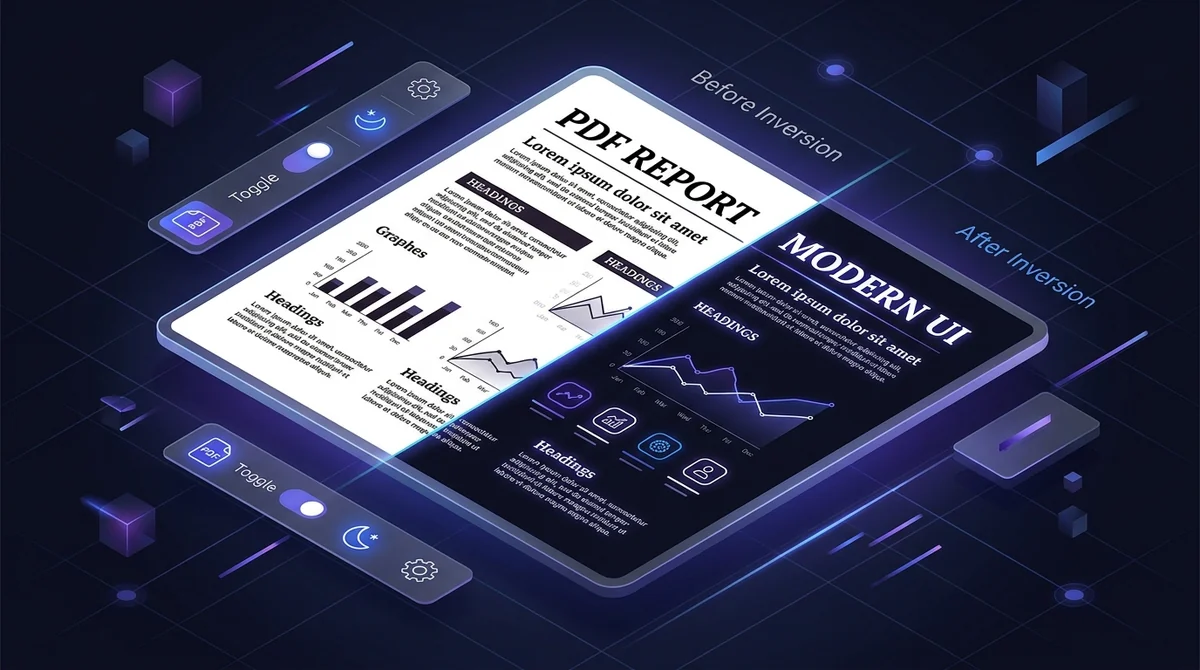
لعكس ألوان ملفات PDF للوضع الليلي الداكن بدون برامج مدفوعة، استخدم أداة AZ2PDF المجانية عبر الإنترنت. تطبق الأداة دالة رياضية لتحويل الألوان في PostScript لتحويل الخلفيات البيضاء الساطعة إلى لون أسود مريح للعين، مع الحفاظ التام على حدة خطوط الفكتور وقابلية البحث بنسبة 100% في ذاكرة RAM المؤقتة.
- القضاء على إجهاد العين الرقمي: تحويل الخلفيات البيضاء الساطعة إلى مظهر داكن مهدئ يقلل إجهاد عضلات العين والصداع أثناء القراءة الليلية.
- توفير فائق لبطارية شاشات OLED: تعمل شاشات OLED وAMOLED على إيقاف تشغيل البكسلات تماماً عند اللون الأسود الخالص (#000000)، مما يطيل عمر البطارية.
- الحفاظ على نصوص الفكتور بنسبة 100%: تظل النصوص والأشكال الهندسية منحنيات بيزييه دقيقة، دون أي تشويش أو ضبابية بكسلية.
- الاحتفاظ الكامل بالبحث Ctrl+F والنسخ: تبقى خريطة /ToUnicode سالمة، مما يتيح البحث عن الكلمات ونسخ النصوص بسلاسة.
- تضمين الوضع الليلي بشكل دائم في الملف: يُحفظ المظهر الداكن داخل المستند ليعمل تلقائياً على أجهزة Kindle وiPad وAndroid وتطبيقات سطح المكتب.
- مجاني تماماً وحماية قصوى للخصوصية: بدون تسجيل حساب، بدون علامات مائية، وحذف تلقائي نهائي للملفات من الذاكرة خلال 5 دقائق.
لماذا تسبب خلفيات PDF البيضاء إجهاداً شديداً للعين
يعرف كل من قضى ساعات طويلة في القراءة الليلية للأوراق البحثية أو التقارير القانونية أو الوثائق البرمجية ذلك الشعور بالإجهاد والصداع المزعج. التحديق المستمر في مساحة بيضاء ساطعة وسط غرفة مظلمة يشبه التحديق مباشرة في مصباح فلورسنت ساطع.
يطلق أطباء العيون على هذه الحالة اسم إجهاد العين الرقمي (Asthenopia). عندما تعرض الشاشة خلفية بيضاء نقية (#FFFFFF)، تعمل جميع قنوات الألوان بأقصى سطوع وتبث ضوءاً أزرق عالي الطاقة. في البيئات المعتمة، تتسع حدقة العين فيتدفق هذا الضوء بقوة ليجبر عضلات العين الهدبية على الانقباض المستمر لضبط التركيز، مسبباً الإرهاق والصداع.
علاوة على ذلك، يثبط الضوء الأبيض الساطع إفراز هرمون الميلاتونين المسؤول عن النوم المريح. وعلى شاشات OLED وAMOLED الحديثة، تستهلك الخلفيات البيضاء طاقة البطارية بأقصى معدل. يؤدي عكس الألوان إلى الأسود الحالك (#000000) إلى إطفاء البكسلات بالكامل، مما يريح العين ويوفر طاقة البطارية بشكل هائل.
احمِ عينيك ووفر بطاريتك باستخدام أداة عكس ألوان PDF للوضع الليلي AZ2PDF، التي تحول الخلفيات البيضاء الساطعة إلى مظهر داكن مهدئ مع الحفاظ التام على قراءة المخططات والنصوص.
آلية عمل عكس ألوان PDF: تحويل رياضي يحافظ على نصوص الفكتور
لماذا يسهل تفعيل الوضع الليلي في برامج معالجة النصوص بينما يبدو صعباً في ملفات PDF؟ يكمن السبب في بنية تنسيق المستندات المحمولة (ISO 32000).
يعمل ملف PDF كلوحة طباعة رقمية ثابتة ذات إحداثيات ثنائية الأبعاد وخطوط مدمجة مسبقاً. تلجأ بعض الأدوات الرديئة على الإنترنت إلى أسلوب تحويل تدميري عبر تحويل كل صفحة إلى صورة منخفضة الدقة، وعكس ألوان الصورة، ثم إعادة تجميعها في ملف PDF جديد.
ينتج عن ذلك الأسلوب عيوب جسيمة:
- نصوص غير واضحة ومشوشة: تتحول خطوط الفكتور الدقيقة إلى بكسلات ضبابية تفقد حدتها فور التكبير.
- فقدان ميزة البحث نهائياً: تتدمر طبقة نصوص Unicode، مما يعطل ميزات البحث بالضغط على Ctrl+F ونسخ النصوص.
- تضخم حجم الملف: يتحول مستند بحجم 2 ميغابايت إلى ملف ضخم يفوق 40 ميغابايت بسبب الصور غير المضغوطة.
على العكس تماماً، تطبق AZ2PDF تحويلاً رياضياً مباشراً داخل مسار المعالجة عبر دالة PostScript الرياضية ({1 exch sub} settransfer). يتم عكس القيم المعيارية للألوان رياضياً (الأبيض 1.0 يتحول إلى أسود 0.0، والنص الأسود يتحول إلى أبيض ناصع) مع بقاء خطوط TrueType/OpenType وجداول /ToUnicode سليمة تماماً دون أدنى مساس.
3 خطوات سهلة لعكس ألوان PDF للوضع الداكن
تتم العملية في ثوانٍ معدودة عبر متصفحك دون الحاجة لتثبيت برامج أو إنشاء حسابات:
الخطوة 1: رفع مستند PDF
افتح الأداة في متصفحك، واسحب الملف إلى منطقة الرفع أو حدده عبر زر اختيار الملف.
الخطوة 2: تطبيق العكس في الذاكرة المؤقتة
انقر على زر عكس الألوان. ينفذ النظام الدالة الرياضية بسرعة فائقة داخل ذاكرة RAM المؤقتة دون حفظ أي أثر على الأقراص الصلبة.
الخطوة 3: تنزيل ملف PDF بالوضع الليلي
انقر على زر التنزيل. أصبح مستندك الآن بالوضع الليلي الدائم، جاهزاً للقراءة المريحة دون أي علامات مائية إعلانية.
الوضع الداكن الدائم في المستند مقابل فلاتر الشاشة المؤقتة
هناك عدة طرق لقراءة ملفات PDF ليلاً، لكن العكس الدائم للملف هو الخيار الأمثل والأنقى:
الطريقة 1: عكس ألوان الملف بشكل دائم (AZ2PDF)
يُحفظ النمط الداكن مباشرة داخل بنية تدفق بيانات PDF. يفتح الملف دائماً بالوضع الداكن أينما نُقل، سواء على قارئات Kindle أو Kobo أو أجهزة iPad وتطبيقات الحواسيب دون الحاجة لأي إضافات برمجية.
الطريقة 2: إضافات المتصفح (مثل Dark Reader)
تضع فلتر CSS على الشاشة الحالية فقط. الملف الفعلي يظل أبيض بالكامل، وبمجرد إرساله لشخص آخر أو فتحه على قارئ إلكتروني سيعود للون الأبيض الساطع.
الطريقة 3: إعدادات إمكانية الوصول في Adobe Acrobat
تتيح خيارات الوصول تفعيل تباين عالٍ، لكن هذا الخيار خاص بالبرنامج على هذا الجهاز فقط ولا يُصدر داخل المستند.
إذا كان المستند يحتوي على مخططات ملونة وترغب في تجنب الألوان المعكوسة النيونية، يُنصح بـ تحويل المستند إلى تدرجات الرمادي أولاً قبل عكس الألوان للحصول على مظهر داكن أنيق أحادي اللون.
حالات الاستخدام العملية: من يستفيد أكثر من ملفات PDF الداكنة
يقدم عكس الألوان فوائد ملموسة لمختلف الفئات:
1. الطلاب والباحثون أثناء المذاكرة الليلية
تتكون المراجع من نصوص مكثفة على خلفيات بيضاء، والتحويل للوضع الداكن يجعل جلسات القراءة الطويلة مريحة للغاية.
2. المبرمجون وبيئات العمل الداكنة
يعتمد المطورون على محررات برمجية داكنة، وفتح ملف PDF أبيض يسبب صدمة بصرية مزعجة. المستند المعكوس يتناسق بسلاسة مع بيئة عملهم.
3. المسافرون وأصحاب الأجهزة بشاشات OLED
عند السفر بدون شاحن، يقلل الوضع الداكن الحقيقي استهلاك شاشات OLED للبطارية بشكل ملحوظ مما يطيل عمر العمل لساعات إضافية.
4. المصابون برهاب الضوء وحساسية العين والصداع النصفي
يخفف الوضع الداكن من إثارة الصداع وآلام العين الناتجة عن الوميض الأبيض الشديد.
5. مستخدمو أجهزة الحبر الإلكتروني Kindle وKobo
يوفر قراءة هادئة وممتعة على السرير دون إزعاج الآخرين بإضاءة بيضاء ساطعة.
سير عمل احترافي لإعداد مستندات قراءة ليلية مثالية
الدمج بين خطوات المعالجة يمنحك أفضل نتيجة ممكنة:
1. تحويل المستند الملون إلى تدرجات الرمادي أولاً
يمنع ظهور ألوان نيون غريبة بعد العكس، مما ينتج تدرجات بيضاء ورمادية متناسقة فوق خلفية سوداء مخملية.
2. تسطيح حقول النماذج والتعليقات التوضيحية
تقع النماذج والتعليقات في طبقات منفصلة (/Annots)، وتسطيحها يضمن عكس كامل عناصر الصفحة بتجانس تام.
3. ضغط المستند لتقليل الحجم
بعد تصحيح الألوان، يساعد الضغط على إزالة الخطوط المكررة والبيانات الوصفية غير الضرورية.
4. تطبيق التعرف الضوئي على الحروف (OCR) للمسح الضوئي
بالنسبة للمستندات الممسوحة ضوئياً، يضمن التعرف على الحروف توليد نصوص فكتور خفية تتيح البحث بعد عكس الألوان.
5. فك تشفير الملفات المحمية بكلمة مرور
إذا كان الملف محمياً بكلمة مرور تمنع التعديل، يجب إزالة الحماية مسبقاً للسماح بمعالجة جداول الألوان.
استكشف المزيد من الأدوات الفعالة لتحسين المستندات عبر أدوات PDF المجانية عبر الإنترنت من AZ2PDF التي تعمل بسرعة وأمان داخل متصفحك.
حل المشكلات الشائعة وإرشادات عملية
نصائح مهمة لتجربة سلسة:
1. ظهور الصور الفوتوغرافية كسالب الفيلم (Negative)
بما أن التحويل يعكس كامل الألوان، تظهر الصور الفوتوغرافية كسالب الفيلم. الميزة مصممة ومثالية للنصوص والرسوم البيانية.
2. رسالة خطأ في الملفات المحمية
تمنع كلمات المرور تعديل مسارات الألوان، لذا يُرجى فك حماية المستند أولاً قبل الرفع.
3. تجنب طباعة مستندات الوضع الليلي على الورق
تستهلك الخلفيات السوداء كميات هائلة من الحبر والمسحوق وتؤدي إلى تلف الورق بالرطوبة. استخدم ملفات الوضع الليلي للشاشات واحتفظ بالملف الأبيض الأصلي للطباعة.
❓ الأسئلة الشائعة (FAQ)
كلا على الإطلاق. تطبق أداة AZ2PDF عملية العكس في مسار معالجة PostScript الرياضي. تظل خطوط الفكتور منحنيات بيزييه رياضية نقية تحافظ على وضوحها الكامل عند أي تكبير من 100% حتى 800%.
مقالات ذات صلة بالموضوع
تعرف على المزيد من التقنيات الاحترافية لتنظيم الصفحات وإدارة المستندات.

كيفية تحويل PDF إلى تدرجات الرمادي (أبيض وأسود): الدليل الشامل للطباعة والتحسين
تعلم كيفية تحويل مستندات PDF الملونة إلى تدرجات الرمادي النقية أو الأبيض والأسود أونلاين. وفر حبر الطابعة، وقلل حجم الملفات، وحافظ على وضوح النصوص بدقة عالية.

كيفية ضغط ملف PDF دون فقدان الجودة (مجاناً وبسرعة فائقة)
تعلم كيفية تقليل حجم ملفات PDF بنسبة تصل إلى 85% للبريد الإلكتروني دون نصوص باهتة أو صور مشوشة. معالجة محلية وسريعة وخاصة بنسبة 100% داخل متصفحك.

كيفية تسطيح نماذج وملاحظات PDF بشكل دائم
تعلم كيفية تسطيح حقول نماذج PDF وخانات الاختيار والتوقيعات والتعليقات التوضيحية إلى طبقات طباعة ثابتة لمنع العبث وضمان دقة العرض بنسبة 100%.

كيفية جعل ملف PDF يبدو ممسوحاً ضوئياً مجاناً (تأثير الورق الحقيقي)
تعلم كيفية تحويل مستندات PDF الرقمية لتبدو كأوراق مطبوعة وممسوحة ضوئياً مجاناً. أضف ميلاً واقعياً وملمس ألياف الورق وتباين تصوير المستندات بدون طابعة.

كيفية إصلاح ملفات PDF التالفة أونلاين (مجاناً وبأمان تام)
أصلح ملفات PDF التالفة والمعطوبة عبر الإنترنت مجاناً. إعادة بناء جداول xref وإصلاح أخطاء الفتح واستعادة الصفحات بأمان عبر ذاكرة RAM المؤقتة.

كيفية اكتشاف وحذف الصفحات الفارغة من ملفات PDF الممسوحة ضوئياً أونلاين (مجاناً)
تعرف على كيفية اكتشاف وحذف الصفحات البيضاء الفارغة من مستندات PDF الممسوحة ضوئياً أونلاين ومجاناً. تخلص من صفحات المسح المزدوج الفارغة دون المساس بجودة الملف.