كيفية ضغط ملف PDF دون فقدان الجودة (مجاناً وبسرعة فائقة)
الإجابة المباشرة والنقاط الجوهرية
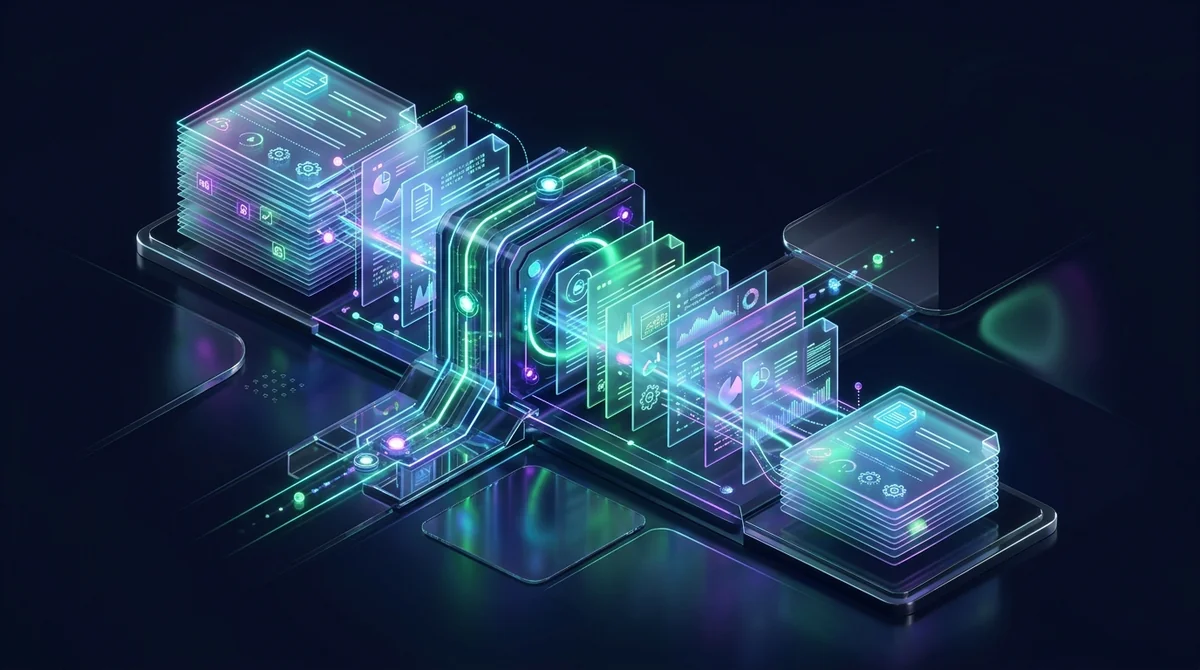
لضغط ملف PDF دون فقدان الجودة، يتم تحسين تدفقات البيانات الداخلية، وإعادة تعيين كثافة الصور النقطية إلى 150 نقطة في البوصة (DPI) الملائمة للشاشات، وتجريد الخطوط المدمجة مع الحفاظ الكامل على دقة النصوص المتجهية الأصلية. من خلال أداة ضغط ملفات PDF من AZ2PDF، تتم هذه المعالجة بالكامل محلياً داخل متصفح الويب، مما يقلص حجم الملف بنسبة 50% إلى 85% دون أي تشويش وبخصوصية مطلقة.
- نصوص متجهية واضحة بنسبة 100%: يستهدف الضغط فقط الصور الثقيلة والبيانات الوصفية الزائدة، تاركاً الخطوط والخطوط المتجهية نقية تماماً عند أي مستوى تكبير.
- تخطي قيود البريد الإلكتروني والبوابات الحكومية: يقلص الملفات الضخمة من 40 ميجابايت إلى أقل من 10 أو 5 ميجابايت لتلائم متطلبات Gmail وOutlook والتقديم الإلكتروني.
- خصوصية وأمان تام داخل المتصفح: تتم معالجة ملفاتك محلياً على جهازك دون رفع العقود السرية أو البيانات المالية الحساسة إلى خوادم سحابية خارجية.
- نصيحة تقنية ذكية: بالنسبة للمستندات الممسوحة ضوئياً بالألوان، قم بتحويلها أولاً إلى تدرج الرمادي لحذف قنوات ألوان RGB، مما يوفر 50% إلى 70% إضافية قبل الضغط.
لماذا تصبح ملفات PDF ضخمة الحجم في المقام الأول؟
من المؤكد أنك مررت بهذا الموقف المزعج: تقوم بإعداد عقد من عشر صفحات أو تقرير عمل أو فاتورة ممسوحة ضوئياً، وترفقها في رسالة بريد إلكتروني وتضغط إرسال، لتتفاجأ برسالة خطأ تفيد بأن المرفق تجاوز الحد الأقصى المسموح به (25 ميجابايت). كيف يمكن لمستند رقمي عادي أن يستهلك كل هذه المساحة التخزينية؟
لفهم سبب تضخم الحجم، يجب النظر في البنية الداخلية لصيغة Portable Document Format (PDF). ملف PDF ليس مجرد ملف نصي عادي، بل هو حاوية برمجية معقدة تضم إحداثيات التخطيط المتجهي، والخطوط المدمجة، وملفات تعريف الألوان، والبيانات الوصفية، والصور النقطية داخل غلاف ثنائي واحد. وتعود الزيادة الهائلة في الحجم غالباً إلى أربعة عوامل رئيسية:
- المسوحات الضوئية النقطية عالية الدقة غير المضغوطة: تلتقط الماسحات المكتبية وتطبيقات الهاتف المستندات تلقائياً بدقة 300 أو 600 DPI وبنظام ألوان RGB ذي 24 بت. تحتوي ورقة A4 واحدة بدقة 300 DPI على ما يقرب من 8.4 مليون بكسل. وعند حفظها بصيغة نقطية خام، يمكن لمسح من 10 صفحات أن يتجاوز بسهولة 80 ميجابايت.
- تضمين مكتبات خطوط كاملة داخل المستند: عند تصدير الملف، تقوم البرامج غالباً بتضمين ملف الخط بالكامل (TrueType أو OpenType). وإذا استُخدم خط عالمي مثل Arial Unicode، فقد يحمل المستند أكثر من 60,000 رمز لمختلف لغات العالم، بينما لا يحتاج النص الفعلي إلا لبضعة أحرف فقط.
- الكائنات المكررة وتراكم سجل التعديلات: تحفظ العديد من برامج سطح المكتب التعديلات بإلحاقها في نهاية الملف بدلاً من إعادة بناء هيكل المستند. ونتيجة لذلك، تظل الصور المحذوفة والطبقات القديمة محبوسة خفية داخل الملف.
- تدفقات المحتوى غير المضغوطة والبيانات المؤقتة: تُحفظ إحداثيات الرسم والجداول أحياناً كنصوص ASCII مجردة بدلاً من حزم Flate المضغوطة، مما يضيف كيلوبايتات غير ضرورية لكل صفحة.
عندما ترفض خوادم البريد الإلكتروني أو بوابات التقديم ملفاتك بسبب كبر حجمها، توفر لك أداة ضغط ملفات PDF من AZ2PDF حلاً فورياً وفعالاً. فمن خلال إزالة العناصر المكررة وإعادة ضغط الصور النقطية، ينخفض وزن الملف بصورة هائلة مع بقاء النصوص حادة ودقيقة للغاية.
كيف يقلص الضغط الذكي الحجم دون المساس بجودة القراءة
الهاجس الأكبر لدى المستخدمين عند ضغط المستندات هو تدهور الجودة. لا أحد يرغب في أن تصبح بنود العقود باهتة أو أرقام الفواتير غير واضحة. ولحسن الحظ، فإن الضغط الذكي الحديث لا يضر بجودة النصوص على الإطلاق.
تعمل تقنيات التحسين الفائقة على استهداف البيانات الفائضة غير المرئية مع ترك المحتوى المقروء دون أي مساس. وإليك كيف يحقق الضغط تقليصاً بنسبة 50% إلى 85% دون تضحية بالوضوح:
1. الحفاظ الكامل على طباعة النصوص المتجهية الرياضية
النصوص الحقيقية داخل ملف PDF لا تُخزن كبكسلات نقطية، بل كمنحنيات هندسية رياضية (منحنيات بيزييه). عند الضغط بمحرك حديث، تظل هذه الأوامر المتجهية سليمة بنسبة 100%. وسواء فتحت المستند على هاتف ذكي أو قمت بتكبيره إلى 800% على شاشة 4K، تظل الحروف والأرقام واضحة للغاية.
2. تقليل عينات الصور بذكاء إلى 150 DPI الملائمة للشاشات
تعرض شاشات الحواسيب والهواتف الصور بكثافة تتراوح بين 72 و150 DPI. لذا فإن الاحتفاظ بصور بدقة 400 أو 600 DPI في ملف يُقرأ على الشاشات أو يُطبع على طابعات مكتبية عادية يعد هدراً للمساحة. ومن خلال الاستيفاء ثنائي التكعيب، يُعاد ضبط الصور إلى 150 DPI، مما يقلص حجم بيانات الصور بأكثر من 70% دون أي فارق يمكن للعين المجردة ملاحظته.
3. استخراج مجموعات الخطوط الجزئية (Font Subsetting)
بدلاً من الاحتفاظ بحزم خطوط ضخمة تحتوي على آلاف الرموز غير المستخدمة، تفحص هذه التقنية المستند وتحتفظ فقط بالحروف المستخدمة بالفعل في النص. يؤدي حذف آلاف الرموز الزائدة إلى انخفاض حجم الخطوط المدمجة من 15 ميجابايت إلى أقل من 40 كيلوبايت.
4. ضغط تدفقات البيانات باستخدام FlateDecode بدون فقدان
تُضغط تدفقات المحتوى الداخلي وجداول الإسناد الترافقي باستخدام خوارزمية FlateDecode (Deflate) الخالية من الفقد، تماماً كما يحدث في ملفات ZIP. ويتم الحفاظ على كل فاصلة وقوس وإحداثي محاذاة بدقة رياضية متناهية.
5. ميزة الخطية للعرض السريع على الويب (Linearization)
يعمل مسار الضغط السليم على تنظيم بنية المستند خطياً (Fast Web View). فبدلاً من إجبار المتلقي على تنزيل الملف كاملاً بحجم 30 ميجابايت قبل فتح الصفحة الأولى، يسمح ملف PDF الخطي بعرض الصفحة الأولى على الفور بينما تُحمَّل بقية الصفحات بهدوء في الخلفية.
الأمان والخصوصية أولاً: لماذا تحمي المعالجة المحلية مستنداتك
الملفات التي تتطلب تصغير حجمها غالباً ما تكون أكثر وثائقك حساسية: الإقرارات الضريبية، وكشوف الحسابات المصرفية، وعقود البيع، واتفاقيات العمل، والتقارير الطبية.
تطلب معظم المواقع الإلكترونية التقليدية رفع ملفاتك إلى خوادمها البعيدة. وهناك تظل مستنداتك مخزنة على أجهزة تابعة لجهات خارجية في انتظار دورها في المعالجة. وحتى مع التعهد بحذفها بعد ساعة، فإن نقل الوثائق السرية عبر الإنترنت العام يمثل دائماً مخاطرة أمنية وخرقاً لمعايير الخصوصية.
لهذا السبب تم بناء AZ2PDF بالكامل على معمارية معالجة محلية 100% داخل المتصفح. بمجرد اختيار الملف، يقوم متصفحك بتنفيذ خوارزميات الضغط مباشرة في الذاكرة العشوائية (RAM) لحاسوبك أو هاتفك باستخدام WebAssembly وJavaScript. ملفاتك الخاصة لا تُرفع أبداً إلى أي خوادم خارجية، ولا تغادر شاشتك إطلاقاً.
طريقة ضغط أي مستند PDF في 3 خطوات سهلة
يستغرق تقليص حجم ملفك عبر AZ2PDF أقل من دقيقة واحدة:
الخطوة 1: حدد ملف PDF الخاص بك
افتح أداة الضغط في أي متصفح حديث على أجهزة Mac أو Windows أو iOS أو Android. اسحب ملف PDF وأفلته مباشرة في مساحة العمل. نظراً لأن القراءة تتم محلياً، يُفتح المستند في الحال دون الحاجة للانتظار.
الخطوة 2: اختر مستوى الضغط المطلوب
اختر النمط المناسب لاحتياجك: الموصى به (تخفيض متوازن بنسبة 50% إلى 85% مع وضوح بصري ممتاز)، أو الأقصى (تقليص فائق لتلبية شروط بوابات التقديم الصارمة)، أو الخفيف (تحسين لطيف مخصص لطباعة عالية الجودة).
الخطوة 3: نزّل الملف المضغوط
انقر على زر ضغط PDF. تقوم الأداة بمعالجة الصور وترشيد الخطوط وعرض عدد البايتات الدقيقة التي تم توفيرها على الشاشة. انقر فوق تنزيل لحفظ نسختك المدمجة، الجاهزة للإرسال الفوري عبر البريد الإلكتروني.
إذا كان مستندك يحتوي على نماذج تفاعلية قابلة للتعبئة أو أختام، فإن اختيار سيقوم بدمج هذه الطبقات في محتوى الصفحة الدائم، مما يمنع أخطاء العرض على شاشات الهواتف المحمولة.
اختيار المستوى المناسب: الموصى به مقابل الأقصى مقابل الخفيف
تختلف متطلبات العمل بين النقاء البصري والوزن الخفيف للملف. يوفر AZ2PDF ثلاثة مستويات معدة بدقة:
1. الملف الموصى به (متوازن للمهام اليومية)
الإعداد المثالي لأكثر من 90% من المستندات المكتبية والتقارير والأبحاث. يستهدف خفضاً في الحجم بنسبة 50% إلى 85%. يُعاد ضبط الصور إلى 150 DPI، وتُنقى الخطوط، ويُترك النص المتجهي دون أي مساس. يمر الملف بسهولة عبر قيود البريد (مثل 25 ميجابايت في Gmail أو 20 ميجابايت في Outlook) بمظهر رائع على أي جهاز.
2. الملف الأقصى (أقصى توفير للمساحة)
اختر هذا الوضع عند التعامل مع البوابات الحكومية أو الجامعية التي تفرض حدوداً متشددة (مثل 2 أو 3 أو 5 ميجابايت). تُخفض الصور إلى 72–96 DPI مع ضغط أعمق. يظل النص واضحاً ومقروءاً تماماً، مما يجعله الخيار الأمثل للعقود والشهادات والإيصالات الممسوحة ضوئياً.
3. الملف الخفيف (الحفاظ على جودة الطباعة)
عند تجهيز ملفات التصميم أو المخططات الهندسية أو الكتيبات التي ستُطبع على طابعات ليزر ملونة، يكون النمط الخفيف هو الأنسب. فهو يحافظ على دقة الصور عند 200–240 DPI، ويزيل البيانات الوصفية المكررة، ويوفر تقليصاً بنسبة 20% إلى 40% دون أي مساس بالمظهر.
نصائح الخبراء: تقليص حجم إضافي باستخدام الأدوات المساعدة
إذا كان لديك ملف ضخم للغاية ولا يزال أكبر قليلاً من المسموح به بعد الضغط، فإن دمجه مع أدوات أخرى يحقق نتائج باهرة:
1. تحويل المسوحات الملونة إلى تدرج الرمادي
تستهلك المسوحات الملونة ثلاث قنوات ألوان RGB دون داعٍ حقيقي في الوثائق النصية. استخدم أداة تحويل ملف PDF إلى تدرج الرمادي قبل الضغط للتخلص من بيانات الألوان، مما يقلص حجم الصور بنسبة 50% إلى 70% إضافية مع الحفاظ على تباين فائق للنصوص.
2. تسطيح النماذج والطبقات التوضيحية (Flatten)
تضيف حقول نماذج AcroForm القابلة للملء والنصوص البرمجية وزناً إضافياً للملف. تسطيح المستند يحول هذه العناصر إلى محتوى ثابت داخل الصفحة، مما يبسط بنية الملف ويخفف وزنه.
3. تقسيم المحفوظات الضخمة حسب الحجم
عند الرغبة في إرسال ملف قانوني من 200 صفحة يتعذر تقليصه لما دون 10 ميجابايت دون المساس بالمخططات الدقيقة، استخدم أداة لتجزئته إلى عدة أقسام مرقمة ومريحة للمشاركة.
حلول سريعة لأبرز مشاكل ضغط ملفات PDF
إذا واجهت أي نتيجة غير متوقعة أثناء معالجة ملفاتك، فإليك حلولاً عملية لأكثر الحالات تكراراً:
1. لم يتغير حجم الملف إلا بنسبة ضئيلة جداً (انخفاض 2% إلى 5% فقط)
إذا لم يتقلص الملف سوى ببضعة كيلوبايتات، فهذا يعني عادةً أن المستند يتكون في الأصل من نصوص متجهة خالصة دون صور، أو أن منشئ الملف قد ضغط الصور بالفعل إلى أقصى حد قبل تصديره. لا يمكن لأي أداة أن تختزل ما وصل إلى حده الأدنى الرياضي. يمكنك حذف الصفحات غير الضرورية أو تحويل المستند إلى تدرج الرمادي.
2. ظهرت النصوص مشوشة بعد استخدام مواقع إنترنت أخرى رديئة
تلجأ بعض المواقع الرديئة إلى تحويل صفحات PDF بالكامل إلى صور JPG منخفضة الدقة، مما يدمر الطبيعة المتجهية للخطوط. يحافظ AZ2PDF دائماً على مسارات النصوص المتجهية الأصلية دون أي مساس، لتظل الكلمات واضحة وحادة عند أي تكبير.
3. فشل عملية الضغط بسبب كلمة مرور أو قيود الصلاحيات
إذا كان ملف PDF محمياً بتشفير AES قوي بقوة 128 أو 256 بت، فلا يمكن لمحرك الضغط تعديل تدفقات البيانات دون كلمة المرور الصحيحة. استخدم أداة أولاً لإزالة القفل ثم قم بالضغط بعد ذلك.
من التصغير السريع للحجم إلى الإعداد الشامل للمستندات، تضمن لك مجموعة أدوات PDF المجانية عبر الإنترنت على AZ2PDF بيئة عمل محلية آمنة دون تسجيل حسابات ودون حدود للاستخدام.
❓ الأسئلة الشائعة (FAQ)
كلا على الإطلاق. تفصل الأدوات الحديثة مثل AZ2PDF بدقة بين النصوص المتجهية والرسومات النقطية. تظل الخطوط الرياضية واضحة وحادة بنسبة 100% عند أي تكبير، ويقتصر التحسين على الصور الضخمة والبيانات المكررة فقط.
مقالات ذات صلة بالموضوع
تعرف على المزيد من التقنيات الاحترافية لتنظيم الصفحات وإدارة المستندات.

كيفية جعل ملف PDF يبدو ممسوحاً ضوئياً مجاناً (تأثير الورق الحقيقي)
تعلم كيفية تحويل مستندات PDF الرقمية لتبدو كأوراق مطبوعة وممسوحة ضوئياً مجاناً. أضف ميلاً واقعياً وملمس ألياف الورق وتباين تصوير المستندات بدون طابعة.

كيفية تحويل PDF إلى تدرجات الرمادي (أبيض وأسود): الدليل الشامل للطباعة والتحسين
تعلم كيفية تحويل مستندات PDF الملونة إلى تدرجات الرمادي النقية أو الأبيض والأسود أونلاين. وفر حبر الطابعة، وقلل حجم الملفات، وحافظ على وضوح النصوص بدقة عالية.

كيفية عكس ألوان PDF للوضع الليلي مجاناً أونلاين (حماية العين)
عكس ألوان مستندات PDF إلى الوضع الليلي الداكن مجاناً أونلاين. تقليل إجهاد العين أثناء القراءة الليلية، توفير بطارية شاشات OLED، والحفاظ على وضوح نصوص الفكتور والبحث Ctrl+F.

كيفية حماية ملف PDF بكلمة مرور مجاناً (تشفير عسكري AES-256)
تعلم كيفية تشفير وقفل ملفات PDF بكلمة مرور مجاناً أونلاين بتشفير AES-256 العسكري. احمِ عقودك السرية وكشوف الرواتب بأمان تام وبدون علامات مائية.

كيفية فتح قفل ملف PDF المحمي بكلمة مرور أونلاين (إزالة الحماية نهائياً)
تعرف على كيفية إزالة كلمات المرور وقيود الأذونات من ملفات PDF المصرح بها مجاناً أونلاين. فك تشفير آمن في الذاكرة العشوائية RAM بدون علامات مائية.

كيفية تسطيح نماذج وملاحظات PDF بشكل دائم
تعلم كيفية تسطيح حقول نماذج PDF وخانات الاختيار والتوقيعات والتعليقات التوضيحية إلى طبقات طباعة ثابتة لمنع العبث وضمان دقة العرض بنسبة 100%.