如何在线免费删除PDF中的所有图片(完美保留文字和矢量格式)
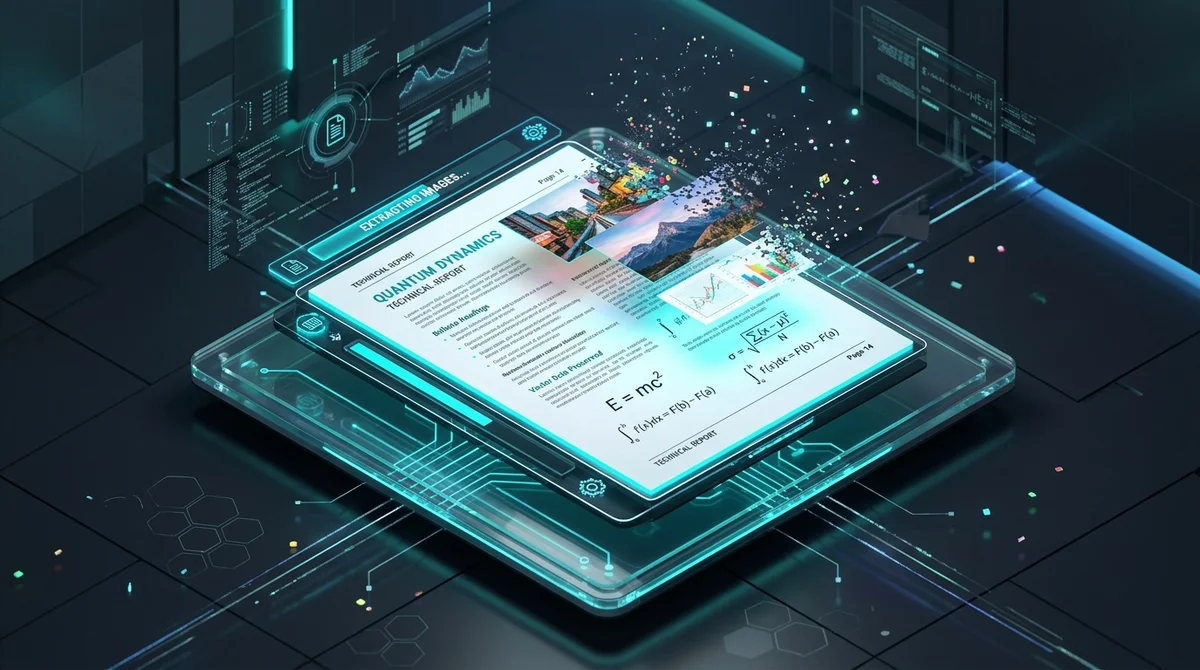
核心解答与重点摘要
要在线免费删除PDF中的所有图片,只需将文件上传到AZ2PDF图像删除工具。系统引擎会扫描文档对象树,断开嵌入式Image XObject的链接,清除图片二进制数据流,并重新构建出保留清晰矢量文字和格式的超轻量PDF。
- 字体零损耗:文本字符和字形是数学矢量指令流,剥离光栅图片后所有文字在任何缩放比例下都保持锐利如初。
- 大幅削减文件大小:嵌入的照片和背景横幅通常占用文档高达95%的体积。删除它们能轻松将80MB的庞大文件缩减到1MB以下。
- 显著节省墨水和碳粉:非常适合打印设备手册、法律文书或学习讲义,避免在装饰性图案上浪费昂贵的彩色墨盒。
- 浏览器原生处理且完全免费:支持任意设备即开即用,无需注册登录,绝无水印,文件处理后5分钟内自动从内存永久清除。
为什么要从PDF文件中剥离所有图片?
您是否曾经下载过一份50页的技术白皮书、设备使用手册或大学课件,结果发现文件居然超过70兆字节?您只是想阅读文字说明、核对公式或与同事共享,但庞大的体积导致其无法通过电子邮件附件发送,极度消耗移动流量,并且在普通平板电脑或手机上加载时严重卡顿。
在绝大多数情况下,造成PDF体积臃肿的根本原因并非文字内容本身。纯文本占用的存储空间微乎其微:上千页的纯文本通常还不到1兆字节。文件体积超标的真正元凶,是嵌入其中的高分辨率摄影照片、图库图片、装饰性背景图案以及全出血页眉视觉图。
剥离这些嵌入式图形可以将笨重的大文件彻底转变为超轻便的羽量级文档。无论您是需要归档法庭取证卷宗、为野外低网速环境准备阅读材料,还是打印复习资料而不愿耗尽昂贵的打印机彩色墨盒,清除无关紧要的视觉媒体都是最治本的解决方案。
借助AZ2PDF图像删除工具,您可以瞬时清除厚重的照片与光栅背景艺术图。该工具会从文件字典中剔除Image XObject数据流,仅保留干净的文本和矢量线条,实现秒级极速打开。
ISO标准下PDF如何分别存储图片与文字
要理解自动化工具如何在不损伤任何字句的前提下精准剔除图片,我们需要深入了解便携式文档格式(ISO 32000)在底层是如何组织页面元素的。
本质上,PDF是一个由相互独立的对象构成的结构化数据库。文本与光栅图形由两套完全不同的底层机制分别管理:
- 矢量文本与字体字形:字符和单词被定义为数学矢量指令。当作者输入句子时,PDF记录的是字符标识符、嵌入式字体字典引用以及XY网格上的精确定位坐标。文字的具体形状通过数学曲线绘制,因此文本在任何放大倍数下都保持锐利,并且占用极小的磁盘空间。
- 光栅图像XObjects:照片、扫描绘图和位图Logo被打包为名为Image XObjects的外部数据流对象。每个Image XObject包含原始像素值、色彩空间定义(如DeviceRGB或DeviceCMYK)以及压缩滤镜(如针对JPEG的DCTDecode或针对PNG的FlateDecode)。页面仅通过在内容流中插入调用指令来渲染图片。
当您使用图像剥离引擎处理文档时,软件会遍历对象字典,切断页面资源目录中对Image XObjects的所有引用链接,并清空底层二进制图像载荷。矢量内容流、嵌入字体子集、排版坐标、超链接以及文档大纲均完好无损。最终呈现的是一份整洁的文档,每个段落和单词都精确保留在原始坐标位置。
只需3步即可快速清除PDF中的全部图片
清理文档只需几秒钟即可完成,整个过程100%完全免费,无需注册账户,无需下载安装软件,输出文件绝无任何水印:
第1步:选择包含大量图片的PDF文档
在台式机、笔记本或手机上的任意浏览器中打开工具。将包含大量高分辨率图片的PDF文件拖拽到上传区域,或直接从设备的文件管理器中选中打开。
第2步:系统自动剥离图像对象
点击处理按钮开始优化。引擎将解析PDF对象层级树,精准检测每一个嵌入式光栅图像流,将其从页面资源中脱钩,并在数秒内彻底清除其二进制载荷。
第3步:下载超轻量PDF文件
清理完成后,点击下载即可将处理后的文件保存到本地。您会发现新文件能够秒速加载,体积大幅缩减,而每一行文字依然清晰锐利。
生成纯文本PDF文档的核心实际优势
从PDF文档中去除图片可以在日常办公和学术科研中带来多维度的实用价值:
- 大幅缩减体积以实现无障碍邮件传输:高分辨率照片通常占文档总字节数的90%以上。剥离它们通常能把60MB的庞然大物缩小至1MB或2MB左右。这让您可以轻松跨越企业邮箱的附件大小限制(例如常见的20MB或25MB上限),顺利上传至政府及高校门户。
- 大幅降低打印机墨水和硒鼓消耗:打印带有深色背景、渐变底纹和彩色照片的文件可能在一个下午就耗尽昂贵的彩色硒鼓。纯文本版本能确保打印机只在必要的文字笔画上附着墨粉,既节省了耗材成本,又加快了出纸速度,还能避免轻薄纸张因吸水过多而褶皱。
- 在移动端和墨水屏设备上流畅加载:在智能手机、老旧电脑或电子纸墨水屏(E-ink)设备上打开满载图形的PDF往往会导致严重的滑动卡顿与电量快速消耗。纯文字PDF可以瞬间渲染,让翻页阅读如丝般顺滑。
- 营造专注无干扰的深度审阅环境:在校对学术论文、商业合同条款或工程技术规范时,花哨的宣传照片往往会分散注意力。去除图片的文档能让您的视线聚焦在文字表述与逻辑推导上。
- 加速文本索引建立与自动化数据提取:对于自动化文档索引管道、法律文本归档库和自然语言处理(NLP)工作流,解析不含庞大图像数据流的文件能显著提升吞吐效率并简化纯文本抓取。
在清除文档中多余的光栅图片之后,您还可以对文本流和字典对象做进一步整理,压缩残余的字体流并优化整体结构。
图片移除方案对比:专属自动化工具 vs 桌面手动编辑 vs 虚拟打印
当需要从PDF中删除图片时,存在多种不同的实施路径。了解它们的优缺点有助于为您的工作流匹配最佳方案:
方案1:专属自动化剥离工具(AZ2PDF)
这是处理多页文档最高效、最干净的方式。自动化引擎单次遍历即可定位并脱钩所有页面中的Image XObject。无需逐张点击图片或手动寻找对象。版面几何结构得到严密保留,文字可无限缩放,体积立减,免登录且完全免费。
方案2:桌面端手动PDF编辑软件
像Adobe Acrobat Pro这样的软件允许用户在页面上手动选中图片并按Delete键删除。虽然对于删除首页的一个单张Logo很方便,但如果要清理包含几百张照片的上百页幻灯片或手册,手动点击会变成极其繁重的体力劳动,而且每年需支付昂贵的订阅费。
方案3:导出为纯文本(TXT)或虚拟打印
有些用户尝试导出为TXT格式,但这会摧毁文档的所有版面布局、页码、字体样式和表格对齐。而虚拟打印往往会将整页再次栅格化为新的位图,或者丢失文档中的交互式超链接与书签。专用的对象级剥离工具能完美兼顾版式与瘦身。
关键技术辨析:纯扫描位图与矢量图表的本质区别
为了在使用图片删除工具时获得最佳预期效果,有必要认清PDF文档构成的两个关键技术细节:
1. 未经文字识别的纯纸质扫描件
在删除图片前必须确认的一个关键问题是:您的PDF最初是如何生成的?如果是通过复印机或手机扫描App将纸张扫描为PDF,且从未经过光学字符识别(OCR),那么每一页实际上只是一张全页位图照片。此类文件中没有底层的矢量文字流,直接删除图片会导致所有页面变成彻底的白纸。对于扫描件,必须先用OCR工具生成可搜索的文本层,然后再执行图片剥离。
2. 矢量线条图表与光栅位图的区别
PDF中的视觉元素并不全是光栅照片。建筑CAD图纸、折线图、几何示意图通常是由矢量路径(坐标点与贝塞尔曲线)绘制的。因为这些路径是以数学绘图指令形式存在于内容流中,而不是作为Image XObject存储,所以它们不会被判定为图片。因此,工程图纸与表格边框依然能清晰显示,这对审阅技术论文的工程师来说是一大核心优势。
3. 协同优化的备选策略
如果您的目标是减小文件体积但仍需保留图片以供参考,也可以考虑辅助方案,比如使用 PDF 智能压缩适度降低照片分辨率,或者转换为黑白灰度图以精简颜色通道而不剔除图像。
通过AZ2PDF轻量级文档处理工具套件,您可以在浏览器本地内存中轻松完成文档优化,无需担心文件上传泄露风险。
图片剥离常见问题与应对技巧
如果在清理PDF文件后遇到非预期情况,这里提供了最常见的排查方案:
1. 处理后的文件显示为空白页面
如果输出文件全是空白页,说明原始文件是纯纸张扫描件,不包含可选取的文字层。请先使用OCR工具对原件进行文本识别,生成矢量文字层后再删除图片。
2. 某些Logo或边框线条依然可见
如果某些图标、分隔线或装饰性页眉依然存在,说明它们是用矢量路径或特殊符号字体绘制的,并非位图照片。由于矢量图形占用的体积极其微小,保留它们完全不会影响文档的轻盈度。
3. 想要在删除前单独保存图片素材
如果您希望在从PDF中删图之前将照片保存下来,请先使用图片提取工具将所有嵌入的JPEG和PNG图片打包导出为ZIP压缩包,然后再放心地执行删除操作。
❓ 常见问题解答 (FAQ)
是的。AZ2PDF图片删除工具100%完全免费,无使用次数限制,无隐藏费用,无需注册账户,输出文件绝不添加水印。
同主题精选文章
进一步探索专业的 PDF 页面管理与文档组织技巧。

如何永久扁平化拼合 PDF 表单与注释
了解如何将可填写的 PDF 表单字段、勾选标记、电子签名和注释永久拼合为静态打印图层。防止篡改并确保 100% 打印精准度。

如何在线修复损坏的PDF文件(免费且安全)
学习如何在线免费修复受损或无法打开的PDF文件。重建损坏的xref交叉引用表,恢复二进制数据流并安全找回重要文档。

如何在线自动检测并删除扫描PDF中的空白页(免费无水印)
了解如何免费在线自动检测并删除扫描PDF文件中的空白页。消除双面扫描产生的无用空白纸张,不损画质且无需手动逐页排查。

如何将PDF转换为符合ISO标准的PDF/A以实现长期归档
免费在线将PDF文档转换为符合ISO 19005标准的PDF/A归档格式。完整嵌入字体、标准化ICC色彩配置文件并确保长期法律效力。

如何在线免费提取PDF中的图片(无损画质原图)
了解如何在线免费提取PDF文档中内嵌的图片且不损失画质。将原始JPG照片与透明PNG图形打包保存为整洁的ZIP文件。

如何免费永久涂黑并彻底删除PDF中的敏感信息(防复制与泄密)
学习如何免费在线永久涂黑并彻底抹除PDF中的敏感文本、身份证号及财务数据。物理删除底层字符代码,零痕迹且不可逆,无需Adobe Acrobat。