如何反转PDF颜色进入深色模式(免费在线・护眼省电)
核心解答与重点摘要
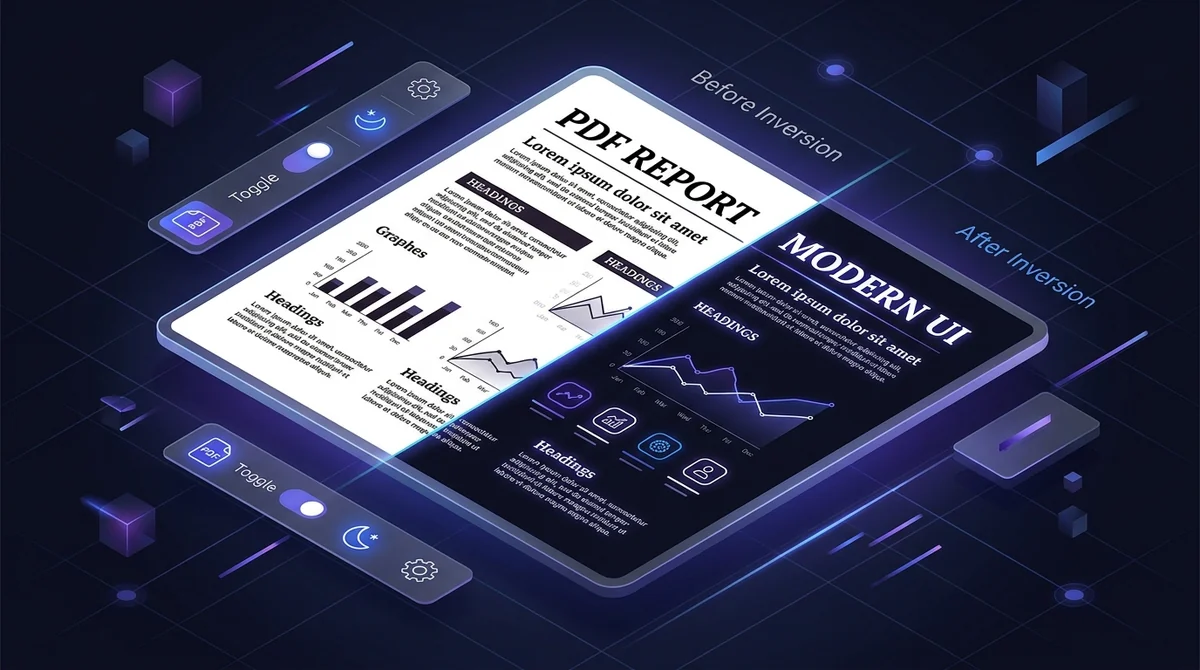
若要在不购买高昂软件的情况下反转PDF颜色并开启深色模式,可使用AZ2PDF的免费在线工具。该工具利用PostScript数学颜色传输函数,将刺眼的纯白背景转换为柔和深黑,同时完整保留矢量字体的清晰边缘、Ctrl+F关键词搜索能力,并在RAM内存中进行安全销毁。
- 彻底消除数字用眼疲劳: 将刺眼的白色背景转为柔和深色主题,显著减轻夜间阅读对睫状肌的持续压力和视觉头痛。
- 大幅延长OLED设备续航: OLED和AMOLED屏幕在显示纯黑(#000000)时会彻底关闭发光二极管,为笔记本与平板节省大量电量。
- 100%保留矢量文本边缘: 文字与几何线段维持原始贝塞尔数学曲线,绝不会像低端工具那样造成模糊发虚的像素栅格化损失。
- 完整保留Ctrl+F搜索与复制: 底层Unicode字符映射表完好无损,用户可正常查找关键词或选取文字复制到剪贴板。
- 直接将深色模式写入文件本身: 转换后的PDF自带深色显示,无论在Kindle、Kobo、iPad、安卓还是电脑原生阅读器中都能原生呈现。
- 完全免费与严格的数据隐私: 无需注册账号,无水印,无隐藏收费,所有数据均在临时内存中处理并在5分钟后自动彻底粉碎。
为什么白底PDF容易导致严重眼疲劳(为什么需要深色模式)
经常在深夜研读学术论文、技术白皮书或法律合同的用户,深知眼睛酸涩与头痛的困扰。在昏暗的房间里凝视大面积纯白屏幕,体验犹如直接注视明亮的荧光灯管。
在眼科学中,这种现象被称为视疲劳(Asthenopia)或数字视觉综合征。当屏幕呈现纯白背景(#FFFFFF)时,RGB像素以最高亮度发光,释放大量高能量短波蓝光。在暗光环境下,瞳孔放大,强光直射视网膜,迫使睫状肌持续微收缩调节焦距,极易引发疲劳和偏头痛。
同时,白光会抑制褪黑素正常分泌,破坏生理睡眠节律。在当代主流的OLED及AMOLED显示屏上,纯白显示耗电量最大。将背景反转为纯黑(#000000),可以让像素彻底熄灭,既能保护视力,又能显著延长电池续航。
保护双眼健康,畅享夜间阅读,推荐使用AZ2PDF 反转PDF颜色深色模式工具。无需牺牲图表与文字清晰度,轻松将白底文档转换为深色黑底。
PDF颜色反转底层原理解析:保留矢量清晰度的数学转换
许多文字处理软件都能一键开启夜间模式,为何PDF却如此困难?这源于便携式文档格式(ISO 32000)的内部架构。
PDF本质上是具有严格二维坐标与内嵌字体的数字化印刷版。某些粗糙的在线转换工具采取了破坏性的光栅化方式:先将每一页渲染为低分辨率JPEG位图,反转图像像素,再打包回PDF外壳。
这种破坏性方式会导致诸多弊端:
- 文字发虚模糊: 精细的矢量轮廓沦为粗糙像素,放大后满是毛刺与噪点。
- 检索能力归零: 破坏了Unicode文本流,导致Ctrl+F无法查找文字,鼠标也无法选中复制。
- 体积异常膨胀: 原本仅有几兆字节的精简文件,因包含大量位图而激增至几十兆。
与此不同,AZ2PDF在底层处理管道中直接注入PostScript传递函数({1 exch sub} settransfer)。通过对归一化色阶进行数学互补计算(1.0白转0.0黑,0.0黑字转1.0白字),100%保留了TrueType/OpenType贝塞尔曲线以及底层的/ToUnicode字符映射。
只需3步轻松反转PDF颜色进入深色模式
无需安装任何软件或注册账号,在浏览器中几秒内即可搞定:
第1步:上传目标PDF文档
打开工具页面,将需要反转颜色的文件拖曳至上传区域,或点击选择文件。
第2步:在安全内存中执行反转
点击反转颜色按钮,系统即刻在隔离的RAM高速缓存中完成数学级颜色反转处理。
第3步:保存深色模式PDF
点击下载按钮,获得永久带有深色外观且无任何水印的PDF文件。
永久性文档反转与临时浏览器滤镜对比
在各种实现夜间阅读的方案中,直接进行文档颜色反转是最具实用价值的选择:
方案1:永久性文档级反转(AZ2PDF)
反转后的深色属性直接写入PDF内部数据流中。无论在Kindle、iPad、安卓设备还是电脑本地阅读器中打开,始终保持完美的黑底白字呈现。
方案2:浏览器插件滤镜(Dark Reader)
仅在当前浏览器视窗上叠加一层动态CSS滤镜,原文件依然保持白底。离线阅读或发送给他人时仍会显示刺眼的白色。
方案3:Acrobat辅助功能高对比度
仅对安装有该软件的单一设备生效,配置不会嵌入文档中,跨平台同步困难。
若文档中包含复杂彩色插图或高光背景,为防止反转后出现刺眼的负片杂色,建议在反转前先转为灰度PDF,以获得极其优雅的纯黑白深色质感。
实际应用场景:哪些用户最需要深色PDF
PDF颜色反转在日常学术与专业领域中具备不可替代的实用价值:
1. 熬夜查阅文献的高校师生与科研人员
夜间连续研读几十页密集双栏排版的学术文献,深色背景能大幅减轻疲劳,延长专注时间。
2. 习惯深色主题的程序员与开发人员
在黑色代码编辑器旁查阅白晃晃的API规范文档极易产生眼部不适,深色化让整体办公视界和谐一致。
3. 依靠移动设备办公的商务人士
出差途中利用OLED屏幕的纯黑熄屏特性,大幅削减屏幕功耗,为设备争取宝贵的续航时间。
4. 畏光症与偏头痛患者
避免强光刺激诱发眼痛或偏头痛,打造舒适无痛的数字化阅读条件。
5. 电子墨水屏(E-ink)与护眼平板用户
在暗光床头阅读时减少对周围环境的光线散射,提供更为沉浸的阅读享受。
打造完美夜读体验的高级工作流
结合多步优化流程,可以获得至臻完美的夜间阅读体验:
1. 先将彩色页面转为单通道灰度
去除彩色图表的杂色干扰,避免反转后生成刺眼的互补霓虹色。
2. 压平交互式表单与批注图层
部分PDF表单控件存放在单独的/Annots字典中,预先压平可确保整页所有元素获得完全一致的反转效果。
3. 智能压缩文档体积
清理多余的元数据及未引用的字体子集,让反转后的文档轻盈易传。
4. 对扫描件进行OCR文本识别
针对纸质扫描件,先行OCR生成隐形矢量文字层,这样反转为深色后依然可以使用Ctrl+F检索。
5. 移除权限密码
如文件带有编辑保护密码,请先解除限制,以便系统顺利读写颜色字典。
更多专业实用的文档优化功能,欢迎体验AZ2PDF免费在线PDF处理工具箱,所有工具均在浏览器中安全高效运行。
常见问题排查与实用建议
使用过程中的注意事项:
1. 彩色照片会呈现底片负片效果
反转处理对全页图层生效,照片人物会呈负片效果。本功能专为文字、论文、图纸和表格优化。
2. 加密文档无法直接处理
带密码保护的文件会阻止颜色流重构,请解锁后再上传处理。
3. 切勿将深色PDF打印到纸张上
大面积纯黑背景会极速耗尽打印机黑色墨水或碳粉,并导致纸张严重浸湿弯曲。实体打印请始终使用原版白底文件。
❓ 常见问题解答 (FAQ)
不会。AZ2PDF在底层渲染管线中应用PostScript传递函数,矢量字体与几何路径始终保留为数学贝塞尔曲线,无论放大到多大倍数边缘都绝对清晰锐利。
同主题精选文章
进一步探索专业的 PDF 页面管理与文档组织技巧。

如何在线将彩色PDF转换为黑白灰度(免费压缩70%体积)
免费在线将彩色PDF文档转换为单色灰度(DeviceGray)格式。大幅节省打印机墨水,减少高达70%的文件体积,文本依然清晰锐利。

如何在不失真前提下压缩PDF(免费且极速)
了解如何将PDF文件体积减少高达85%,完美解决邮件附件和网页上传限制,文字绝不模糊,图像绝不失真。浏览器本地处理,100%保护隐私。

如何永久扁平化拼合 PDF 表单与注释
了解如何将可填写的 PDF 表单字段、勾选标记、电子签名和注释永久拼合为静态打印图层。防止篡改并确保 100% 打印精准度。

如何让PDF看起来像扫描件(免打印机在线复古纸质效果)
无需打印机或扫描仪,在线免费将数字PDF转换成逼真的纸质扫描件效果。自动添加微小机械倾斜、真实纸张纤维噪点与黑白复印机灰度对比度。

如何在线修复损坏的PDF文件(免费且安全)
学习如何在线免费修复受损或无法打开的PDF文件。重建损坏的xref交叉引用表,恢复二进制数据流并安全找回重要文档。

如何在线自动检测并删除扫描PDF中的空白页(免费无水印)
了解如何免费在线自动检测并删除扫描PDF文件中的空白页。消除双面扫描产生的无用空白纸张,不损画质且无需手动逐页排查。