如何拆分PDF用于海报打印(免费2x2平铺拼贴指南)

核心解答与重点摘要
PDF海报拆分工具是一种文档工程实用程序,可将超大尺寸的PDF页面分割为标准可打印纸张网格(例如4张A4或US Letter纸张组成的2x2拼贴布局)。它通过重新计算PDF底层的CropBox裁剪框坐标,使家用或办公室普通打印机能够输出高分辨率的分割图纸,无需昂贵的大幅面绘图仪或Adobe Acrobat付费订阅即可手工拼接成大幅面海报。
- 100%在线免费:轻松将超大尺寸CAD图纸、地图与海报切分为可打印纸张单元,无任何费用,免注册账户,不加水印。
- 无损矢量精度:利用PDF国际标准原生的CropBox几何坐标进行分块,杜绝位图栅格化,确保微小的CAD线条和文字注释纤毫毕现。
- 四象限平铺网格(2x2):将每个超大页面自动拆解为4张标准纸张(左上、右上、左下、右下),完美适配A4或Letter打印机。
- 关键打印设置:在打印机对话框中务必勾选“实际大小”(100%比例),防止打印机自动缩减尺寸导致拼接接缝错位。
在普通桌面打印机上打印大幅面PDF的现实挑战
工程师、建筑设计师、高校教师、展会策划人员及设计爱好者经常需要处理大幅面数字化文档。无论是审阅A1尺寸的建筑平面图、分析复杂的电气接线原理图、准备学术会议海报,还是制作教室展示图表,高清晰度的矢量PDF文件在电脑屏幕上都能带来纤毫毕现的浏览体验。
然而,一旦需要输出纸质硬拷贝,困难便接踵而至。日常办公与家用打印机仅支持基础纸张规格:主要是ISO A4(210 x 297毫米)或北美的US Letter(8.5 x 11英寸)。能够连续进纸打印A0或A1图纸的商用大幅面绘图仪售价高达数万元,且占用巨大的办公空间;将单张图纸送到图文印社又面临最低起印消费与漫长的等待时间。
如果您尝试将A2或A1图纸直接发送到普通桌面打印机,打印机驱动程序通常会自动启用“适合打印区域”缩放功能。整张巨幅图纸被强行挤进一张单薄的A4纸中:0.25磅的CAD细线糊成一片,尺寸标注微缩至肉眼无法辨识,详图数据表彻底失去可读性。解决这一难题的专业方案是“拼贴打印”(tile printing,亦称多页海报打印):将超大画布等分为标准纸张构成的对称网格,用普通打印机分别打印出来后再进行手工拼接。
利用普通办公打印机即可输出大型工程图纸、展会横幅与教学图表,推荐使用 AZ2PDF海报打印工具,自动将大尺寸设计拆解为多张带定位辅助线的标准纸张。
PDF平铺拆分的核心工作机制:深入CropBox裁剪框
理解PDF文档如何定义页面几何尺寸,就能明白为何直接在PDF底层进行数字化分割远比粗糙的位图切片更加卓越。依据便携式文档格式的ISO 32000国际规范,PDF页面并非平面的像素栅格,而是由严格坐标边界盒所限定的对象字典。
MediaBox(介质框)定义了输出介质的绝对物理边界。CropBox(裁剪框)则规定了在屏幕或纸张上显示和打印的内容区域。劣质的在线工具往往会将PDF强制转换为位图图像(72或150 DPI)再进行切图,这会在打印时造成边缘锯齿、文字模糊以及文件体积膨胀。
AZ2PDF的处理引擎采用无损矢量重构路径:将原始源页面复制为四个相继的页面对象,并根据原始MediaBox尺寸精确计算水平与垂直方向的中心点坐标:
- 第1象限(左上): 将可见区域限定在左边缘至水平中点、垂直中点至顶部边缘的矩形内。
- 第2象限(右上): 将可见区域限定在水平中点至右边缘、垂直中点至顶部边缘的矩形内。
- 第3象限(左下): 将可见区域限定在左边缘至水平中点、底部边缘至垂直中点的矩形内。
- 第4象限(右下): 将可见区域限定在水平中点至右边缘、底部边缘至垂直中点的矩形内。
由于引擎仅修改底层CropBox字典属性而未破坏内容流,所有的文字字体、CAD矢量线条与高清图像均完好保留100%的原始清晰度。您将获得一份拆解为4个独立打印单元的无损矢量PDF。
在线拆分PDF用于海报打印的3个简单步骤
无需安装任何软件或执行繁琐配置,只需几秒钟即可将大幅面文档分割为便携打印的纸张单元:
- 上传大幅面PDF文件: 将您的建筑图纸、工程示意图、学术海报PDF拖放至上传区域,或点击选择设备中的文件。
- 自动化网格拆分计算: 服务器瞬间分析MediaBox边界,在不压缩画质的前提下,自动将每页原图切分为2x2对称布局的4张标准纸张。
- 下载与打印: 点击下载按钮保存生成的多页海报PDF。原稿中的每个超大页面都会按从左到右、从上到下的顺序生成4页打印稿。
该服务完全免费:无需注册,无隐形扣费,不限制文件页数,绝不给您的劳动成果添加任何水印。
核心打印机设置:为何100%等比与纸张方向至关重要
下载好拆分后的海报PDF后,在打印输出时必须仔细检查打印机驱动程序的选项。因为您需要手动将多张纸张拼接在一起,哪怕仅有一点点比例偏差,相邻纸张上的接缝线条也将无法严丝合缝。
在发送打印任务前,请确认以下核心设置:
- 选择“实际大小”或100%缩放比例: 绝不要选择“适合可打印区域”或“缩减过大页面”。打印机驱动通常会自动缩小5%至8%以避开搓纸轮边缘,这种形变会彻底破坏拼贴缝合线。100%等比打印能确保屏幕上的1毫米真实对应纸上的1毫米。
- 确认纸张方向: 当一张横向(Landscape)大图被拆分为4块时,每个象限往往呈现纵向(Portrait)形态。请将打印机设置为“自动旋转并居中”。
- 启用高画质打印模式: 对于含有小字标注或复杂CAD图元的设计,将打印模式从草稿/标准切换为“高质量”,使精细的矢量线条保持充分的色彩饱和度。
- 采用单面打印(Simplex): 确保双面打印已关闭。每个拼贴单元必须独立印在一张物理纸上,以便平铺拼贴。
在执行拆分前,请确保源文件具有足够的矢量精度或位图分辨率,以支撑大幅面物理尺寸的放大呈现。
海报拼贴组装全流程:边缘裁切与无缝粘贴技巧
几乎所有民用激光和喷墨打印机在纸张四周都有3至5毫米的机械白边,这是搓纸滚轮夹取纸张所需的物理盲区。由于图纸画面一直延伸至象限边缘,组装时必须对这些空白边缘进行精细修剪。
以下是专业美工人员推荐的无缝拼贴流程:
- 在平整干净的台面上摆放纸张: 将打印好的4张纸按2x2阵列排开:第1张位于左上,第2张位于右上,第3张位于左下,第4张位于右下。
- 压边重叠裁切法: 不要把每张纸四边的白边全部剪掉。请指定一张作为重叠搭接边。使用美工刀与金属钢尺,在切割垫板上切除第1张和第3张的“右侧白边”,而保留第2张和第4张的“左侧白边”作为粘贴垫底翼。
- 对齐垂直接缝: 将第1张裁切后的右边缘覆盖在第2张的左侧白边上,仔细比对图纸交界处的线条与字迹。对齐后,在正面用易撕的美纹纸胶带进行临时点状固定。
- 处理水平接缝: 切除上半行(第1、2张)的底部白边,将其覆盖在下半行(第3、4张)的顶部白边上,确保横竖十字交叉点严密吻合。
- 背面牢固粘合: 将初步对齐固定的海报整体翻转至背面,沿着所有的接缝线条完整贴上加宽透明封箱胶带。粘贴完成后翻回正面,轻柔撕去临时的定位美纹纸胶带。
海报拆分 vs 页面缩放 vs N-Up拼版打印:关键差异对比
印前准备常涉及AZ2PDF多款页面几何编辑工具的选择。明确不同工具的分工能让您节省耗材并保证最佳展示效果:
- 海报拆分(Poster Splitting): 将单个大幅面页面分解为4个可拼贴页面。非常适合在没有绘图仪的情况下用普通设备放大图纸。
- 页面缩放(Scale PDF): 以1对1的方式修改单个页面的物理介质规格(如A3缩放为A4)。详见我们的 PDF页面缩放指南。
- N-Up多页拼版: 海报拆分的反向操作:将2页、4页或更多连续页面压缩拼在一张纸上以节省纸张。阅读我们的 多页拼版打印指南。
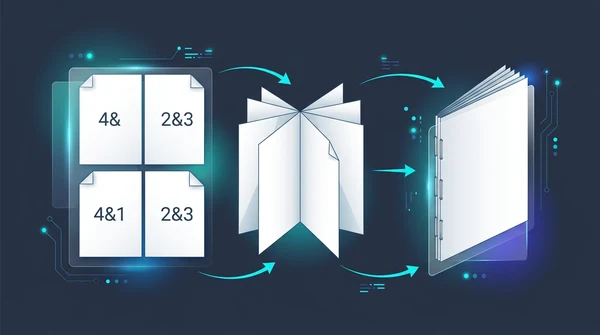
- 骑马钉折页拼版(Booklet): 重排页面逻辑次序,使双面打印后的纸张对折装订即成阅读册子。阅读我们的 制作PDF小册子指南。
- 页面裁边(Crop PDF): 裁除扫描黑边或出血裁切标记。探索我们的 PDF裁切页面边距教程。
隐私安全第一:内存隔离运行与自动清除机制
建筑图纸、招投标技术方案和学术海报常涉及专有知识产权与商业机密。我们的文档底层设施严格遵循从设计阶段保障隐私(Privacy by Design)的准则:
- TLS加密通道: 浏览器与服务器之间的全部通信均经过前沿TLS加密,阻绝中途窃听。
- 纯内存短暂执行: 页面复制与CropBox重算全部在易失性RAM中即时执行,不会在硬盘留下痕迹。
- 5分钟自动清空: 自动化服务持续巡检,在处理完成5分钟后彻底物理销毁所有临时文件,绝无人工触碰。
- 零商业利用与AI训练: 我们绝不分析、转售您的图纸,且绝不使用用户数据用于人工智能模型训练。
在保障商业机密安全的前提下,通过 AZ2PDF大尺寸与综合PDF处理工具箱,轻松释放普通桌面硬件的大幅面打印潜能。
常见问题解答 (FAQ)
在没有Adobe Acrobat的情况下,如何用多张纸打印大尺寸PDF?
您可以使用AZ2PDF免费在线海报拆分工具。上传大尺寸PDF后,系统会自动将每个页面等分为4张A4或Letter拼贴纸张。下载生成的文件后,在普通打印机上按100%等比打印即可。
拆分PDF用于海报打印会损坏文字或线条清晰度吗?
完全不会。AZ2PDF通过修改PDF原生的CropBox属性来切分页面,而不是转为模糊的位图。所有的CAD矢量线条、图元与字体都保持100%原图分辨率。
我可以用这个工具在普通A4纸上打印A2或A3建筑图纸吗?
可以。将A2或A3图纸按2x2拆解会生成4个完全符合A4或Letter尺寸的象限。拼接粘合后即可获得相当于4倍A4面积的大海报。
为什么打印出来的每张纸四周都有一圈白边?
这是因为普通打印机需要3到5毫米的物理空白边缘让滚轮抓取纸张。为了获得完美的无缝海报,只需用美工刀裁掉相邻一边接触面的白边后再重叠粘贴即可。
AZ2PDF海报拆分工具真的完全免费吗?
是的,100%完全免费。无需购买会员,无需输入银行卡信息,免注册登录,且绝不会在您的图纸上添加任何宣传水印。
❓ 常见问题解答 (FAQ)
您可以使用AZ2PDF免费在线海报拆分工具。上传大尺寸PDF后,系统会自动将每个页面等分为4张A4或Letter拼贴纸张。下载生成的文件后,在普通打印机上按100%等比打印即可。
同主题精选文章
进一步探索专业的 PDF 页面管理与文档组织技巧。
如何制作打印用PDF小册子(免费双面折页拼版指南)
学习如何将任意PDF转换为适合双面打印和骑马钉装订的折页小册子。无需购买昂贵软件,直接在浏览器中自动完成专业拼版。

如何在一张纸上打印多个PDF页面(免费N-Up拼版工具)
了解如何将2页、4页或更多PDF页面合并排版在单张纸上进行打印和分发讲义。节省纸张,完整保留矢量高清画质,在浏览器中100%免费且私密处理。

如何在线缩放PDF页面至标准纸张尺寸(免费且保持矢量高清)
了解如何免费在线将PDF页面缩放至A4、Letter及A3等标准纸张尺寸。彻底解决打印边缘裁剪问题,100%保持矢量文字清晰度。

在线免费裁剪PDF页面边距与调整页面尺寸教程
学习如何在浏览器中免费裁剪PDF边距并去除扫描黑边。无损画质调整页面范围,完美适配Kindle阅读与热敏快递面单打印。

如何将多页PDF转换为单页连续长图页面(免费在线工具)
将多页PDF文档拼接为无缝连续的单张长图页面。消除机械分页符,无损保留矢量文字与排版,100%浏览器本地免费处理。

如何按文件大小或页数拆分PDF(免费在线)
了解如何免费在线按目标MB大小或页数将大容量PDF文件分割为更小的部分。数秒内拆分超大文档,轻松满足邮件附件与政务网站上传要求。