PDF dosyasından resim çıkarma ücretsiz ve çevrim içi (kayıpsız orijinal kalite)
Doğrudan Yanıt & Temel Çıkarımlar
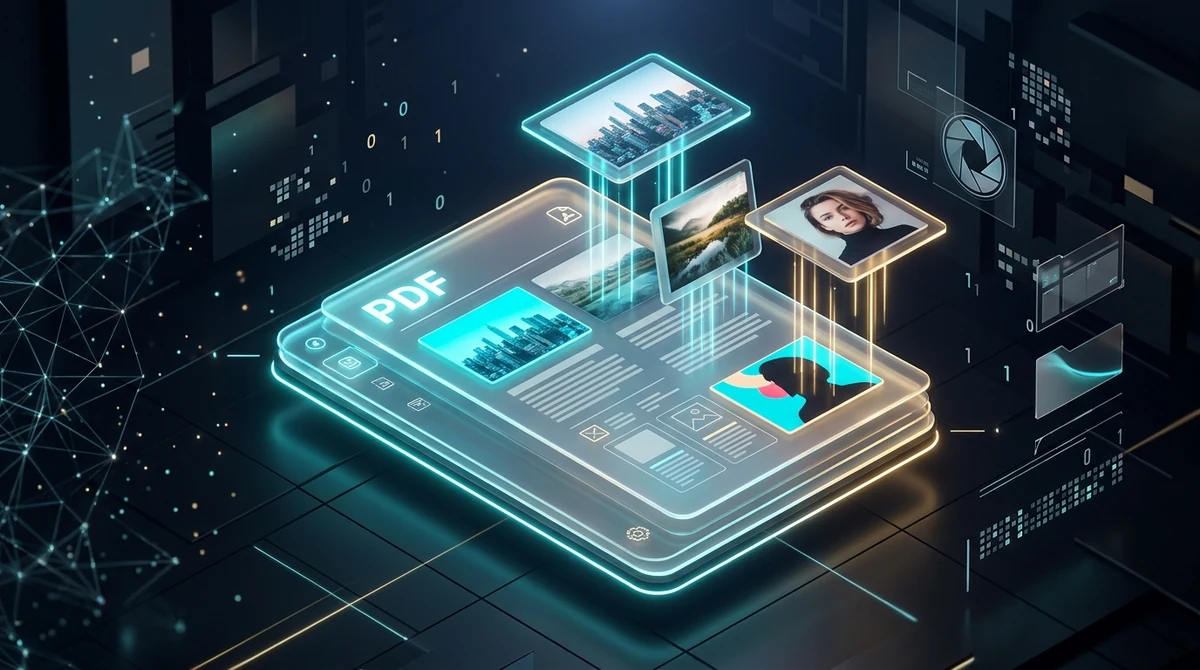
PDF'den resimleri çevrim içi ücretsiz çıkarmak için sistem, pikselleri yeniden sıkıştırmadan doğrudan gömülü raster görüntü akışlarını (/XObject) ayrıştırmak üzere belgenin ikili yapısını inceler. AZ2PDF resim çıkarma aracıyla her fotoğrafı, şemayı ve saydam PNG grafiğini orijinal çözünürlüğünde izole edebilir ve bunları filigransız, tam gizlilikle düzenli bir ZIP dosyası olarak indirebilirsiniz.
- Sıfır kalite kaybı: Ekran görüntüsü alma veya tüm sayfayı dönüştürmenin aksine, doğrudan ikili çıkarma işlemi orijinal JPG ve PNG dosyalarını bulanıklık olmadan tam kamera ve tasarım çözünürlüğünde dışa aktarır.
- Otomatik alfa maskesi birleştirme: Ayrılmış RGB renk akışlarını yumuşak maskelerle (/SMask) birleştirerek siyah arka plan hataları içermeyen gerçek saydam PNG görselleri oluşturur.
- Akıllı görsel tekilleştirme: Yüzlerce sayfada tekrarlanan üstbilgi logolarını ve altbilgi simgelerini bayt ve piksel karmalarıyla tespit edip kopyaları otomatik olarak eler.
- Uçucu RAM bellek güvenliği: Dosyalar yalnızca sunucu çalışma belleğinde işlenir ve beş dakika içinde arka plan işlemi tarafından hesap gerekmeksizin kalıcı olarak silinir.
Ekran görüntüsü almak yerine gömülü görselleri doğrudan çıkarmanın nedenleri
PDF belgeleri karmaşık multimedya içeriklerini dağıtmak için küresel standarttır: yüksek çözünürlüklü pazarlama fotoğrafları, bilimsel mikroskopi görselleri, ürün katalogları, şirket broşürleri ve vektörel logolar bu belgelerde bir arada bulunur. Ancak derlenmiş bir belgeden bu görsel varlıkları geri almanız gerektiğinde, birçok kullanıcı görüntü kalitesini bozan geçici çözümlere yönelir.
Bir belgeden görselleri elde etmek istediğinizde genellikle üç yaklaşımla karşılaşırsınız:
- Ekran görüntüsü tuzağı: Elle ekran görüntüsü almak yalnızca o anda monitörünüzün gösterdiği pikselleri kaydeder. Bu durum çözünürlüğü ekran yoğunluğuyla (çoğunlukla 72 ila 96 DPI) sınırlar, metin kenarlarında pürüzlenmelere yol açar ve fare imlecinin veya kaydırma çubuklarının kazara resme girmesine neden olur.
- Tam sayfa pikselleştirme (PDF'den JPG'ye): Tüm sayfayı bir görsele dönüştürmek, tuvaldeki her bileşeni tek bir katmanda birleştirir. Metin paragrafları, başlıklar, altbilgiler ve sayfa numaraları resimle kaynaşır. Amacınız yalnızca bir ürün fotoğrafı veya bağımsız bir logo almaksa, bu yöntem grafik yazılımlarında uzun süren kırpma işlemleri gerektirir.
- Gömülü ikili akışın doğrudan çıkarılması: Özelleşmiş bir çıkarma motoru, belgenin kod yapısını tarayarak yazarın eklediği ikili görüntü akışlarını doğrudan bulur. Çevreleyen metin veya sayfa kenar boşlukları olmadan, her görseli kamera veya tasarım kaynağının yüzde yüz çözünürlüğünde ayrıştırır.
Doğrudan görsel akışlarını çıkararak piksel kaybını ve yeniden sıkıştırma bozulmalarını önler, baskı veya web tasarımı için orijinal boyutları ve renk profillerini korursunuz.
Bulanık ekran görüntüleriyle yetinmek yerine, AZ2PDF PDF Resim Çıkarma Aracı gömülü fotoğraf akışlarını doğal çözünürlüklerinde, renk uzaylarında ve orijinal sıkıştırmalarında ayıklar.
PDF belgeleri resimleri nasıl saklar: ISO 32000 XObjects yapısını anlama
Doğrudan çıkarma işleminin ekran görüntülerine göre üstünlüğünü kavramak için ISO 32000 standardının PDF içindeki görsel varlıkları nasıl düzenlediğini incelemek faydalıdır.
Dijital bir PDF, hiyerarşik nesnelerden, sözlüklerden ve içerik akışlarından oluşan bir veri yapısıdır:
- Sayfa içerik akışı (/Contents): Her sayfanın çizim talimatlarını barındıran bir /Contents akışı bulunur. Bu akış, harflerin nereye çizileceğini, vektör çizgilerinin rotasını ve koordinat matrisleri aracılığıyla harici görsellerin yerleşeceği alanları belirtir.
- Harici nesneler (/XObject): Raster resimler metin düzenleme kodunun içine gömülmez. Bunun yerine merkezi bir /Resources sözlüğünde /XObject türünde ve /Image alt türünde bağımsız varlıklar olarak saklanır.
- Orijinal sıkıştırma filtreleri: Bir resim eklendiğinde, PDF oluşturucu ikili akışı uygun bir sıkıştırma filtresiyle paketler. Standart JPEG fotoğrafları olağan filtreyle (/Filter /DCTDecode), kayıpsız bitmapler ve ekran çizimleri ise Flate sıkıştırmasıyla (/Filter /FlateDecode) tutulur.
Doğrudan çıkarma işlemi bu veri akışlarını yeniden kodlamadan okur, böylece görsel netlik ilk günkü gibi korunur.
3 basit adımda çevrim içi PDF resim çıkarma rehberi
Çok sayfalı kapsamlı PDF belgelerinden tüm gömülü fotoğraf ve grafikleri toplamak AZ2PDF ile yalnızca saniyeler sürer. Araç doğrudan tarayıcınızda çalışır, yazılım kurulumu, hesap kaydı ve reklam filigranı içermez:
1. Adım: PDF belgenizi yükleyin
Bilgisayarınızda, tabletinizde veya telefonunuzda modern bir tarayıcıyla resim çıkarma aracını açın. PDF dosyanızı yükleme alanına sürükleyip bırakın veya cihazınızdan seçin. Belge güvenli geçici belleğe anında aktarılır.
2. Adım: Otomatik nesne analizi ve resim ayıklama
Resimleri Çıkar düğmesine tıklayın. Sistem belgenin iç mimarisini tarar, tüm resim sözlüklerini tespit eder, saydam grafiklerin alfa maskesi birleştirmesini yapar ve sayfalar arasındaki kopyaları eler.
3. Adım: Düzenli ZIP arşivinizi indirin
İşlem tamamlandığında İndir düğmesine tıklayın. Tüm görsellerin sırayla numaralandırıldığı (örneğin image-001.png, image-002.jpg) düzenli bir ZIP paketi alırsınız; görselleriniz projelerinizde kullanılmaya hazırdır.
Saydamlık sorunu: Alfa maskesi birleştirme siyah arka planı nasıl önler
PDF belgelerinden görsel çıkarırken en sık yaşanan sorunlardan biri, arka planı saydam olan logoların etrafında birdenbire beliren kapkara dikdörtgen kutulardır.
Bu durum PDF standardının mimarisinden kaynaklanır:
- Ayrılmış grafik akışları: Renk ve saydamlık kanallarını tek bir 32 bit RGBA piksel matrisinde tutan modern PNG'lerin aksine, PDF formatı saydam bileşenleri geleneksel olarak iki ayrı nesneye böler.
- Temel RGB renk akışı: İlk nesne sadece 24 bit renk verisini barındırır (/DeviceRGB). Alfa kanalı bulunmadığından, saydam olması gereken yerler varsayılan olarak siyah veya beyaz görünür.
- Yumuşak maske akışı (/SMask): İkinci nesne, şablon işlevi gören 8 bitlik gri tonlamalı bir görseldir (/DeviceGray). Beyaz pikseller tam opaklığı, siyah pikseller tam saydamlığı, gri tonlar ise yarı saydam gölgeleri temsil eder.
Basit araçlar bu iki akışı birbirinden bağımsız olarak dışa aktarır; sonuçta elinizde siyah zeminli kullanışsız bir resim ve anlamsız bir gri maske dosyası kalır.
AZ2PDF bu sorunu tamamen ortadan kaldırır. Poppler tabanlı altyapımız bellek üzerinde RGB resmi ve ilgili /SMask nesnesini bir araya getirerek saydamlığı kusursuz 32 bit RGBA PNG dosyası olarak birleştirir.
Tekrarlanan görselleri eleme: Akıllı tekilleştirme ve boşluk pikseli filtresi
Kapsamlı şirket raporlarında veya kitaplarda belirli grafikler her sayfada tekrarlanır. Bir şirket logosu 150 sayfa boyunca üstbilgide bulunabilir, süsleme simgeleri ise her bölümün altında yer alabilir.
Standart araçlar her sayfa referansını yeni bir resim olarak kaydeder ve indirme klasörünüzü yüzlerce kopyayla doldurur. Ayrıca sayfa düzenleme programları sütunları hizalamak için görünmez 1x1 piksellik boşluklar ekler.
AZ2PDF bu kalabalığı iki aşamalı filtreleme algoritmasıyla temizler:
- İçerik ve piksel karması: Çıkarılan her görüntü akışı ikili arabellekleri ve boyutları denetleyen 64 bitlik bir karma algoritmasından geçer. Birden fazla sayfa aynı görseli işaret ediyorsa, resim yalnızca bir kez kaydedilir.
- Mikro boşlukların ayıklanması: Yalnızca tipografik düzenleme amacıyla eklenmiş 1x1 veya 2x2 piksellik anlamsız bloklar otomatik olarak elenir.
Böylece indirilen ZIP dosyası yalnızca ihtiyaç duyduğunuz özgün varlıkları barındırır, depolama alanından ve ayıklama süresinden tasarruf sağlar.
Ayrı görseller yerine metin ve şemaları içeren sayfa düzenini bir bütün olarak saklamak istiyorsanız, sayfaları yüksek çözünürlüklü görüntüye dönüştürmek daha uygundur.
Gizlilik önceliği: Uçucu RAM belleğin dosyalarınızı koruma biçimi
PDF belgeleri çoğunlukla gizli bilgiler içerir: yayınlanmamış ürün tasarımları, teknik çizimler, hukuki belgeler ve kimlik bilgileri. Bu dosyaları güven vermeyen sitelere yüklemek veri sızıntısı tehlikesi doğurur.
AZ2PDF platformunda veri güvenliği altyapının merkezindedir:
- Uçucu RAM bellekte anlık işlem: Yüklenen dosyalar yalıtılmış geçici bellek tamponlarında işlenir. Sabit disklere veya harici veri havuzlarına kalıcı kopyalar yazılmaz.
- 5 dakika içinde otomatik temizleme: Arka plan temizleme hizmeti, işlem tamamlandıktan sonra beş dakika içinde tüm geçici bellek alanlarını ve ZIP dosyalarını kalıcı olarak siler.
- Yapay zeka eğitiminde kullanılmaz: Görselleriniz ve belgeleriniz incelenmez, üçüncü şahıslara verilmez ve makine öğrenimi modellerini eğitmek amacıyla kullanılmaz.
- Tamamen ücretsiz ve kayıtsız: Ücretli planlar, sayfa sınırları ve e-posta adresi toplama zorunluluğu olmadan dilediğiniz gibi kullanabilirsiniz.
Çıkarma yöntemlerinin karşılaştırması: Çevrim içi araç, masaüstü yazılım ve komut satırı
İhtiyaçlarınıza ve teknik becerilerinize göre PDF'lerden görsel almak için farklı yollar tercih edebilirsiniz:
1. Seçenek: AZ2PDF ile tarayıcıda doğrudan çıkarma
Hem günlük kullanıcılar hem de profesyoneller için en dengeli ve pratik yoldur. Windows, macOS, Linux, iOS ve Android'de kurulum yapmadan çalışır, saydamlık kanallarını otomatik birleştirir ve dosyaları ücretsiz bir ZIP olarak sunar.
2. Seçenek: Adobe Acrobat Pro gibi ticari masaüstü yazılımlar
Adobe Acrobat Pro resim dışa aktarma özelliğine sahiptir. Ancak yıllık binlerce lirayı aşan abonelik ücreti gerektirir ve bilgisayarda gigabaytlarca yer kaplar. Seyrek işlemler için bu maliyet fazladır.
3. Seçenek: Komut satırı araçları (pdfimages)
Geliştiriciler ve sistem yöneticileri için Poppler pdfimages terminalde etkili otomasyon sağlar. Bununla birlikte komut satırı bilgisi ve doğru parametrelerin (-png, -list) kullanımı şarttır; aksi takdirde ham PPM dosyaları oluşabilir. AZ2PDF aynı performansı tarayıcı konforunda sunar.
Bağlantılı çalışma süreçleri: Resimleri çıkardıktan sonra yapabilecekleriniz
Resimleri elde etmek genellikle daha geniş kapsamlı bir çalışmanın ilk adımıdır. Dosyalarınızı bilgisayarınıza kaydettikten sonra diğer aşamalara geçebilirsiniz:
- Düzenlenen resimleri yeni bir PDF'te toplama: Renklerini ayarladığınız veya kırptığınız fotoğrafları yeni ve düzenli bir PDF dosyasında birleştirebilir ve e-posta için dosya boyutunu sıkıştırabilirsiniz.
- Taranmış sayfa fotoğraflarında metin tanıma (OCR): Çıkarılan görseller kitap sayfası veya fatura fotoğraflarıysa, optik karakter tanıma ile pikselleri seçilebilir metne çevirebilirsiniz.
Yalnızca gömülü grafikleri ayıklamak yerine tüm sayfaları bağımsız resimler olarak kaydetmeniz gerekiyorsa, çevrimiçi olarak kolayca PDF sayfalarını JPG resimlerine dönüştürebilirsiniz.
Yüksek çözünürlüklü medya varlıklarınızı, hızı ve tam veri güvenliğini bir araya getiren AZ2PDF ücretsiz çevrim içi PDF araç seti ile kolayca çıkarın.
PDF resim çıkarmada sık karşılaşılan sorunları çözme
Çıkarılan görseller ekrandaki beklentinizden farklıysa, aşağıdaki teknik açıklamalar durumu netleştirecektir:
1. Vektör çizimler ve grafikler ZIP paketinde bulunmuyor
Mimari çizimler, sütun grafikleri ve vektör programlarında (Illustrator, AutoCAD gibi) çizilen şekiller raster görsel değildir. Bunlar /Contents akışındaki matematiksel Bézier eğrileridir. /XObject /Image piksel tablosu içermediklerinden resim çıkarıcı tarafından algılanmazlar. Bunları resim olarak kaydetmek için sayfa dönüştürme veya kırpma özelliklerini kullanabilirsiniz.
2. Çok sayfalı belgeden yalnızca tek bir dev resim çıkıyor
10 sayfalık bir belge sadece tam sayfa boyutunda birkaç devasa resim veriyorsa, PDF bir kağıt tarayıcıdan oluşturulmuştur. Tarayıcılar kağıdı tek bir büyük fotoğraf olarak kaydettiğinden, yazılar ve fotoğraflar tek bir piksel katmanında birleşmiştir.
3. Parola koruması nedeniyle işlem duruyor
İzin parolasıyla kilitlenmiş PDF belgeleri içerik kopyalamayı ve resim çıkarmayı engelleyebilir. Bu durumda çıkarma motorunun nesnelere erişebilmesi için geçerli yetki parolasının girilmesi gerekir.
Sıkça sorulan sorular
❓ Sıkça Sorulan Sorular (SSS)
Evet. Araç %100 ücretsizdir, abonelik planı, indirme kotası veya kredi kartı bilgisi gerektirmez ve indirilen görsellere filigran eklemez.
Bu Konudaki İlgili Makaleler
Profesyonel sayfa yönetimi ve belge organizasyonu hakkında daha fazla bilgi edinin.

PDF Dosyasını Online JPG Resimlerine Dönüştürme (Ücretsiz, 300 DPI Yüksek Kalite)
PDF sayfalarını ücretsiz ve net 300 DPI JPG resimlerine nasıl dönüştüreceğinizi öğrenin. Hızlı ZIP arşivi indirme, kayıpsız netlik ve tam veri gizliliği.

Resimleri PDF'ye dönüştürme online ve ücretsiz (hızlı ve güvenli)
JPG, PNG ve WebP fotoğraflarını online ücretsiz olarak tek bir düzenli PDF belgesinde birleştirin. Filigransız, tam gizlilikle ve orijinal kalitede.

PNG Dosyasını Online Olarak Ücretsiz PDF'ye Dönüştürme (Kayıpsız & Net)
PNG resimlerini ve ekran görüntülerini online olarak ücretsiz çok sayfalı temiz PDF belgelerine dönüştürün. Vektör keskinliğini, alfa şeffaflığını ve tam gizliliği koruyun.

JPG'yi PDF'ye Online Ücretsiz Dönüştürme (Hızlı ve Güvenli)
JPG ve JPEG fotoğraflarını online olarak çok sayfalı PDF belgelerine ücretsiz dönüştürün. Yeniden sıkıştırma kaybı olmadan orijinal kamera netliğini ve gizliliği koruyun.

Kaliteden Ödün Vermeden PDF Nasıl Sıkıştırılır (Ücretsiz & Hızlı)
Bulanık metinler veya pikselli görseller olmadan e-posta ve web yüklemeleri için PDF boyutunu %85'e kadar nasıl küçülteceğinizi öğrenin. Tarayıcınızda %100 gizli.

Taranmış PDF'ten OCR ile Metin Çıkarma (Ücretsiz ve Güvenli)
Taranmış kağıt belgeleri ve fotoğraf PDF'lerini ücretsiz çok dilli OCR ile aranabilir ve seçilebilir metne nasıl dönüştüreceğinizi öğrenin. Tarayıcınızda hızlı, hassas ve %100 gizli.